Homelab starten 2026: So legst du als Anfänger richtig los
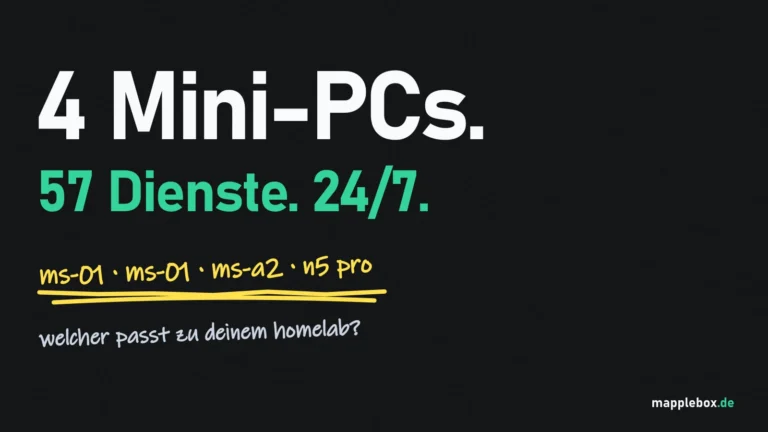
Du willst ein Homelab starten und fragst dich, wo du überhaupt anfangen sollst? In diesem Guide gehst du Schritt für Schritt vor, in einer sinnvollen Reihenfolge: Hardware wählen, Proxmox installieren, erste Dienste einrichten, sicher von unterwegs zugreifen, Backups und Monitoring. Am Ende hast du einen eigenen kleinen Server mit den ersten Diensten, die gesichert und überwacht laufen, und kennst die typischen Anfängerfehler, bevor sie dir passieren. Bei mir hat das klein mit einem einzigen Gerät angefangen, heute laufen vier Mini-PCs mit Proxmox in Berlin und Frankreich mit zusammen 57 Containern und VMs.
Was ist ein Homelab und was bringt es dir?
Ein Homelab ist ein kleiner Server bei dir zu Hause, auf dem du eigene Dienste betreibst. Statt Fotos, Dokumente oder Passwörter bei großen Cloud-Anbietern abzulegen, laufen die Programme auf deiner eigenen Hardware. Das nennt man Self-Hosting.
Diese Dienste kannst du zum Beispiel selbst betreiben, alle laufen so auch bei mir:
- Filme und Serien: Plex streamt deine Mediathek auf jeden Fernseher und jedes Handy.
- Dokumente: Paperless scannt, durchsucht und sortiert Briefe, Rechnungen und Verträge, bei mir die der ganzen Familie.
- Passwörter: Vaultwarden ist dein eigener Passwort-Manager, kompatibel mit den Bitwarden-Apps.
- Smart Home: Home Assistant steuert Licht, Heizung und Sensoren, und zwar lokal.
- Werbefilter: Pi-hole blockt Werbung und Tracker für alle Geräte im Netz.
Dazu kommt etwas, das man schwer messen kann: Du lernst enorm viel über Netzwerke, Linux und Server. Dieses Wissen hilft dir auch außerhalb vom Homelab, ob im Job oder beim nächsten Router-Problem der Familie.
Das solltest du vorher wissen: Zeit, Lernkurve, Strom
Bevor du loslegst, plan realistisch. Ein Homelab kostet Zeit. Der erste Dienst läuft vielleicht an einem Abend, aber bis alles stabil ist und du verstehst, was du da tust, vergehen eher Wochen. Und es hört nie ganz auf: Updates, neue Ideen, mal geht etwas kaputt.
Die Lernkurve ist am Anfang steil. Du wirst Begriffe googeln, Foren lesen und Dinge kaputt machen. Das ist völlig normal und gehört dazu. Wichtig ist nur, dass du nicht gleich deine wichtigsten Daten auf ein System legst, das du noch nicht verstehst.
Und der Strom: Ein Server läuft rund um die Uhr. Ein alter Gaming-PC mit großer Grafikkarte zieht im Leerlauf deutlich mehr als ein Mini-PC. Mein Tipp: Nimm einen Mini-PC, mein ganzes Homelab läuft genau deshalb auf Mini-PCs. Rechne dir vorher aus, was ein Gerät bei Dauerbetrieb verbraucht, dann gibt es später keine Überraschung auf der Stromrechnung.
Schritt 1: Wähl die Hardware und fang klein an
Du brauchst für den Anfang keinen Serverschrank. Ein alter Laptop oder ein ausrangierter Büro-PC reicht völlig, um die ersten Dienste auszuprobieren. Ein Laptop hat sogar einen eingebauten Akku, der kurze Stromausfälle überbrückt. Hauptsache, das Gerät hat einen 64-Bit-Prozessor mit Virtualisierungs-Support (bei Intel heißt das VT-x, bei AMD AMD-V) und eine SSD.
Wenn du neu kaufen willst, ist ein Mini-PC aus meiner Sicht die beste Wahl: leise, sparsam, klein genug fürs Regal und trotzdem stark genug für viele Dienste gleichzeitig. Bei mir laufen Geräte von Minisforum, etwa der Minisforum MS-01*. Welches Modell zu deinem Einsatz passt und worauf du beim Kauf achten solltest, steht im Kaufberater Mini-PC fürs Homelab.
Das Wichtigste bei der Hardware ist der Arbeitsspeicher. Jeder Dienst braucht RAM, und wenn er ausgeht, wird alles langsam oder Dienste stürzen ab. Die CPU ist bei den meisten Homelab-Diensten die meiste Zeit gelangweilt. Für den Start reichen 16 GB, mit 32 GB hast du Luft für mehr. Achte beim Kauf darauf, dass sich der RAM später aufrüsten lässt. Viele Mini-PCs nehmen normale DDR5 SO-DIMM Module* auf, die du einfach nachstecken kannst.
Zur Einordnung: Meine Server haben heute zwischen 32 und 128 GB RAM. Das ist aber das Ergebnis von mehreren Jahren Wachstum. Für den Start brauchst du davon nur einen Bruchteil.
Schritt 2: Installier Proxmox
Als Betriebssystem für deinen Server nimmst du am besten Proxmox VE, das auch auf all meinen Geräten läuft. Proxmox ist ein kostenloses Betriebssystem, das nur einen Zweck hat: andere Systeme in sich laufen zu lassen. Du installierst es einmal auf dem Gerät und verwaltest danach alles bequem über eine Weboberfläche im Browser. Die ausführliche Anleitung mit allen Schritten und BIOS-Einstellungen findest du in Proxmox installieren auf dem Mini-PC.
In Proxmox gibt es zwei Arten von Gästen, und den Unterschied solltest du kennen:
- VM (virtuelle Maschine): ein kompletter, simulierter Computer mit eigenem Betriebssystem. Braucht mehr Ressourcen, ist dafür vollständig abgeschottet. Gut für Home Assistant OS oder TrueNAS.
- Container (bei Proxmox LXC): ein schlankes Linux, das sich den Kernel mit dem Host teilt. Startet in Sekunden und braucht kaum RAM. Für die meisten Dienste die erste Wahl.
Vielleicht hast du auch schon von Docker gehört. Docker ist eine weitere Container-Technik, bei der eine App fertig verpackt mit allem kommt, was sie braucht. Viele Self-Hosting-Projekte liefern ihre Software als Docker-Image aus. Mein Tipp: Lass Docker innerhalb eines LXC oder einer VM laufen, das kombiniert sich gut. So mache ich es meistens auch.
So installierst du Proxmox:
- Lade das aktuelle Proxmox VE ISO von der offiziellen Proxmox-Website herunter.
- Schreib das ISO mit einem Tool wie balenaEtcher oder Ventoy auf einen USB-Stick.
- Prüf im BIOS, dass Virtualisierung (VT-x oder AMD-V) aktiviert ist, und boote vom Stick.
- Folge dem Installer: Zielfestplatte wählen, Passwort und E-Mail setzen, eine feste IP-Adresse aus deinem Heimnetz vergeben, zum Beispiel
192.168.1.10. - Nach dem Neustart öffnest du im Browser
https://192.168.1.10:8006und meldest dich alsrootan.
Die Zertifikatswarnung im Browser beim ersten Aufruf ist normal, Proxmox nutzt anfangs ein selbst signiertes Zertifikat. Ohne Subscription klickst du in der Weboberfläche links auf deinen Node, dann auf Updates > Repositories. Markiere dort den Eintrag mit pve-enterprise und klick auf Disable. Steht in der Liste auch ein Ceph-Repository mit enterprise, deaktivierst du das genauso, sonst bricht apt update mit einem Fehler ab. Über Add wählst du dann das kostenlose Repository No-Subscription aus. Danach bringst du das System über die Shell auf den neuesten Stand:
# Paketlisten holen und alle Updates installieren
apt update
apt full-upgrade

# installierte Proxmox-Version anzeigen
pveversion
Schritt 3: Richte die ersten Dienste in sinnvoller Reihenfolge ein
Jetzt kommt der spaßige Teil. Mein Tipp: Installier nicht alles auf einmal. Nimm dir einen Dienst nach dem anderen vor, lass ihn ein paar Tage laufen und verstehe ihn, bevor der nächste kommt. Diese Reihenfolge hat sich für Einsteiger bewährt:
- Pi-hole: Ein DNS-Server mit Werbefilter. DNS ist das Telefonbuch des Internets, es übersetzt Namen wie
example.dein IP-Adressen. Pi-hole beantwortet diese Anfragen für dein ganzes Netz und lässt Werbe-Domains ins Leere laufen. Klein, leicht verständlich und sofort spürbar. Wie du es einrichtest, zeige ich in Pi-hole in einem Proxmox LXC einrichten. - Vaultwarden: Dein eigener Passwort-Manager. Wichtig, aber auch sensibel, deshalb erst dann, wenn du Backups im Griff hast (siehe Schritt 5). Die Anleitung findest du in Vaultwarden selbst hosten.
- Paperless-ngx: Macht aus dem Papierstapel ein durchsuchbares Archiv. Du kannst die Dokumente sogar automatisch von einer KI sortieren lassen, so läuft es bei mir. Wie das geht, steht in Paperless mit KI.
- Plex: Dein eigenes Netflix für die eigene Mediathek. Mit einer passenden Grafikeinheit wandelt Plex Videos flüssig für jedes Gerät um. Wie du das mit einer Intel Arc A310 löst, steht in Plex mit Arc A310.
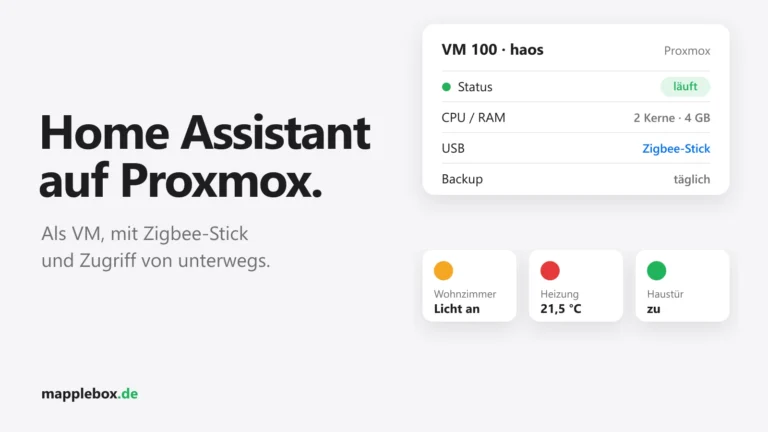
- Home Assistant: Die Zentrale fürs Smart Home. Betreib es am besten als eigene VM, weil Home Assistant OS so am einfachsten zu pflegen ist. So läuft es auch bei mir. Lohnt sich vor allem, wenn du schon smarte Geräte im Haus hast.
Für Plex und Paperless brauchst du irgendwann Speicherplatz für Filme und Dokumente. Am Anfang reicht eine größere SSD im Server. Später lohnt sich ein NAS mit eigenen Festplatten, etwa mit NAS-Festplatten mit CMR*. Bei mir sind in Frankreich ein UniFi UNAS Pro und in Berlin eine TrueNAS-VM im Einsatz.
Schritt 4: Greif sicher von unterwegs zu
Irgendwann willst du auch von unterwegs an deine Dienste. Hier passieren die gefährlichsten Anfängerfehler. Die wichtigste Regel: Leite niemals Ports für Admin-Oberflächen wie Proxmox, Pi-hole oder deinen Router ins Internet weiter. Diese Oberflächen werden ständig von automatisierten Scannern abgeklopft.
Der einfachste sichere Weg ist Tailscale. Tailscale baut ein privates, verschlüsseltes Netz zwischen deinen Geräten auf. Du installierst die App auf Handy und Laptop, dazu Tailscale auf einem Container im Homelab, und schon erreichst du deine Dienste so, als wärst du zu Hause. Kein offener Port, keine Firewall-Bastelei. Bei mir verbindet Tailscale sogar beide Standorte über sogenannte Subnet Router, die das komplette Heimnetz freigeben. Mehr dazu in Mein Homelab an zwei Standorten.
So bringst du Tailscale in einen unprivilegierten LXC: Fahr den Container herunter und ergänz auf dem Proxmox-Host in /etc/pve/lxc/<CTID>.conf diese zwei Zeilen, damit der Container das Netzwerkgerät /dev/net/tun nutzen darf. <CTID> ist die Nummer deines Containers.
lxc.cgroup2.devices.allow: c 10:200 rwm
lxc.mount.entry: /dev/net/tun dev/net/tun none bind,create=file
Starte den Container wieder und installier Tailscale darin mit curl -fsSL https://tailscale.com/install.sh | sh. Danach meldest du ihn mit tailscale up an, der Befehl zeigt dir einen Link für den Login. Die Details stehen in der offiziellen Tailscale-Anleitung für LXC.
Später, wenn du Dienste unter schönen Namen erreichen willst, kommt ein Reverse Proxy dazu. Ein Reverse Proxy nimmt alle Anfragen an einer Stelle entgegen und leitet sie an den richtigen Dienst weiter, etwa paperless.example.de an deinen Paperless-Container. Gut geeignet ist Caddy, das automatisch HTTPS-Zertifikate holt und bei mir diesen Job übernimmt. Achte darauf, dass deine internen Hostnames nur aus dem Heimnetz oder über Tailscale erreichbar sind.
Wenn du wirklich einen Dienst öffentlich machen musst, dann nur über den Reverse Proxy und mit zusätzlichem Schutz. Bei mir sitzt CrowdSec davor und sperrt auffällige IP-Adressen. Wie das funktioniert, zeige ich in CrowdSec mit Caddy. Für den Anfang gilt aber: Tailscale reicht völlig.
Schritt 5: Richte Backups ein, bevor es wehtut
Irgendwann geht in jedem Homelab etwas kaputt. Eine SSD stirbt, ein Update geht schief oder du löschst aus Versehen den falschen Container. Bei Passwörtern und Dokumenten ist das ohne Backup wirklich bitter.
Die bekannte Faustregel heißt 3-2-1: drei Kopien deiner Daten, auf zwei verschiedenen Medien, eine davon an einem anderen Ort. Das musst du nicht vom ersten Tag an perfekt umsetzen. Aber eine Kopie außerhalb des Servers ist Pflicht.
Proxmox bringt dafür ein eigenes Werkzeug mit: vzdump. Unter Datacenter > Backup legst du einen Job an, der regelmäßig alle VMs und Container sichert, zum Beispiel auf ein NAS oder eine externe Festplatte. Bei mir läuft das wöchentlich auf das NAS. Teste unbedingt einmal eine Wiederherstellung, denn erst dann weißt du, dass dein Backup taugt.
Vorher muss Proxmox das Ziel als Storage kennen. Für eine NFS-Freigabe auf dem NAS gehst du auf Datacenter > Storage > Add > NFS, gibst als ID zum Beispiel nas-backup ein, trägst die IP des NAS bei Server ein, wählst bei Export die Freigabe aus und stellst bei Content die Backups ein. Für eine Windows- oder Samba-Freigabe nimmst du stattdessen SMB/CIFS. Auf der Shell geht das Gleiche so:
# NFS-Freigabe vom NAS als Backup-Storage einbinden (Werte anpassen)
pvesm add nfs nas-backup --server 192.168.1.x --export /pfad/zur/freigabe --content backup
Danach kannst du ein Backup auch von Hand starten:
# manuelles Backup eines Containers mit der ID 101 auf den Storage "nas-backup"
vzdump 101 --storage nas-backup --mode snapshot --compress zstd
Schritt 6: Richte ein Monitoring ein, damit du Ausfälle mitbekommst
Sobald andere Leute im Haushalt deine Dienste nutzen, willst du vor ihnen wissen, wenn etwas ausfällt. Dafür reicht ein einfaches Monitoring. Gut geeignet ist Uptime Kuma, das regelmäßig prüft, ob deine Dienste erreichbar sind, dazu ntfy, das dir bei einem Ausfall eine Push-Nachricht aufs Handy schickt. So läuft es auch bei mir. Beides setzt du in einem kleinen Container in wenigen Minuten auf. Wie das geht, steht in Uptime Kuma und ntfy.
Typische Anfängerfehler und wie du sie vermeidest
- Hitze unterschätzt: Taktet die CPU ständig hoch, wird ein Mini-PC schnell zu heiß. Bei mir lief einer meiner Mini-PCs deshalb dauerhaft viel zu heiß. Die Lösung ist ein anderer CPU-Governor. Die Details stehen in Mini-PC zu heiß.
- Zu wenig RAM: Jeder neue Dienst will „nur ein bisschen“ Speicher, und irgendwann ist der Host voll. So ging es mir auch. Plan lieber Reserve ein oder kauf ein Gerät, das sich aufrüsten lässt.
- Keine Backups: Backups auf später zu verschieben ist verlockend, so habe ich es am Anfang auch gemacht. Meistens merkst du erst dann, dass sie fehlen, wenn etwas weg ist. Richte den Backup-Job direkt nach der Installation ein.
- Dienste offen ins Internet gestellt: Eine schnelle Portfreigabe ist verlockend. Nutze stattdessen Tailscale und öffne nur das, was wirklich öffentlich sein muss, abgesichert hinter einem Reverse Proxy.
- Alles in einen Container gepackt: Ein Dienst pro LXC macht Updates, Backups und späteres Umziehen viel einfacher. Wie du Container zwischen Hosts verschiebst, erkläre ich in Proxmox LXC migrieren.
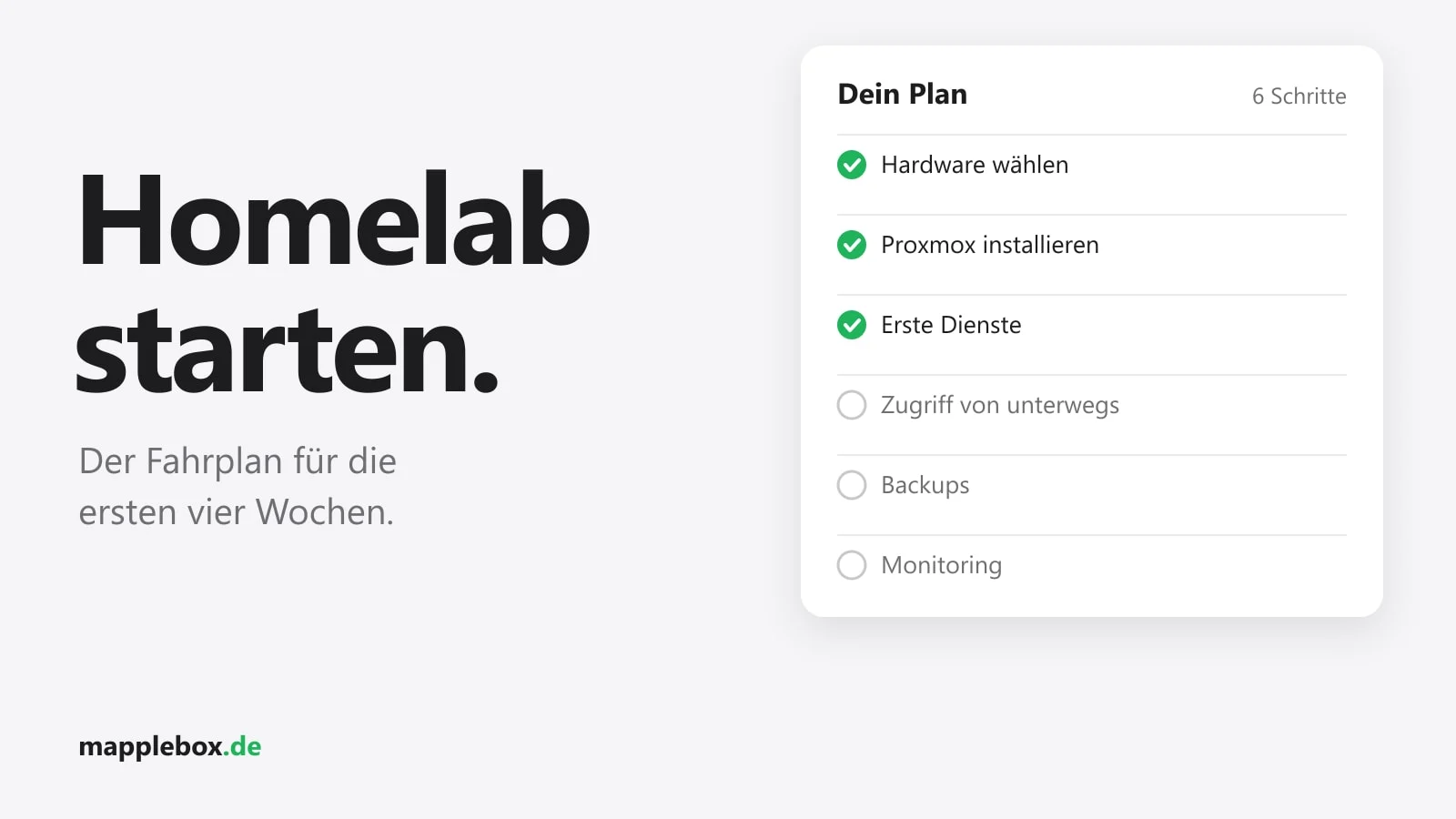
Dein Fahrplan für die ersten vier Wochen
Damit du nicht den Überblick verlierst, kannst du die ersten vier Wochen so aufteilen. Nimm dir ruhig mehr Zeit, wenn du sie brauchst.
| Woche | Ziel | Was du danach kannst |
|---|---|---|
| Woche 1 | Hardware aufstellen, Proxmox installieren, Updates einspielen | Weboberfläche bedienen, ersten LXC anlegen und wieder löschen |
| Woche 2 | Pi-hole einrichten, Backup-Job mit vzdump anlegen, eine Wiederherstellung testen | Dienste im Heimnetz betreiben und sichern |
| Woche 3 | Tailscale einrichten, Vaultwarden oder Paperless aufsetzen | Von unterwegs sicher zugreifen, erste wichtige Daten selbst hosten |
| Woche 4 | Uptime Kuma und ntfy einrichten, nächsten Dienst wie Plex oder Home Assistant ausprobieren | Ausfälle mitbekommen und das Homelab Schritt für Schritt erweitern |
Wenn das läuft, kannst du dich an Themen wie einen Reverse Proxy, ein NAS oder einen zweiten Server wagen. Bei mir kam irgendwann sogar Claude als Assistent dazu, mit dem ich Proxmox per Chat abfrage. Wie du das sicher aufsetzt, liest du in Claude im Homelab.
Fazit
Ein Homelab zu starten ist leichter, als es von außen aussieht. Teures Equipment ist dafür nicht nötig. Was du brauchst, sind Geduld und eine sinnvolle Reihenfolge: Hardware, Proxmox, ein erster kleiner Dienst, dann Backups, sicherer Zugriff und Monitoring. Alles Weitere wächst mit der Zeit, so wie es bei mir auch gewachsen ist. Zu fast jedem Schritt findest du hier auf der Seite einen ausführlichen Guide aus meinem eigenen Setup.
Du hast gerade dein erstes Homelab gestartet oder hängst an einem Schritt fest? Schreib mir in die Kommentare, mit welcher Hardware du loslegst und welcher Dienst bei dir als Erstes laufen soll.
* Affiliate-Link: Als Amazon-Partner verdiene ich an qualifizierten Verkäufen. Für dich ändert sich am Preis nichts. Mehr dazu
Hat dir der Guide geholfen? Dann spendier mir gern einen Kaffee auf Ko-fi. Damit bleibt MappleBox werbefrei.