Proxmox installieren am Mini-PC: So klappt dein erster Server
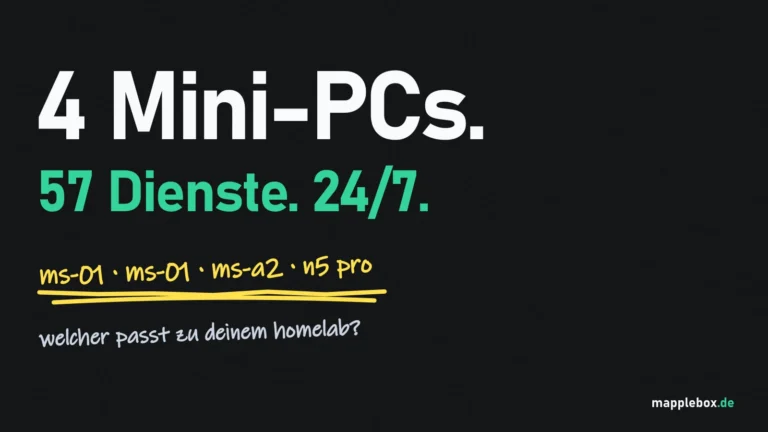
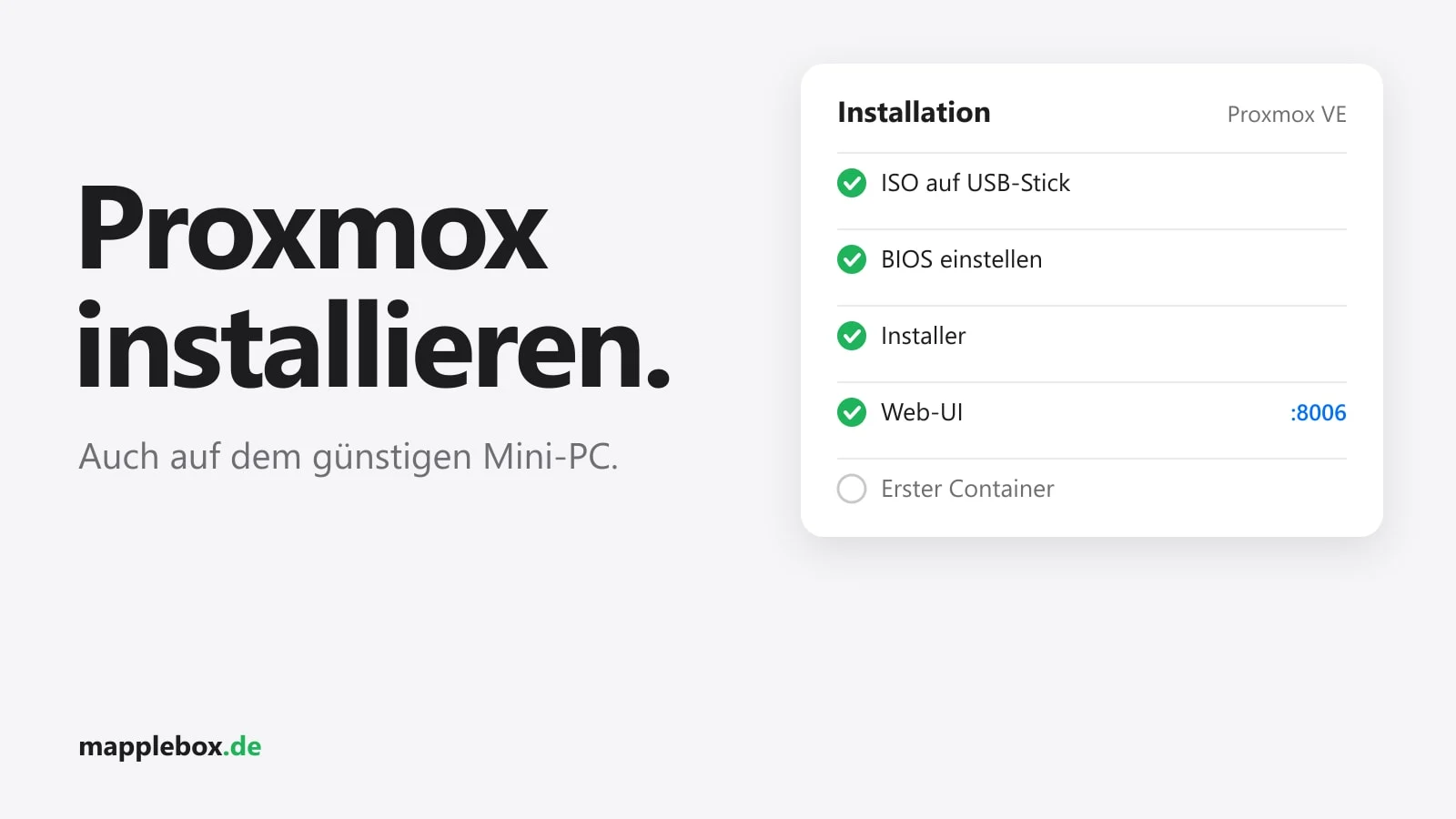
Proxmox installieren klingt nach Rechenzentrum, ist auf einem kleinen Mini-PC aber in einer guten Stunde erledigt. In diesem Guide richtest du Proxmox VE Schritt für Schritt ein, vom BIOS über den Installer bis zu den Repositories und deinem ersten Container. Die Stolpersteine liegen eher davor und danach: falsche BIOS-Einstellungen, eine vergessene feste IP oder das Enterprise-Repository, das beim ersten Update Fehler wirft. Mit dieser Anleitung umgehst du sie, und dein erster Server startet sauber. Bei mir laufen inzwischen vier Mini-PCs mit Proxmox VE 9, und jedes Mal war die Installation der einfachste Teil.
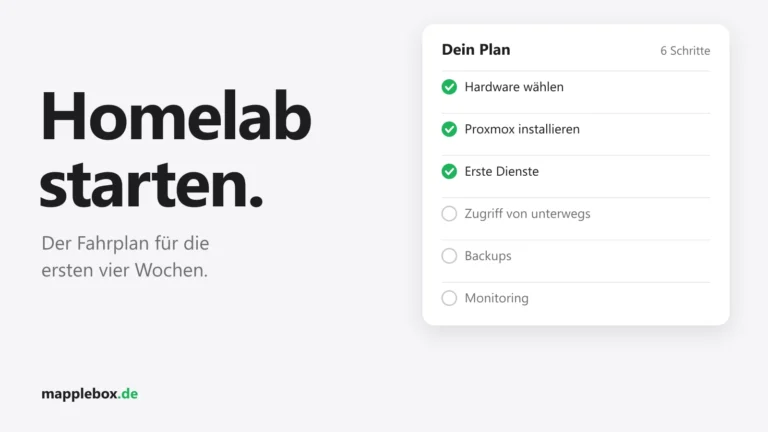
Wenn du noch ganz am Anfang stehst und erst einmal wissen willst, was ein Homelab überhaupt ist, lies vorher meinen Überblick Homelab starten. Hier geht es nur um die Installation.
Was ist Proxmox VE?
Proxmox VE ist ein kostenloses Betriebssystem auf Basis von Debian, das virtuelle Maschinen (VMs) und schlanke Linux-Container (LXC) auf einem einzigen Gerät betreibt. Du verwaltest alles über eine Weboberfläche im Browser, Monitor und Tastatur brauchst du nach der Installation nicht mehr.
Das brauchst du an Hardware
Proxmox läuft auf fast jedem 64-Bit-PC mit Virtualisierungs-Support. Für ein Homelab, das rund um die Uhr läuft, sind Mini-PCs aus meiner Sicht die beste Wahl, weil sie leise und sparsam sind. Diese drei Klassen kommen für den Start in Frage:
| Klasse | Beispiele | Passt für | Worauf du achten solltest |
|---|---|---|---|
| Budget | Mini-PC mit Intel N100 oder N150 | Pi-hole, Vaultwarden, Paperless, ein paar kleine Container | 4 Kerne, sehr sparsam, Intel QuickSync für Video. Meist nur ein RAM-Slot, oft nur eine NVMe und eine Netzwerkkarte von Realtek |
| Mittelklasse | Gebrauchte Büro-Mini-PCs: Lenovo ThinkCentre Tiny, HP EliteDesk Mini, Dell OptiPlex Micro | Mehrere Dienste plus eine VM wie Home Assistant | Oft zwei RAM-Slots und Intel-Netzwerkkarte. Generation der CPU prüfen, je neuer desto sparsamer |
| Mein Setup | Minisforum MS-01, MS-A2, N5 Pro | Viele Container und VMs, NAS, Transcoding | Deutlich mehr Leistung, mehr Anschlüsse, mehr Abwärme. Für den Anfang nicht nötig |
Ganz ehrlich: Einen N100- oder N150-Mini-PC habe ich selbst nicht im Einsatz. Meine Geräte sind eine Nummer größer, weil mein Homelab über Jahre gewachsen ist. Für einen ersten Proxmox-Server mit ein paar Containern sind die kleinen Intel-Chips aber eine gängige und sinnvolle Wahl, etwa ein Mini-PC mit Intel N150*. Willst du etwas mehr Luft, findest du gute Angebote bei einem Lenovo ThinkCentre Tiny (refurbished)*. Welcher größere Mini-PC zu dir passt, steht im Kaufberater Mini-PC fürs Homelab, mit meinen Minisforum-Geräten als Beispielen.
RAM: 16 GB reichen für den Start, 32 GB geben dir Reserve. RAM ist im Homelab fast immer früher knapp als die CPU. Bei Geräten mit nur einem Slot lohnt es sich, gleich ein großes Modul zu nehmen, zum Beispiel ein DDR5 SO-DIMM Modul*. Prüf vorher im Datenblatt, welcher RAM-Typ und welche maximale Größe dein Gerät offiziell unterstützt.
SSD: Nimm eine NVMe-SSD, keine USB-Festplatte und keine SD-Karte. Proxmox schreibt dauerhaft Logs und Statusdaten, das mögen billige Speicher nicht. Mit einer NVMe SSD mit 1 TB* hast du genug Platz für System, Container und ISO-Dateien.
Das brauchst du für die Installation
- Einen USB-Stick* mit mindestens 8 GB. Alles darauf wird gelöscht.
- Einen Monitor und eine USB-Tastatur, aber nur einmal für die Installation.
- Ein LAN-Kabel zum Router oder Switch. WLAN ist für den Proxmox-Host keine Option, die Netzwerk-Bridge für deine VMs und Container braucht eine Kabelverbindung.
- Eine freie IP-Adresse aus deinem Heimnetz, die dein Router nicht per DHCP vergibt. In diesem Guide nutze ich
192.168.1.10als Beispiel.
Schritt 1: Lade das ISO herunter und erstelle den USB-Stick
Lade das aktuelle Proxmox VE ISO direkt von der offiziellen Download-Seite unter proxmox.com herunter. Aktuell ist das Proxmox VE 9.2, das auf Debian 13 „Trixie“ basiert. Danach schreibst du das ISO auf den Stick. Zwei Tools haben sich bewährt:
- balenaEtcher: ISO auswählen, Stick auswählen, Flash. Am einfachsten für Einsteiger.
- Ventoy: Du installierst Ventoy einmal auf den Stick und kopierst danach beliebig viele ISO-Dateien einfach drauf. Praktisch, wenn du öfter Systeme installierst.
Ein simples Kopieren der ISO-Datei auf den Stick funktioniert nicht. Wenn du Rufus nutzt, musst du den DD-Modus wählen, sonst bootet der Stick oft nicht. Mit den beiden Tools oben ersparst du dir das.
Schritt 2: Stell das BIOS vor dem ersten Boot ein
Ins BIOS kommst du je nach Hersteller meist mit Entf, F2 oder F1 direkt nach dem Einschalten. Die Menüs sehen überall anders aus, diese Punkte solltest du aber finden:
- Virtualisierung: Intel VT-x oder AMD-V (manchmal SVM genannt) aktivieren. Ohne diese Option startet keine VM.
- VT-d bzw. IOMMU: aktivieren. Das brauchst du später, wenn du Hardware wie eine Grafikeinheit oder einen Festplatten-Controller an eine VM durchreichen willst.
- Boot-Reihenfolge: USB-Stick nach oben, oder du nutzt das Boot-Menü (oft
F7,F11oderF12). - Secure Boot: Proxmox VE bootet seit Version 8.1 auch mit aktivem Secure Boot. Wenn der Stick trotzdem nicht startet, schalte Secure Boot testweise aus, vor allem bei Ventoy.
- Nach Stromausfall einschalten: Die Option heißt oft „Restore on AC Power Loss“. Auf „Power On“ gestellt, startet dein Server nach einem Stromausfall von selbst wieder.
Schritt 3: Führ den Proxmox-Installer aus
Boote vom Stick und wähle im Menü Install Proxmox VE (Graphical). Danach führt dich der Installer durch wenige Seiten:
- Lizenz: EULA akzeptieren.
- Zielfestplatte: Wähle deine NVMe-SSD. Achtung, sie wird komplett gelöscht. Unter Options stellst du das Dateisystem ein. Der Standard ist ext4 mit LVM, und genau das empfehle ich dir bei nur einer SSD. ZFS spielt seine Stärken erst mit zwei oder mehr Laufwerken aus und braucht mehr RAM. Btrfs ist noch als Technology Preview markiert.
- Land, Zeitzone, Tastatur: Germany, Europe/Berlin, German. Über das Land wählt der Installer auch einen Paket-Mirror in deiner Nähe.
- Passwort und E-Mail: Das Passwort gilt für den Benutzer
rootund braucht mindestens 8 Zeichen. Nimm ein langes, eigenes Passwort. Die E-Mail-Adresse nutzt Proxmox für Benachrichtigungen, zum Beispiel bei fehlgeschlagenen Backups. - Management-Netzwerk: Der wichtigste Schritt. Wähle die Netzwerkkarte, an der dein Kabel steckt. Als Hostname trägst du einen vollständigen Namen ein (FQDN), etwa
pve.example.lan. Dazu die feste IP mit Subnetz, zum Beispiel192.168.1.10/24, als Gateway die IP deines Routers (oft192.168.1.1) und als DNS-Server ebenfalls den Router. - Zusammenfassung: Alles prüfen, Install klicken, warten. Nach dem Neustart den USB-Stick abziehen.
Schritt 4: Melde dich in der Weboberfläche an
Nach dem Neustart zeigt der Mini-PC auf dem Monitor die Adresse der Weboberfläche an. Öffne auf deinem normalen Rechner im Browser https://192.168.1.10:8006. Die Zertifikatswarnung ist normal, Proxmox nutzt anfangs ein selbst signiertes Zertifikat. Du meldest dich mit root, deinem Passwort und dem Realm Linux PAM an.
Danach erscheint ein Hinweis, dass du keine gültige Subscription hast. Den kannst du einfach wegklicken. Er ist harmlos und schränkt keine Funktion ein. Es gibt Skripte, die ihn entfernen, das ist aber nicht nötig.
Schritt 5: Stell die Repositories um und spiel Updates ein
Ab Werk ist das Enterprise-Repository aktiv, das nur mit bezahlter Subscription funktioniert. Ohne Subscription bekommst du beim Update deshalb Fehlermeldungen. Die Lösung: Enterprise-Repos abschalten und das kostenlose No-Subscription-Repository eintragen.
Der einfachste Weg geht über die Weboberfläche: Klick links auf deinen Node, dann Updates > Repositories. Markiere dort die Einträge mit pve-enterprise und ceph mit enterprise, und klick jeweils auf Disable. Über Add wählst du dann No-Subscription aus.
Wenn du lieber die Shell nutzt (Node anklicken, dann Shell): Proxmox VE 9 verwendet das neue deb822-Format mit .sources-Dateien. So legst du das No-Subscription-Repo an:
# No-Subscription-Repository für Proxmox VE 9 anlegen
cat > /etc/apt/sources.list.d/proxmox.sources <<EOF
Types: deb
URIs: http://download.proxmox.com/debian/pve
Suites: trixie
Components: pve-no-subscription
Signed-By: /usr/share/keyrings/proxmox-archive-keyring.gpg
EOF
Zum Abschalten öffnest du /etc/apt/sources.list.d/pve-enterprise.sources und /etc/apt/sources.list.d/ceph.sources mit nano und ergänzt im jeweiligen Eintrag eine Zeile Enabled: no. Danach bringst du das System auf den neuesten Stand:
# Paketlisten holen und alle Updates installieren
apt update && apt full-upgrade

# installierte Version prüfen
pveversion
Wichtig: Nutze immer apt full-upgrade und nie nur apt upgrade. Bei Proxmox kommen mit Updates oft neue Pakete dazu, die ein einfaches Upgrade nicht installiert. Nach einem Kernel-Update einmal neu starten.
Mein Tipp für Mini-PCs: Stell den CPU-Governor ein
Proxmox lässt die CPU standardmäßig gern hochtakten. In einem kleinen Gehäuse bedeutet das mehr Wärme, einen lauteren Lüfter und mehr Stromverbrauch, obwohl die meisten Dienste kaum Leistung brauchen. Einer meiner Mini-PCs lief deshalb dauerhaft viel zu heiß. Wie du das mit dem Governor powersave löst, zeige ich in Mini-PC mit Proxmox zu heiß.
Schritt 6: Leg deinen ersten Container an
Zum Testen legst du am besten einen kleinen Debian-Container an:
- Links auf den Storage local klicken, dann CT Templates > Templates und ein aktuelles Debian-Template herunterladen.
- Oben rechts Create CT klicken, Hostname und Passwort vergeben, das Template auswählen.
- Für den Anfang reichen 8 GB Disk, 1 CPU-Kern und 512 MB RAM. Beim Netzwerk wählst du die Bridge
vmbr0und DHCP oder eine eigene feste IP. - Container starten und über Console einloggen.
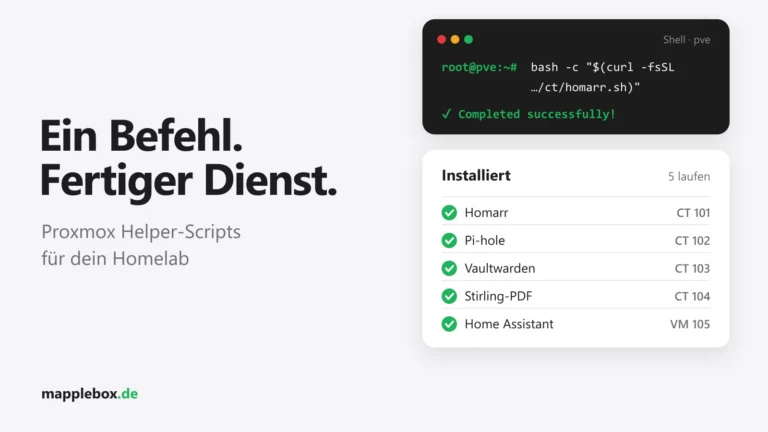
Klappt das, bist du bereit für echte Dienste. Gute erste Kandidaten sind Pi-hole als Werbefilter und später Vaultwarden als eigener Passwort-Manager. Plane dabei gleich einen Dienst pro Container ein. Das macht Updates und späteres Umziehen einfacher, wie ich in Proxmox LXC migrieren beschreibe.
Backups: Bevor wichtige Daten auf dem Server landen, richte unter Datacenter > Backup einen regelmäßigen Backup-Job ein, idealerweise auf ein NAS oder eine externe Festplatte. Wie du das angehst, steht im Homelab-Guide.
Typische Probleme bei der Installation und ihre Lösungen
- Weboberfläche nicht erreichbar: Meist wurde im Installer die falsche Netzwerkkarte gewählt oder die IP passt nicht zu deinem Heimnetz. Prüf am Monitor mit
ip a, welche Karte einen Link hat, und korrigiere die Einstellungen in/etc/network/interfaces. Danach mitifreload -aübernehmen. Auch eine IP, die der Router schon an ein anderes Gerät vergeben hat, führt zu genau diesem Problem. - Schwarzer Bildschirm beim Installer: Das liegt oft am Grafiktreiber. Markiere im Boot-Menü den Installationseintrag, drück
eund hänge an die Zeile mitlinuxden Parameternomodesetan. MitStrg+XoderF10startest du dann. Alternativ gibt es im Menü den Installer im Textmodus. - Netzwerk bricht unter Last weg: Viele günstige Mini-PCs haben Netzwerkkarten von Realtek. Die laufen meist problemlos, einzelne Modelle machen unter Linux aber Ärger, etwa mit Verbindungsabbrüchen. Halte dein System aktuell, denn neuere Kernel bringen oft bessere Treiber. Wenn es bei dir hakt, lohnt sich eine Suche im Proxmox-Forum nach dem genauen Chip.
- Fehler bei apt update: Fast immer ist noch ein Enterprise-Repo aktiv. Schau unter Updates > Repositories nach, ob wirklich alle Enterprise-Einträge deaktiviert sind.
Fazit
Proxmox installieren ist kein Hexenwerk. Mit einem günstigen Mini-PC, einer NVMe-SSD, 16 GB RAM und einem LAN-Kabel hast du alles, was du brauchst. Die meiste Arbeit steckt in der Vorbereitung: BIOS richtig einstellen, eine feste IP planen und nach der Installation die Repositories umstellen. Wenn das sitzt, läuft dein Server und du kannst dich auf den spannenden Teil konzentrieren, die ersten eigenen Dienste.
Mit welchem Mini-PC startest du, und an welchem Schritt hängst du gerade? Schreib es mir in die Kommentare, dann helfe ich dir gern weiter.
* Affiliate-Link: Als Amazon-Partner verdiene ich an qualifizierten Verkäufen. Für dich ändert sich am Preis nichts. Mehr dazu
Hat dir der Guide geholfen? Dann spendier mir gern einen Kaffee auf Ko-fi. Damit bleibt MappleBox werbefrei.