Proxmox Helper Scripts: Community Scripts sicher nutzen
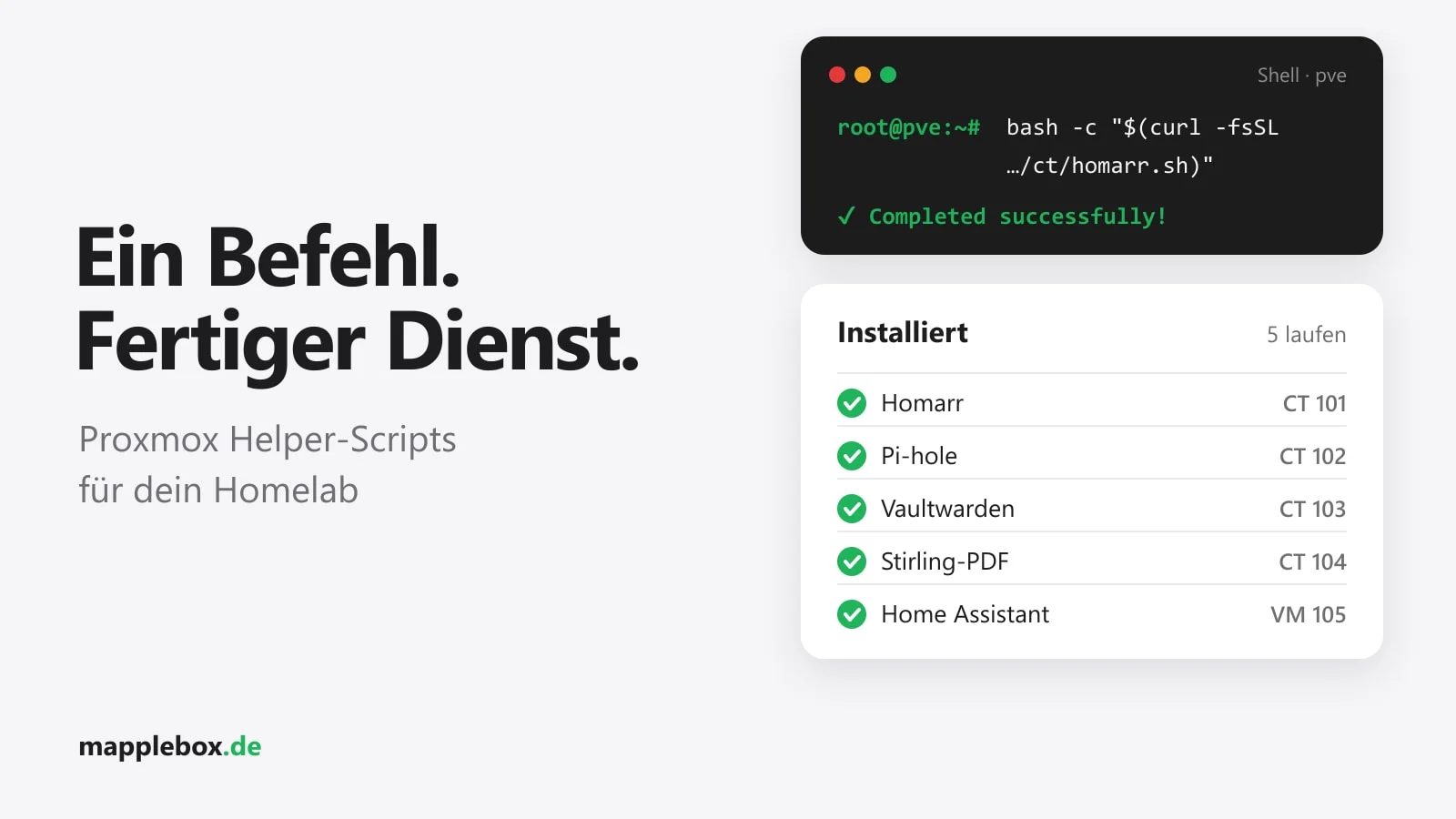
Du hast Proxmox installiert und willst jetzt Dienste wie Vaultwarden, Pi-hole oder ein Dashboard darauf laufen lassen. Von Hand heißt das: Container anlegen, Template laden, Pakete installieren, Service einrichten. Die Proxmox VE Helper-Scripts, oft auch einfach Community Scripts genannt, nehmen dir das ab. Du kopierst einen Befehl in die Shell deines Proxmox-Hosts, beantwortest ein paar Fragen und bekommst einen fertigen LXC mit laufendem Dienst. In diesem Guide zeige ich dir, wie du ein Script auf der Website findest und startest, was das Post-Install-Script für einen frischen Host macht, welche Einstellungen du kennen solltest und wie du die Scripts sicher nutzt, updatest und wieder entfernst.
Kurz erklärt
- Die Helper-Scripts sind eine Sammlung von Bash-Scripts, die auf Proxmox VE einen Container oder eine VM anlegen und darin einen Dienst installieren. Du findest sie auf community-scripts.org.
- Sie sind gut für alle, die schnell einen Dienst testen oder dauerhaft betreiben wollen, ohne jede Installation selbst zu bauen.
- Du brauchst einen Proxmox-VE-Host (8.4 oder 9.x), Zugriff auf dessen Shell als root und eine Internetverbindung.
- Auf einem frischen Host startest du zuerst das Post-Install-Script. Es stellt die Paketquellen für den Betrieb ohne Subscription richtig ein.
- Die Scripts laufen mit vollen Rechten auf deinem Host. Deshalb gehört ein kurzer Blick in den Code und ein Snapshot vor Updates dazu.
Was sind die Proxmox VE Helper-Scripts (Community Scripts)?
Der offizielle Name ist „Proxmox VE Helper-Scripts“. Weil das Projekt auf GitHub unter der Organisation community-scripts liegt und die Website community-scripts.org heißt, sagen viele einfach Community Scripts, PVE Helper Scripts oder noch von früher tteck-Scripts. Gemeint ist immer dasselbe. Die Sammlung umfasst inzwischen über 600 Container-Scripts, dazu VM-Scripts und Werkzeuge für den Host. Alles ist Open Source unter der MIT-Lizenz und kostenlos.
Wichtig: Die Scripts kommen nicht von Proxmox Server Solutions, der Firma hinter Proxmox VE. Es ist ein Community-Projekt, das von Freiwilligen gepflegt wird. Der offizielle Proxmox-Support hilft dir bei Problemen mit einem Script also nicht weiter. Dafür gibt es die Issues auf GitHub und einen Discord.
Ein LXC ist ein Linux-Container: Er teilt sich den Kernel mit dem Proxmox-Host und braucht dadurch viel weniger Ressourcen als eine VM. Die meisten Helper-Scripts legen genau so einen LXC an. Für ein paar Fälle wie Home Assistant OS gibt es auch Scripts, die eine VM erstellen. Laut README werden aktuell Proxmox VE 8.4 sowie 9.0, 9.1 und 9.2 unterstützt.
Jedes Script bringt sinnvolle Standardwerte mit. Das Script für Stirling-PDF zum Beispiel legt einen unprivilegierten Debian-13-Container mit 2 Kernen, 2048 MB RAM und 8 GB Disk an und sagt dir am Ende die URL mit Port 8080. Du musst nicht wissen, welche Java-Version oder welche Abhängigkeiten das Programm braucht.
Bei mir sind über 40 Container und VMs auf vier Proxmox-Hosts so entstanden, darunter Homarr, Glance, Apache Guacamole, Stirling-PDF, Docmost, Caddy, Pelican Panel und Wings, Pi-hole, Vaultwarden und Home Assistant als VM. Nicht alles: Paperless-ngx betreibe ich zum Beispiel mit Docker Compose. Wie die Hosts verteilt sind, steht in Mein Homelab an zwei Standorten.
Von tteck zu community-scripts
Ursprünglich hat der Entwickler tteck die Scripts geschrieben und in seinem Repository tteck/Proxmox gepflegt. Anfang November 2024 hat die Community das Projekt in Absprache mit ihm übernommen. Kurz danach, ebenfalls Anfang November 2024, ist tteck verstorben. Seitdem liegt das Projekt auf GitHub unter community-scripts/ProxmoxVE, das alte Repository ist archiviert. Im README steht bis heute „In memory of tteck“. Die offizielle Website ist community-scripts.org, die alte Adresse community-scripts.github.io/ProxmoxVE leitet dorthin weiter.
Seit August 2026 liegt die gemeinsame Technik hinter allen Scripts, also Menüs, Container-Erstellung und Update-Logik, in einem eigenen Repository community-scripts/core. Für dich ändert sich beim Befehl nichts. Neu ist außerdem, dass dieselben Scripts auch auf Incus laufen, einer anderen Container-Plattform. Für diesen Guide bleiben wir bei Proxmox VE.
Das brauchst du
- Einen Proxmox-VE-Host in einer unterstützten Version. Ein Mini-PC* reicht völlig. Falls deiner im Dauerbetrieb zu warm wird, hilft der CPU-Governor auf powersave. Wenn Proxmox noch gar nicht läuft, starte mit Proxmox installieren am Mini-PC.
- Einen Browser mit Zugriff auf die Proxmox-Weboberfläche unter
https://<IP-deines-Hosts>:8006. Du meldest dich alsrootmit dem Passwort aus der Installation an. Alternativ geht eine SSH-Verbindung zum Host als root. - Genug freien Speicher auf deinem Storage, zum Beispiel
local-lvm. Das Script prüft das vorher und warnt dich. - Ein DHCP-Server im Netz (meist dein Router), wenn du mit den Standardwerten arbeitest.
Schritt 1: Frischen Host vorbereiten mit PVE Post Install
Direkt nach der Installation ist Proxmox auf das kostenpflichtige Enterprise-Repository eingestellt. Ohne Subscription schlägt dann jedes Update mit einem Fehler fehl. Das bekannteste Werkzeug der Sammlung, das Post-Install-Script (auf der Website „PVE Post Install“), räumt das auf. Öffne in der Proxmox-Weboberfläche links deinen Node, klick auf Shell und füg diesen Befehl ein:
bash -c "$(curl -fsSL https://raw.githubusercontent.com/community-scripts/ProxmoxVE/main/tools/pve/post-pve-install.sh)"Zuerst fragt es im Terminal, ob du starten willst. Mit y geht es los. Danach kommt jede Änderung als eigene Frage. Mit den Pfeiltasten wählst du, mit Enter bestätigst du. So sieht das auf Proxmox VE 9 aus, mit meiner Empfehlung für einen einzelnen Server zu Hause:
- Sources: Proxmox VE 9 nutzt für die Paketquellen das neue Format
.sources(deb822). Findet das Script noch alte.list-Dateien, bietet es an, sie zu deaktivieren. Es legt dabei eine Kopie mit der Endung.bakan. Auf einem frischen Host meldet es meist nur, dass das neue Format schon da ist. - PVE-ENTERPRISE: keep, disable oder delete. Ohne Subscription wählst du
disable. - CEPH-ENTERPRISE (falls vorhanden): dasselbe für die Enterprise-Quelle von Ceph, einem verteilten Storage für Cluster. Auch hier
disable. - PVE-NO-SUBSCRIPTION: fügt das kostenlose Repository hinzu, über das du Updates bekommst. Hier
yes. - Ceph Package Repositories: fügt die kostenlosen Ceph-Quellen hinzu. Brauchst du kein Ceph, reicht
no. Die Enterprise-Quelle von Ceph schaltet das Script dabei trotzdem ab. - PVETEST: legt das Test-Repository für Vorabversionen deaktiviert an. Als Einsteiger
no. - Subscription Nag: entfernt das Popup „No valid subscription“ beim Login. Das ist Geschmackssache. Das Script richtet dafür einen Hook ein, damit der Fix auch nach Proxmox-Updates bleibt. Danach leerst du den Browser-Cache.
- High Availability und Corosync: HA startet VMs bei einem Ausfall auf einem anderen Node neu, Corosync ist die Cluster-Kommunikation. Auf einem einzelnen Host brauchst du beides nicht und sparst mit
yes(deaktivieren) etwas Ressourcen. Wenn du einen Cluster betreibst oder bald einen baust, wähl hierno. - Update: aktualisiert Proxmox sofort. Hier
yes. - Reboot: Davor erinnert dich ein Hinweis daran, das Script in einem Cluster auf jedem Node einzeln laufen zu lassen. Den Neustart bestätigst du mit
yes.
Nach dem Neustart lädst du die Weboberfläche mit Strg+Umschalt+R neu, sonst zeigt der Browser alte Dateien an. Auf Proxmox VE 8 sehen die Fragen zu den Paketquellen etwas anders aus, die Logik ist dieselbe. Das Script ist für frische Installationen gedacht. Auf einem Host, den du schon länger betreibst, lies vorher genau, was jede Frage ändert.
Schritt 2: Script auf der Website finden
Öffne community-scripts.org und such oben nach dem Dienst, den du willst. Alternativ stöberst du über Categories, etwa nach Dashboards, Netzwerk oder Smart Home. Auf der Script-Seite findest du:
- den Befehl zum Kopieren,
- die Standard-Ressourcen (CPU, RAM, Disk, Betriebssystem) und Hinweise, etwa wo die Config liegt oder wenn Zugangsdaten in einer Datei landen,
- einen Changelog und unter Details Links zum Install- und Update-Code.
Der Befehl hat immer dasselbe Format. Nur der Name am Ende ändert sich:
bash -c "$(curl -fsSL https://raw.githubusercontent.com/community-scripts/ProxmoxVE/main/ct/stirling-pdf.sh)"ct/ steht für Container-Scripts. VM-Scripts liegen unter vm/, zum Beispiel vm/haos-vm.sh für Home Assistant OS. Werkzeuge für den Host selbst findest du unter tools/pve/, Add-ons für bestehende Container unter tools/addon/.
Findest du in einem älteren Video oder Forum einen Befehl mit tteck/Proxmox, ist er veraltet. Das alte Repository bekommt seit November 2024 keine Updates mehr. Nimm immer den aktuellen Befehl von der Website.
Schritt 3: Script vorher lesen
Der Befehl oben lädt Code aus dem Internet und führt ihn sofort als root auf deinem Host aus. Das ist dasselbe Prinzip wie das bekannte curl | bash: Du siehst vorher nicht, was läuft, und der Befehl prüft keine Signatur. Ein Fehler oder ein manipuliertes Script hätte vollen Zugriff auf den Host und alle Container und VMs darauf. Nimm dir deshalb zwei Minuten und schau rein.
Am einfachsten öffnest du die URL aus dem Befehl im Browser, also https://raw.githubusercontent.com/community-scripts/ProxmoxVE/main/ct/stirling-pdf.sh. Oder du lädst das Script auf dem Host in eine Datei und liest es mit less:
curl -fsSL https://raw.githubusercontent.com/community-scripts/ProxmoxVE/main/ct/stirling-pdf.sh -o /tmp/stirling-pdf.sh
less /tmp/stirling-pdf.sh
Mit q verlässt du less. Wenn dir nichts komisch vorkommt, startest du genau die Datei, die du gelesen hast, statt den Code noch einmal neu herunterzuladen:
bash /tmp/stirling-pdf.shOben im Script stehen die Standardwerte als var_cpu, var_ram, var_disk, var_os und var_version. Die eigentliche Installation im Container macht eine zweite Datei unter install/, hier install/stirling-pdf-install.sh. Die gemeinsame Logik für Menüs und Container-Erstellung kommt aus community-scripts/core. Das Script lädt diese Teile und das Install-Script während der Ausführung frisch von GitHub nach, auch wenn du es aus /tmp startest. Du prüfst also die App-spezifische Logik, nicht jede einzelne Zeile. Achte vor allem auf Downloads von fremden Adressen und auf Befehle, die außerhalb des neuen Containers etwas ändern.
Nutze nur Befehle, die auf raw.githubusercontent.com/community-scripts/ zeigen. Kopien in Foren, Videos oder Forks können veraltet oder verändert sein. Das Projekt warnt selbst vor Nachahmer-Seiten, die seinen Namen nutzen. Die echte Website ist nur community-scripts.org.
Schritt 4: Script in der Proxmox-Shell starten
In der Proxmox-Weboberfläche klickst du links auf deinen Node (nicht auf einen Container) und dann auf Shell. Dort fügst du den Befehl ein und drückst Enter. Beim ersten Mal fragt das Script, ob es Diagnosedaten senden darf. Laut Dialog sind das nur Angaben wie RAM, CPU und Container-Name, keine Nutzerdaten. Du kannst das ablehnen.
Danach siehst du ein Menü mit diesen Optionen:
- Default Install: übernimmt alle Standardwerte des Scripts.
- Advanced Install: führt dich Schritt für Schritt durch alle Einstellungen.
- User Defaults und App Defaults: nutzen Werte, die du früher gespeichert hast. Die globalen liegen in
/usr/local/community-scripts/default.vars. - Settings: Diagnose-Einstellung ändern und gespeicherte Defaults bearbeiten.
Default Install
Mit Default Install bekommst du einen unprivilegierten Container mit der nächsten freien ID, am Bridge vmbr0, mit IP per DHCP und den Ressourcen aus dem Script. Wenn du mehrere Storages hast, fragt das Script, wo Template und Container hin sollen. Für den Anfang ist das die beste Wahl.
Advanced Install
Advanced Install geht in rund 30 Schritten durch alles. Mit dem Button Back springst du einen Schritt zurück, im ersten Schritt beendet Exit das Script. Die wichtigsten Punkte:
- Container Type: Unprivileged ist vorausgewählt und empfohlen. Ein unprivilegierter Container bildet root im Container auf einen normalen User am Host ab. Bricht jemand aus dem Dienst aus, hat er auf dem Host keine root-Rechte.
- Root Password, Container ID und Hostname: Ohne Passwort meldest du dich über die Proxmox-Konsole automatisch an.
- Disk Size, CPU Cores, RAM Size: Geh nicht unter die Standardwerte. Die sind auf das Programm abgestimmt.
- Network Bridge, IPv4 und VLAN: Hier stellst du eine feste IP ein, und zwar mit Subnetz-Angabe im Format
<IP>/24, plus Gateway (meist die IP deines Routers). Für Dienste, auf die ein Reverse Proxy zeigt, ist eine feste IP oder eine DHCP-Reservierung im Router sinnvoll. - Weitere Punkte wie Tags, Zeitzone, SSH-Zugang, Nesting oder GPU-Passthrough kannst du beim ersten Mal so lassen.
Am Ende zeigt dir das Script eine Zusammenfassung. Erst nach deiner Bestätigung legt es los. Die gewählten Werte kannst du als App Defaults speichern, dann sparst du dir das beim nächsten Mal.
Debian oder Alpine?
Fast alle Scripts nutzen Debian, aktuell meist Debian 13. Bei einigen Diensten wie Glance, Caddy oder Vaultwarden fragt das Script gleich am Anfang, ob du Debian oder Alpine willst. Daneben gibt es noch ein paar eigene Scripts, deren Name mit alpine- beginnt. Alpine-Container sind kleiner, nutzen aber musl und den Paketmanager apk, und die meisten Anleitungen im Netz gehen von Debian aus. Als Einsteiger nimmst du deshalb Debian.
Schritt 5: Was im Container gelandet ist
Am Ende gibt das Script die URL aus, unter der dein Dienst erreichbar ist. Damit du später weißt, wo was liegt, schau dich kurz im Container um. Öffne in Proxmox den Container und dort die Konsole, oder nutze auf dem Host pct enter <ID>.
ls /opt
systemctl list-units --type=service --state=running
ls /root- Die Anwendung liegt meist unter
/opt/<app>, bei Stirling-PDF also/opt/Stirling-PDF. - Der Dienst läuft als systemd-Service. Bei Stirling-PDF heißen sie
stirlingpdfundunoserver. Den Namen findest du im Install-Script. - Manche Scripts legen Zugangsdaten in einer Datei wie
/root/<app>.credsab. Bei mir gibt es solche Dateien zum Beispiel für Docmost, Guacamole und das Pelican Panel. Notiere dir den Inhalt in deinem Passwort-Manager und ändere Standardpasswörter nach dem ersten Login. - Im Proxmox-UI bekommt der Container den Tag
community-scriptund in der Übersicht unter Hinweise eine Beschreibung mit Logo. So erkennst du später, welche Container aus einem Script stammen.
Schritt 6: Updates mit dem Befehl update
Jeder Script-Container bekommt das Kommando update unter /usr/bin/update. Du tippst es in der Konsole des Containers ein, nicht auf dem Host. Es ruft das passende Script von GitHub erneut auf, diesmal im Update-Modus. Gibt es eine neue Version, stoppt es meist den Dienst, spielt sie ein und startet ihn wieder. Bei Breaking Changes warnt es vorher und fragt nach. Eine Übersicht solcher Änderungen findest du auch auf der Website unter Breaking changes.
Mach vorher einen Snapshot auf dem Host. Die ID deines Containers zeigt dir pct list. Im Webinterface geht das auch über den Container, dann Snapshots und Snapshot erstellen. Wenn das Update schiefgeht, bist du mit einem Befehl zurück:
# auf dem Proxmox-Host
pct snapshot <ID> vor-update

# im Container
update

# falls etwas kaputt ist, wieder auf dem Host
pct rollback <ID> vor-update

# wenn alles läuft, Snapshot später wieder löschen
pct delsnapshot <ID> vor-update
Snapshots funktionieren nur auf Storages, die das können, etwa local-lvm (LVM-Thin) oder ZFS. Liegt der Container auf einem reinen Verzeichnis-Storage wie local, bricht pct snapshot mit einem Fehler ab. Dann machst du vorher ein Backup mit vzdump <ID>. Lösch alte Snapshots wieder, sonst wächst der Platzbedarf. Unabhängig davon gehört ein regelmäßiges Backup mit vzdump auf ein anderes Gerät zu jedem Setup.
Hast du viele Script-Container, gibt es zwei Werkzeuge für den Host. update-apps.sh sucht alle Container mit dem Tag community-script und startet in jedem das App-Update, auf Wunsch mit Backup vorher. update-lxcs.sh aktualisiert dagegen nur die Systempakete in deinen Containern, also zum Beispiel apt unter Debian, nicht die App selbst:
bash -c "$(curl -fsSL https://raw.githubusercontent.com/community-scripts/ProxmoxVE/main/tools/pve/update-apps.sh)"
bash -c "$(curl -fsSL https://raw.githubusercontent.com/community-scripts/ProxmoxVE/main/tools/pve/update-lxcs.sh)"
Container wieder entfernen
Ein eigenes Uninstall-Script brauchst du nicht: Der Dienst steckt komplett in seinem Container. Wenn du ihn nicht mehr willst, löschst du den Container. In der Weboberfläche stoppst du ihn und wählst dann oben Mehr und Entfernen. Auf der Shell geht es so:
# Container (LXC)
pct stop <ID>
pct destroy <ID> --purge

# VM, zum Beispiel Home Assistant OS
qm stop <ID>
qm destroy <ID> --purge
--purge entfernt den Container auch aus Backup-Jobs, Replikation und HA. Achtung: Die Disk wird dabei mit gelöscht. Brauchst du noch Daten daraus, mach vorher ein Backup mit vzdump <ID>.
Die nützlichsten Scripts fürs Homelab
Wenn du nicht weißt, womit du anfangen sollst: Das hier sind Dienste, die in fast jedem Homelab Sinn ergeben. In Klammern steht der Script-Name, den du auf der Website suchst. Zu den meisten gibt es bei uns einen eigenen Guide.
- Pi-hole (
pihole): blockt Werbung und Tracker für alle Geräte im Netz. Guide: Pi-hole einrichten im Proxmox-LXC - Vaultwarden (
vaultwarden): dein eigener Passwort-Manager, kompatibel mit den Bitwarden-Apps. Guide: Vaultwarden selbst hosten - Home Assistant OS (
haos-vm): Smart-Home-Zentrale, als VM. Guide: Home Assistant auf Proxmox installieren - Homarr oder Glance (
homarr,glance): Startseite mit allen Diensten. Guide: Homelab-Dashboard mit Homarr und Glance - Homepage (
homepage): ein weiteres beliebtes Dashboard, Details direkt unten. - Uptime Kuma (
uptimekuma): meldet dir, wenn ein Dienst ausfällt. Guide: Uptime Kuma mit ntfy - Caddy (
caddy): Reverse Proxy mit automatischem HTTPS. Guide: Caddy als Reverse Proxy mit HTTPS - Paperless-ngx (
paperless-ngx): digitales Dokumentenarchiv. Ich nutze dafür Docker Compose statt des Scripts. Guide: Paperless-ngx mit KI sortieren - Stirling-PDF (
stirling-pdf): PDF-Werkzeuge im Browser. Guide: Stirling-PDF selbst hosten - Docmost (
docmost): Wiki und Notizen. Guide: Docmost als Notion-Alternative - Apache Guacamole (
apache-guacamole): Remote Desktop im Browser. Guide: Apache Guacamole: Remote Desktop im Browser - Pelican Panel (
pelican-panel): Gameserver für Freunde. Guide: Eigener Gameserver mit Pelican Panel
Homepage-Dashboard per Helper-Script
Homepage ist ein Dashboard, das du komplett über YAML-Dateien konfigurierst, also einfache Textdateien mit Einrückungen. Das Script legt einen Debian-13-Container mit 2 Kernen, 4096 MB RAM und 6 GB Disk an:
bash -c "$(curl -fsSL https://raw.githubusercontent.com/community-scripts/ProxmoxVE/main/ct/homepage.sh)"- Danach erreichst du es unter
http://<Container-IP>:3000. - Die Config liegt unter
/opt/homepage/config/. Deine Dienste trägst du inservices.yamlein, Links inbookmarks.yamlund Infos wie Uhrzeit oder Suche inwidgets.yaml. - Homepage antwortet nur auf Adressen, die in
HOMEPAGE_ALLOWED_HOSTSin/opt/homepage/.envstehen. Das Script trägt die Container-IP mit Port 3000 schon ein. Willst du Homepage über eine eigene Domain hinter einem Reverse Proxy öffnen, hängst du sie dort mit Komma an (ohne Leerzeichen) und startest den Dienst mitsystemctl restart homepageneu. - Es gibt ein Proxmox-Widget, das laufende VMs und Container sowie CPU und RAM zeigt. Dafür brauchst du ein API-Token aus Proxmox. Wie das geht, steht in der Homepage-Doku.
PVE Scripts Local: die Scripts mit Weboberfläche
Wenn du lieber klickst, gibt es vom selben Team PVE Scripts Local (Repository community-scripts/ProxmoxVE-Local). Das ist eine Weboberfläche, über die du Scripts durchsuchst, herunterlädst und mit Live-Terminal im Browser ausführst. Sie merkt sich, was auf welchem Host installiert ist, und erkennt bestehende Container über ihre Tags. Installiert wird sie selbst wieder per Helper-Script:
bash -c "$(curl -fsSL https://raw.githubusercontent.com/community-scripts/ProxmoxVE/main/ct/pve-scripts-local.sh)"Danach erreichst du sie unter http://<Container-IP>:3000. Bei mir läuft sie in einem Debian-LXC mit 2 Kernen und 4 GB RAM. Damit die Oberfläche Scripts auf deinen Hosts starten kann, hinterlegst du dort SSH-Zugangsdaten zu Proxmox. Die liegen in einer SQLite-Datei unter data/settings.db. Schalte deshalb die optionale Anmeldung ein und mach die Oberfläche nicht aus dem Internet erreichbar. Von außen gehst du besser über Tailscale oder ein VPN.
So prüfst du, ob es läuft
- Auf dem Host zeigt
pct listden neuen Container mit Status running. - Im Container zeigt
systemctl status <dienst>„active (running)“. ss -tlnpim Container listet den Port, auf dem der Dienst lauscht.- Die URL vom Ende der Script-Ausgabe öffnet sich im Browser.
Typische Probleme
Updates auf dem Host scheitern mit einem Fehler zu enterprise.proxmox.com (meist „401 Unauthorized“). Das Enterprise-Repository ist noch aktiv. Lass das Post-Install-Script aus Schritt 1 laufen und deaktivier dort pve-enterprise.
Der Container bekommt keine IP. Prüf, ob die Bridge stimmt und ob im Netz ein DHCP-Server läuft. Wenn du ein VLAN nutzt, muss der VLAN-Tag im Advanced Install gesetzt sein.
Die Installation bricht ab. Oft fehlt RAM oder Platz. Das Script bietet bei manchen Fehlern einen neuen Versuch mit mehr Ressourcen an. Sonst lösch den halb fertigen Container und starte neu.
Debian-13-Container scheitern auf einem älteren Host. Proxmox VE 8.0 bis 8.3 wird nur eingeschränkt unterstützt. Am besten aktualisierst du auf 8.4 oder 9. Als Notlösung nennt das Projekt, Debian 12 vorzugeben, indem du var_version=12 vor den Befehl schreibst: var_version=12 bash -c "$(curl -fsSL https://raw.githubusercontent.com/community-scripts/ProxmoxVE/main/ct/<name>.sh)".
Das Update meldet „Legacy installation“. Manchmal ändert sich der Aufbau einer App so stark, dass das Script nur noch neue Container sauber aktualisieren kann. Dann legst du einen frischen Container an und ziehst deine Daten um.
Ein Script ist verschwunden. Die Sammlung wird von Freiwilligen gepflegt. Wenn ein Script zu viel Pflege braucht, fliegt es raus. Das Habitica-Script wurde zum Beispiel am 28. November 2025 entfernt. Bei mir laufen noch zwei Habitica-Container, die ich vorher damit angelegt habe. Der Dienst läuft weiter, nur update findet sein Script nicht mehr. Wie ich Habitica inzwischen manuell betreibe, steht in Habitica selbst hosten.
Bind Mounts funktionieren nicht. Ein Bind Mount macht einen Ordner vom Host im Container sichtbar. In unprivilegierten Containern stimmen die User-IDs nicht mit denen auf dem Host überein. Mehr zu Bind Mounts und geteilten Ordnern in LXCs findest du in LXC migrieren mit Bind Mounts.
FAQ
Sind die Proxmox Helper-Scripts sicher?
Der Code ist offen auf GitHub, Änderungen laufen über Pull Requests, und neue Scripts werden erst in einem eigenen Test-Repository ausprobiert. Trotzdem führst du fremden Code als root aus. Nutz nur die offiziellen Befehle, lies das Script vorher (Schritt 3) und mach vor Updates einen Snapshot.
Sind die Community Scripts offiziell von Proxmox?
Nein. Sie sind ein unabhängiges Community-Projekt. Proxmox Server Solutions entwickelt und supportet sie nicht.
Funktionieren die Scripts auf Proxmox VE 9?
Ja. Unterstützt werden Proxmox VE 9.0, 9.1 und 9.2 sowie 8.4. Für 8.0 bis 8.3 gibt es nur eingeschränkten Support, ältere Versionen gehen gar nicht. Das Post-Install-Script kennt beide Generationen und stellt auf PVE 9 auch das neue Format der Paketquellen ein.
Was ist mit tteck passiert?
tteck hat die Helper-Scripts gegründet und lange allein gepflegt. Anfang November 2024 hat er das Projekt an die Community übergeben und ist kurz danach verstorben. Sein altes Repository ist archiviert, weiter geht es unter community-scripts. 30 Prozent der Spenden an das Projekt gehen laut README an Krebsforschung und Hospizarbeit, weil ihm das wichtig war.
Kosten die Scripts etwas?
Nein. Sie stehen unter der MIT-Lizenz und sind kostenlos, auch für kommerzielle Nutzung. Das Projekt finanziert sich über freiwillige Spenden.
Fazit
Die Helper-Scripts sind für mich der schnellste Weg, einen neuen Dienst auf Proxmox auszuprobieren und dauerhaft zu betreiben. Auf einem frischen Host startest du mit dem Post-Install-Script, für den Einstieg reicht danach Default Install mit Debian. Gewöhn dir drei Dinge an: Script vorher kurz lesen, nur das offizielle Repository nutzen und vor jedem update einen Snapshot machen. Damit du mitbekommst, wenn ein Dienst ausfällt, lohnt sich danach Uptime Kuma mit ntfy.
* Affiliate-Link: Als Amazon-Partner verdiene ich an qualifizierten Verkäufen. Für dich ändert sich am Preis nichts. Mehr dazu
Hat dir der Guide geholfen? Dann spendier mir gern einen Kaffee auf Ko-fi. Damit bleibt MappleBox werbefrei.