Plesk Kernel Update: Live-Server nach einem Jahr Uptime patchen
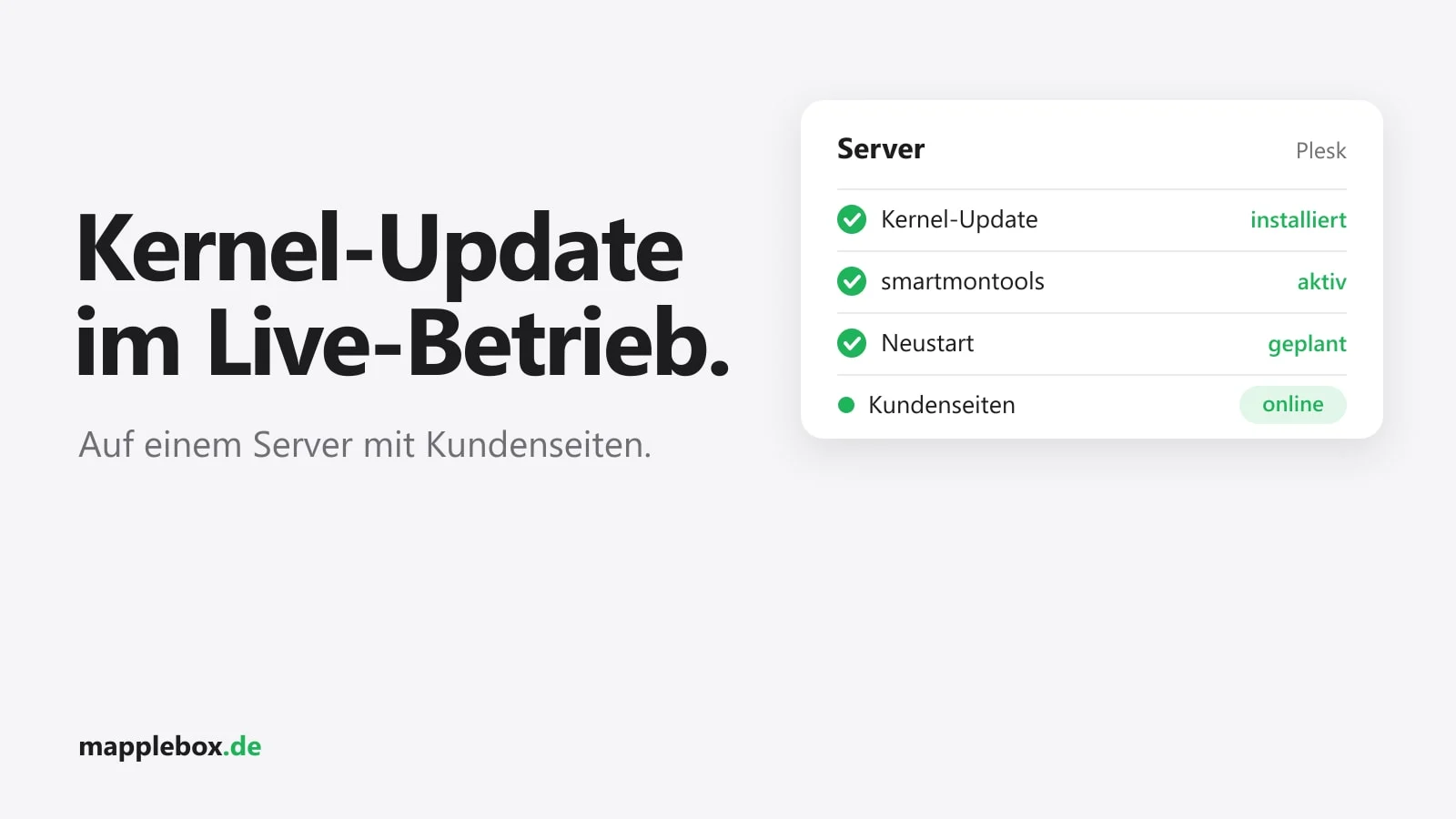
Dein Server läuft seit Monaten ohne Neustart, die automatischen Updates laufen brav, und trotzdem ist der Kernel veraltet? So machst du ein Kernel-Update auf einem Live-Server ohne Risiko: mit Backup-Check, SSD-Check und festen Schritten, nach denen du jedes Mal prüfst, ob noch alles läuft. Als Beispiel dient mein Dedicated Server mit AlmaLinux 9 und Plesk Obsidian, auf dem 22 Websites laufen, darunter auch Seiten von Freunden.
Kurz erklärt
- Automatische Updates installieren zwar neue Kernel-Pakete, aktiv wird der neue Kernel aber erst nach einem Reboot. Der Guide zeigt dir einen Ablauf, mit dem du diesen Reboot auf einem Live-Server in kleinen, prüfbaren Schritten machst.
- Die Befehle sind für AlmaLinux, Rocky Linux und RHEL mit
dnfgeschrieben. Für Ubuntu und Debian findest du die Unterschiede im nächsten Abschnitt. - Du brauchst Root-Zugriff per SSH, Admin-Zugang zu Plesk und Zugang zur Remote-Konsole deines Hosters, falls der Server nach dem Reboot nicht mehr per SSH erreichbar ist.
- SMART ist die Selbstdiagnose von SSDs und Festplatten. Mit
smartmontoolsliest du sie aus, bevor eine müde Disk beim Reboot Probleme macht.
Ubuntu oder Debian statt AlmaLinux?
Der Ablauf bleibt gleich, nur einige Befehle heißen anders. Statt dnf nutzt du apt. Ob ein Reboot fällig ist, zeigt dir dort die Datei /var/run/reboot-required: Gibt es sie, steht ein Neustart an. Der DNS-Dienst von Plesk heißt auf Ubuntu und Debian bind9 statt named-chroot. /proc/mdstat, smartctl und die Plesk-Befehle funktionieren genauso.
ls /var/run/reboot-required
systemctl is-active bind9
Vorab: So prüfst du, ob ein Reboot fällig ist
Prüf zuerst, wie es um deinen Server steht. Bei mir zeigte uptime 1 Jahr und 17 Wochen. Die Userspace-Pakete wurden die ganze Zeit automatisch aktualisiert, der Kernel wird aber erst nach einem Reboot aktiv. needs-restarting -r zeigt dir, ob ein Neustart fällig ist, und dnf updateinfo listet die offenen Security Advisories. Bei mir waren es rund 500, die meisten davon betrafen den Kernel.
uptime
needs-restarting -r
dnf updateinfo summary
dnf updateinfo list --security
Meldet die Shell bei needs-restarting „command not found“, installierst du das Paket yum-utils nach, das bringt den Befehl mit:
dnf install yum-utilsEin Reboot nach so langer Laufzeit ist kein Routine-Job. Wenn dabei etwas schiefgeht, sind alle Websites auf einmal offline, im Zweifel auch die von anderen Leuten. Geh deshalb in festen Schritten vor und prüf nach jedem Schritt, ob noch alles läuft, bevor du den nächsten machst.
Schritt 1: Prüf deine Backups
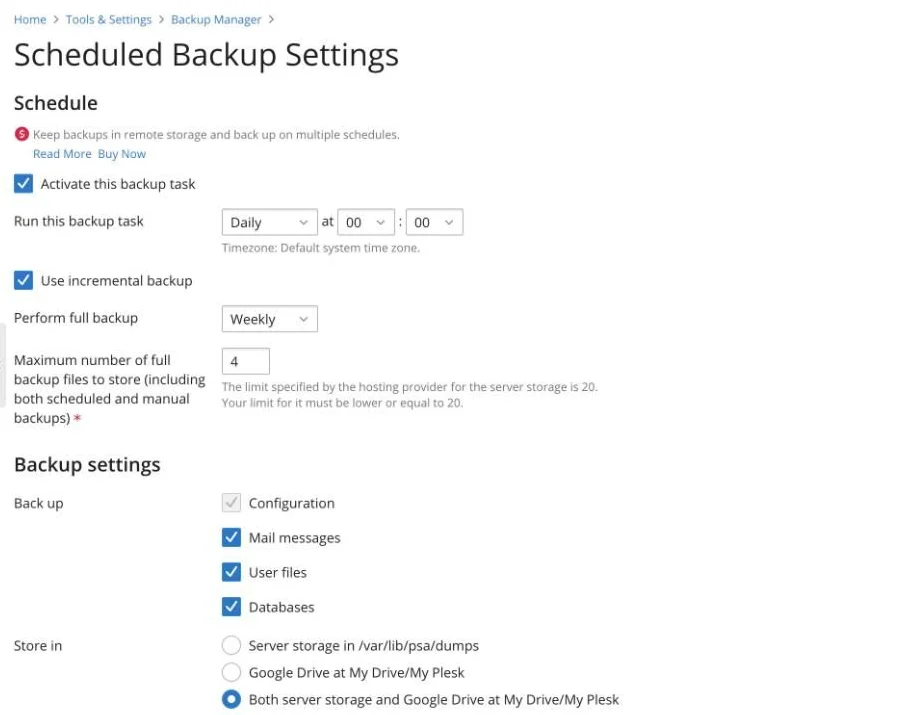
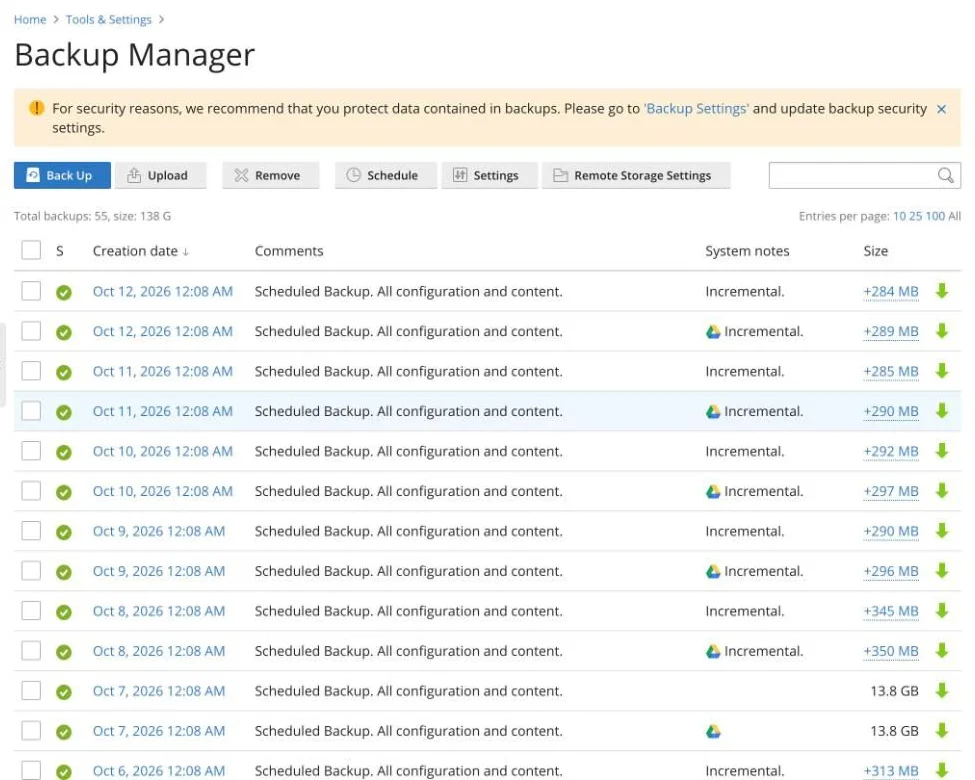
Bevor du irgendwas anfasst, solltest du wissen, ob du zurückkommst. Schau erst nach, was schon da ist, bevor du etwas Neues baust. In Plesk findest du das unter Tools & Settings > Backup Manager. Dort siehst du die vorhandenen Backups und unter Schedule die Einstellungen für automatische Backups. Mein Tipp: Ich war überzeugt, dass es kein Offsite-Backup gibt, und wollte eins einrichten. In Plesk stellte sich dann heraus, dass die Extension „Google Drive Backup“ schon täglich läuft und eine Kopie außerhalb des Servers ablegt.
Spiel außerdem mindestens einmal einen Test-Restore durch, zum Beispiel für eine unwichtige Test-Domain oder eine einzelne Datenbank, damit du weißt, dass die Wiederherstellung wirklich klappt.
Schritt 2: Check deine SSDs
Nach so langer Laufzeit ist ein Reboot auch der Moment, in dem eine müde Disk nicht mehr hochkommt. Falls smartmontools noch nicht installiert ist, hol das nach und aktivier smartd gleich dauerhaft. Welche Disks es in deinem Server gibt, zeigt dir smartctl --scan:
dnf install smartmontools
systemctl enable --now smartd

smartctl --scan

smartctl -H /dev/sda
smartctl -A /dev/sda
smartctl -H /dev/sdb
smartctl -A /dev/sdb
Ersetz /dev/sda und /dev/sdb durch die Geräte aus smartctl --scan. Bei NVMe-SSDs heißen sie zum Beispiel /dev/nvme0n1. Steckt dein Server hinter einem Hardware-RAID-Controller, siehst du die einzelnen Disks nicht direkt. Bei einem MegaRAID-Controller fragst du sie mit -d megaraid,N ab, wobei N die Nummer der Disk am Controller ist:
smartctl -a /dev/nvme0n1
smartctl -a -d megaraid,0 /dev/sda
Achte auf den Health-Status und die verbleibende Lebensdauer. Bei SATA-SSDs steht der Verschleiß je nach Hersteller in einem Attribut wie Wear_Leveling_Count oder Media_Wearout_Indicator, bei NVMe-SSDs im Wert Percentage Used. In meinem Server stecken zwei Samsung PM883 im Software-RAID1. Beide meldeten „PASSED“, 94 % Lebensdauer übrig und rund 33.800 Power-on Hours. Damit konnte es weitergehen.
Schritt 3: Aktualisier zuerst Plesk
Spiel als Nächstes das Minor-Upgrade von Plesk ein. Das ändert nichts am Kernel, und deine Websites bleiben währenddessen online, nur das Plesk-Panel selbst ist ein paar Minuten nicht erreichbar. So hast du beim späteren Reboot eine Baustelle weniger.
Im Panel geht das unter Tools & Settings > Updates (in älteren Versionen „Updates and Upgrades“). In der Shell bringt dieser Befehl Plesk und alle installierten Komponenten auf den neuesten Stand:
plesk installer --select-release-latest --upgrade-installed-componentsMit plesk version prüfst du danach, welche Version läuft.
Schritt 4: Alles außer dem Kernel
Danach installierst du alle Updates, die keinen Reboot brauchen. Wenn dabei etwas kaputtgeht, weißt du, dass es nicht am Kernel liegt:
dnf upgrade --exclude='kernel*'Schritt 5: Kernel-Update und Reboot
Bevor du neu startest, klär, wie du an den Server kommst, falls er nicht mehr per SSH erreichbar ist. Das Bootmenü siehst du bei einem gemieteten Server nur über die Remote-Konsole deines Hosters, bei IONOS zum Beispiel über die Remote-Konsole im Cloud Panel. Log dich dort einmal vorher ein und prüf, dass die Konsole funktioniert.
Such dir für den eigentlichen Reboot ein ruhiges Zeitfenster, in dem auf den Seiten wenig los ist. Dann installierst du den Kernel und startest neu:
dnf upgrade
reboot
Bei mir war der Server nach 219 Sekunden wieder erreichbar. Die alten Kernel bleiben installiert. Falls der neue nicht sauber bootet, wählst du über die Remote-Konsole im Bootmenü einen alten aus.
Kommst du an das Bootmenü nicht heran, startest du den Server im Rescue-System deines Hosters, hängst das Root-Dateisystem ein, wechselst mit chroot hinein und setzt den alten Kernel mit grubby als Standard. Bei Software-RAID baust du das Array im Rescue-System zuerst mit mdadm --assemble --scan zusammen, mountest dann /dev/md… und ggf. /boot und bindest /dev, /proc und /sys ein, bevor du chroot aufrufst. Die installierten Kernel und den aktuellen Standard zeigt dir grubby ebenfalls:
grubby --info=ALL | grep ^kernel
grubby --default-kernel
grubby --set-default /boot/vmlinuz-<alte-version>
Schritt 6: So prüfst du nach dem Reboot, ob alles läuft
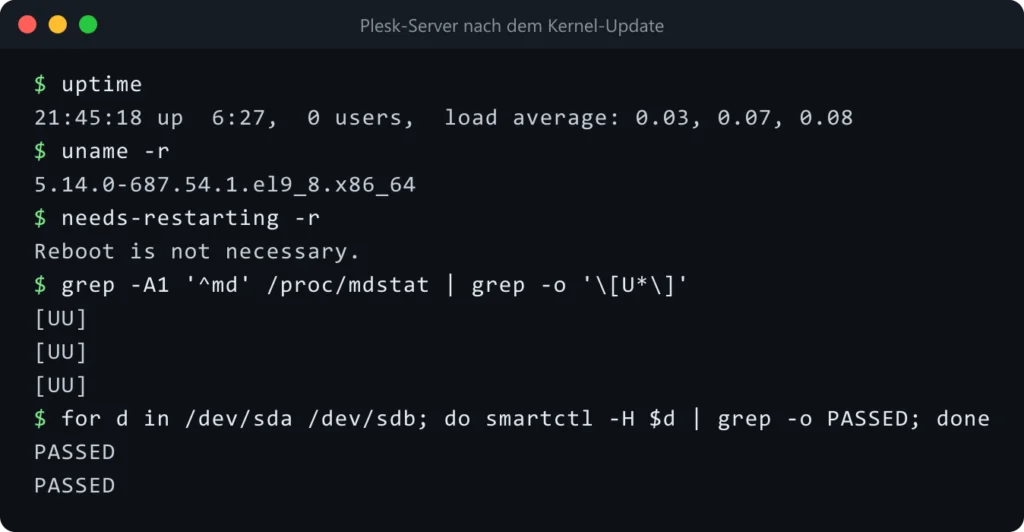
Schau dir zuerst das RAID an. In /proc/mdstat muss bei jedem Array [UU] stehen, also beide Disks aktiv:
uname -r
cat /proc/mdstat
needs-restarting -r
systemctl --failed
uname -r zeigt dir die Version des laufenden Kernels. needs-restarting -r sollte jetzt melden, dass kein Reboot mehr nötig ist, und systemctl --failed sollte leer bleiben. Bei mir war beides der Fall. Achtung: Den DNS-Server findest du auf Plesk unter AlmaLinux unter dem Service-Namen named-chroot. Wenn du wie ich zuerst named abfragst, bekommst du ein falsches Bild:
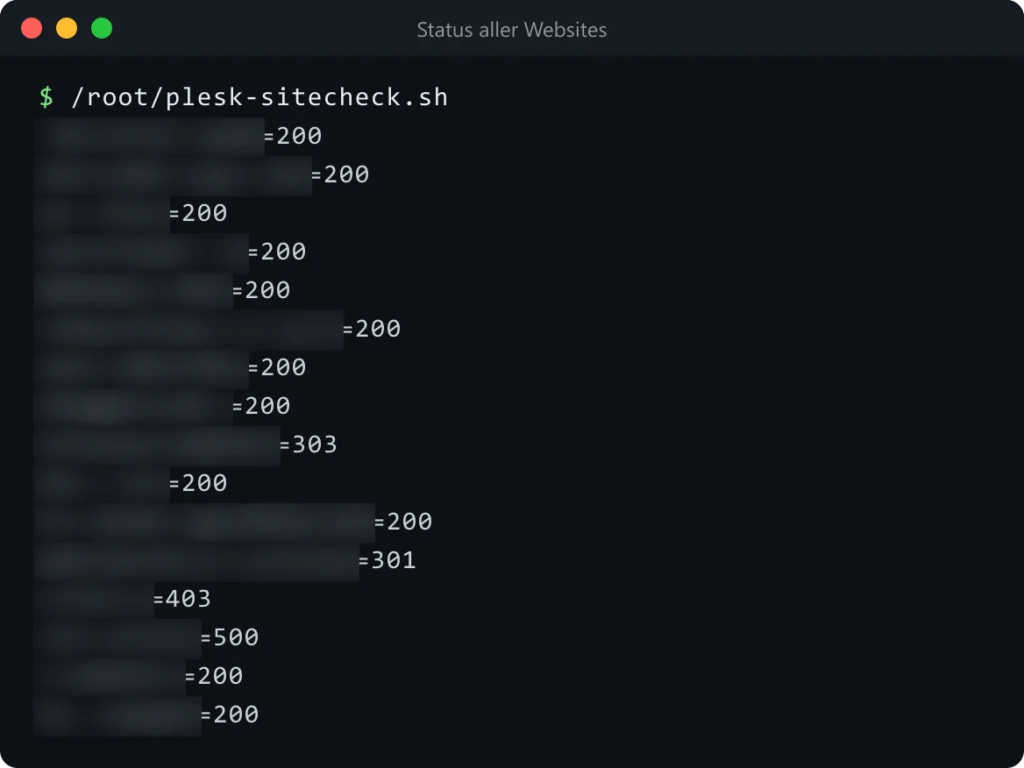
systemctl is-active named-chrootZum Schluss musst du nicht jede Seite von Hand im Browser öffnen. Die Liste aller Domains holst du dir direkt aus Plesk, und eine kleine Schleife fragt bei jeder Domain den HTTP-Status ab:
plesk bin domain --list > domains.txt

for d in $(cat domains.txt); do
  code=$(curl -s -o /dev/null -L --max-time 15 -w '%{http_code}' "https://$d")
  echo "$code  $d"
done
In domains.txt steht danach eine Domain pro Zeile. Domains, die nur weiterleiten oder gar kein Hosting haben, kannst du vorher aus der Datei löschen. Alles, was nicht mit 200 zurückkommt, schaust du dir einzeln an. Ein 000 heißt, dass gar keine HTTP-Antwort kam: Die Verbindung ist fehlgeschlagen, der DNS-Eintrag zeigt woanders hin, das Zertifikat ist ungültig oder die 15 Sekunden sind abgelaufen.
Bonus: Abgelaufenes Zertifikat per CLI fixen
Bei mir fiel in der Schleife eine Seite mit abgelaufenem Zertifikat auf. Die Let’s-Encrypt-Extension von Plesk kannst du auch auf der Kommandozeile aufrufen. Gib die www-Variante mit einem zweiten -d an, sonst deckt das Zertifikat nur die Domain ohne www ab:
plesk bin extension --exec letsencrypt cli.php -d example.de -d www.example.de -m admin@example.deDanach hat die Seite wieder ein gültiges Zertifikat. Lass die Schleife von oben noch einmal laufen, die Domain sollte jetzt mit 200 antworten.
So sicherst du den Root-Zugang für Automatisierung ab
Für solche Wartungen lohnt sich ein eigener SSH-Key mit Root-Zugriff. Damit der Key allein nicht reicht, beschränkst du ihn in authorized_keys auf deine Heim-IP. Von jeder anderen Adresse wird er dann abgelehnt:
from="<deine-heim-ip>" ssh-ed25519 AAAA... automationBekommst du von deinem Provider eine dynamische IP, ändert sie sich regelmäßig, und der Key funktioniert dann nicht mehr. In dem Fall trägst du statt einer einzelnen Adresse einen Bereich in CIDR-Schreibweise ein, zum Beispiel from="203.0.113.0/24", passend zum Adressbereich deines Providers. Behalt außerdem immer einen zweiten Zugang, etwa einen anderen Key ohne diese Einschränkung oder die Remote-Konsole des Hosters, damit du dich nicht aussperrst.
Fazit
Automatische Updates halten die Pakete aktuell, den neuen Kernel lädt aber erst der Reboot. Mit der Reihenfolge Backup-Check, SSD-Check, Plesk-Upgrade, Updates ohne Kernel und zum Schluss Reboot hältst du das Risiko klein, weil du nach jedem Schritt weißt, woran es liegt, falls etwas hakt. Bei mir hat der Ablauf ohne Probleme geklappt: Der Server läuft auf dem neuen Kernel, das RAID steht auf [UU], und smartd überwacht die beiden SSDs jetzt dauerhaft.
Wie oft startest du deine Server neu? Schreib es in die Kommentare.
Hat dir der Guide geholfen? Dann spendier mir gern einen Kaffee auf Ko-fi. Damit bleibt MappleBox werbefrei.