CrowdSec für Caddy: Reverse Proxy per nftables-Bouncer absichern
Sobald du eine neue öffentliche Subdomain anlegst, tauchen oft schon nach wenigen Minuten die ersten fremden Anfragen im Log auf. Meist sind es 401er von Scannern, die Login-Seiten abklappern. Mit CrowdSec auf deinem Caddy-Reverse-Proxy sorgst du dafür, dass solche IPs gar nicht erst bis zu deinen Diensten durchkommen. Bei mir lief es genau so: neue Subdomain, ein paar Minuten später die ersten Scanner.
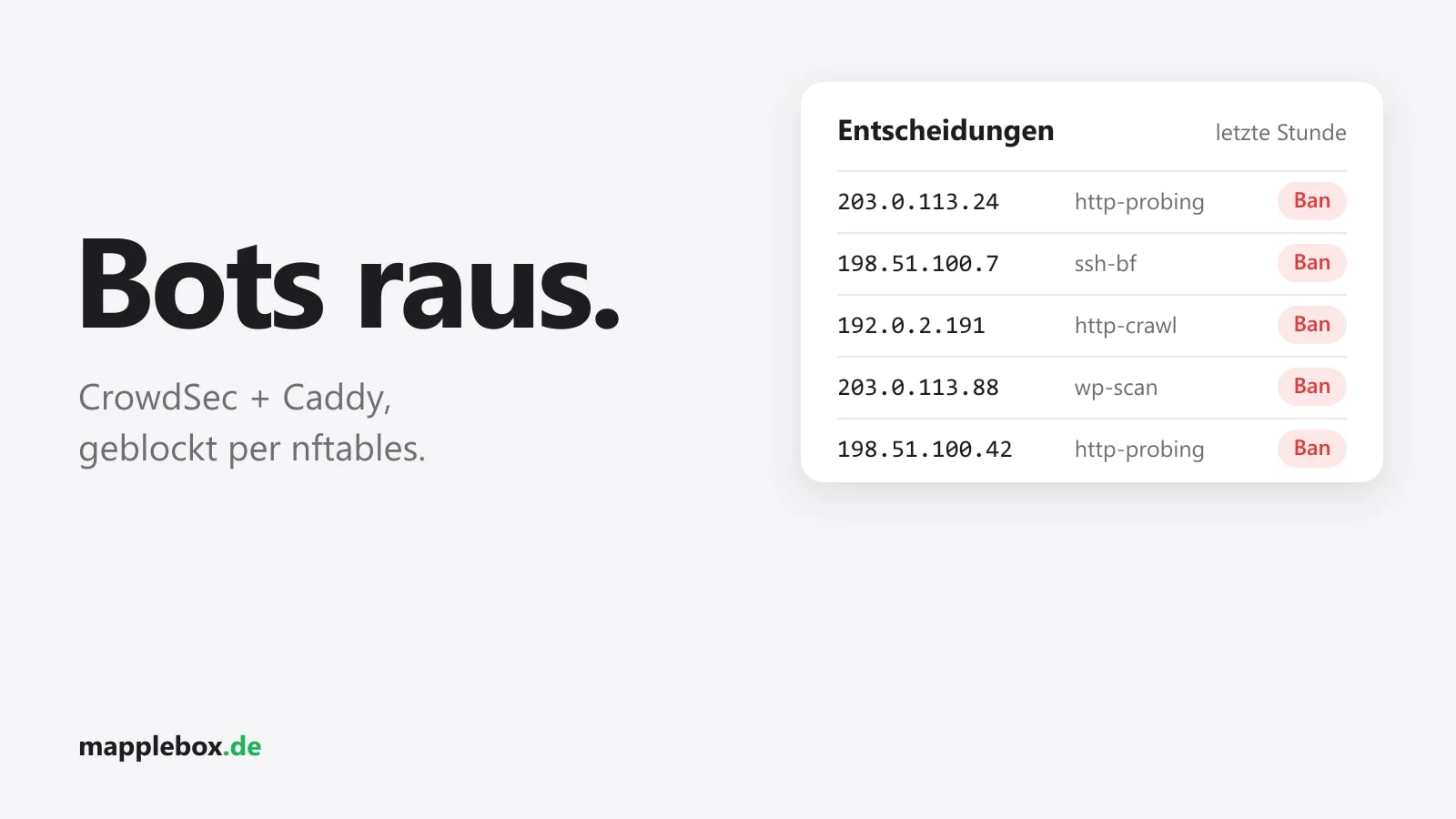
In diesem Guide installierst du CrowdSec direkt in den Container, in dem Caddy läuft, zusammen mit dem Firewall-Bouncer für nftables. Der Bouncer sperrt IPs auf Firewall-Ebene, deshalb brauchst du keinen eigenen Caddy-Build mit Bouncer-Modul. In meinem Setup läuft Caddy an jedem Standort in einem eigenen LXC auf Proxmox.
Kurz erklärt
- CrowdSec liest Logdateien, erkennt darin Angriffsmuster (Szenarien) wie Scans oder Bruteforce und entscheidet, welche IPs gesperrt werden.
- Ein Bouncer setzt diese Entscheidungen um. Der nftables-Bouncer trägt die IPs in die Linux-Firewall ein, sodass ihre Pakete schon vor Caddy verworfen werden.
- Der Guide ist für alle, die Dienste aus dem Homelab über Caddy ins Internet freigeben und Scanner automatisch aussperren wollen.
- Du brauchst einen Debian-Host oder -Container mit Caddy, Root-Zugriff und ein paar Grundkenntnisse in systemd.
- Mit der Installation allein bist du noch nicht fertig. Die Reihenfolge zählt: erst deine eigenen Netze auf die Whitelist setzen (Schritt 3), dann die Caddy-Logs an CrowdSec anschließen (Schritt 4). Sonst kann CrowdSec dich selbst aussperren.
Das brauchst du
- Caddy aus dem offiziellen Debian-Paket. Die Pfade in diesem Guide (
/etc/caddy/Caddyfile, Usercaddy, systemd-Dienstcaddy) stammen von diesem Paket. - Caddy muss die echten IPs der Besucher sehen. Läuft dein Traffic über einen Proxy wie Cloudflare mit orangener Wolke, sieht die Firewall nur die IPs von Cloudflare, und der nftables-Bouncer kann die Angreifer nicht sperren. Die Domains sollten also direkt (DNS only) auf deinen Anschluss zeigen.
- Root-Zugriff auf den Host oder Container, in dem Caddy läuft.
Schritt 1: CrowdSec und Bouncer installieren
Auf einem Debian-LXC installierst du zuerst die Tools, die das Repository-Script braucht, fügst dann das offizielle Repository hinzu und installierst beide Pakete. Bei mir läuft CrowdSec 1.8.1. Alle Befehle laufen als root.
apt update
apt install -y curl gnupg apt-transport-https debian-archive-keyring
curl -s https://install.crowdsec.net | sh
apt install crowdsec crowdsec-firewall-bouncer-nftables
Wenn der Bouncer auf derselben Maschine wie CrowdSec landet, registriert er sich bei der Installation selbst an der lokalen API. Ob das geklappt hat, siehst du mit:
cscli bouncers listDort sollte ein Eintrag für den Firewall-Bouncer stehen. Fehlt er, prüf mit systemctl status crowdsec-firewall-bouncer, ob der Dienst läuft. Danach installierst du die Collections:
cscli collections install crowdsecurity/caddy crowdsecurity/http-cve \
  crowdsecurity/base-http-scenarios crowdsecurity/whitelist-good-actors
systemctl reload crowdseccrowdsecurity/caddybringt den Parser für die Caddy-Logs mit.crowdsecurity/http-cveerkennt Anfragen, die bekannte Sicherheitslücken ausnutzen wollen.crowdsecurity/base-http-scenariosenthält die allgemeinen Szenarien wie Scans und Bruteforce auf HTTP.crowdsecurity/whitelist-good-actorssorgt dafür, dass bekannte gute Bots nicht gesperrt werden.
Die Community-Blocklist, also IPs, die andere CrowdSec-User bereits gemeldet haben, bekommt deine Instanz ab der Installation automatisch über die Central API (CAPI). Dafür musst du nichts tun. Wie umfangreich die Liste ist, hängt davon ab, ob deine Instanz regelmäßig selbst Signale beisteuert.
Mein Tipp: Melde die Instanz zusätzlich in der CrowdSec Console an. Das ist optional und gibt dir eine Web-Oberfläche mit Überblick über Alerts und Instanzen. Den Enroll-Key findest du nach dem Login in der Console:
cscli console enroll <dein-enroll-key>Die Anmeldung bestätigst du anschließend in der Console.
Schritt 2: Caddy JSON-Logs schreiben lassen
CrowdSec kann nur auswerten, was im Access-Log steht. Damit du den Log-Block nicht in jede Site kopieren musst, leg ihn als Snippet im Caddyfile an und hol ihn in jeder Site per import rein:
(access_log) {
	log {
		output file /var/log/caddy/access.log
		format json
	}
}

app.example.de {
	import access_log
	reverse_proxy 192.168.1.20:8080
}

cloud.example.de {
	import access_log
	reverse_proxy 192.168.1.21:8443
}
Das Snippet muss im Caddyfile vor der ersten Site stehen, die es importiert. Steht es weiter unten, kennt Caddy es an der Stelle noch nicht.
Den Ordner /var/log/caddy musst du nicht anlegen. Das offizielle Debian-Paket erstellt ihn bei der Installation und gibt ihn dem User caddy. Hast du Caddy auf anderem Weg installiert, legst du ihn selbst an: mkdir -p /var/log/caddy && chown caddy:caddy /var/log/caddy.
Achte darauf, wem die Log-Datei gehört. Führst du caddy validate als root aus, bevor die Datei existiert, legt Caddy sie als root an. Der eigentliche Caddy-Prozess, der als User caddy läuft, kann danach nicht mehr reinschreiben, und es kommen keine Logs mehr an. Genau das ist mir passiert. Der Fix:
chown caddy:caddy /var/log/caddy/access.logSchritt 3: Whitelists, damit du dich nicht selbst aussperrst
Bevor CrowdSec anfängt zu sperren, sollten deine eigenen Netze auf der Whitelist stehen. Leg dafür eine Datei in /etc/crowdsec/parsers/s02-enrich/ an, zum Beispiel my-whitelist.yaml:
name: local/my-whitelist
description: "Eigene Netze nie sperren"
whitelist:
  reason: "LAN, Tailscale und eigene feste IP"
  ip:
    - "203.0.113.10"
  cidr:
    - "192.168.0.0/16"
    - "10.0.0.0/8"
    - "172.16.0.0/12"
    - "100.64.0.0/10"
Trag dort die privaten Adressbereiche ein, den Tailscale-Bereich 100.64.0.0/10 und die feste öffentliche IP deines Anschlusses zu Hause. Die 203.0.113.10 oben ist nur ein Platzhalter, da gehört deine eigene IP hin.
Mach diesen Schritt, bevor du in Schritt 4 die Caddy-Logs an CrowdSec anschließt. Erst ab dann wertet CrowdSec deine Zugriffe aus und kann sperren. Lade CrowdSec nach dem Anlegen der Datei neu und prüf, ob die Whitelist geladen wurde:
systemctl reload crowdsec
cscli parsers list | grep my-whitelist
So whitelistest du einen Standort mit dynamischer IP
Hat dein zweiter Standort eine dynamische IP und ist nur über einen DDNS-Hostnamen erreichbar, hilft eine statische Whitelist wenig, weil die IP sich ändert. So ist es bei mir. Die Lösung ist eine zweite Whitelist-Datei, die ein kleines Script alle 15 Minuten neu schreibt:
#!/bin/sh
HOST="standort2.example.de"
FILE="/etc/crowdsec/parsers/s02-enrich/ddns-whitelist.yaml"

IP=$(getent ahostsv4 "$HOST" | awk 'NR==1 {print $1}')
[ -n "$IP" ] || exit 1

cat > "$FILE.tmp" <<EOF
name: local/ddns-whitelist
description: "Dynamische IP vom zweiten Standort"
whitelist:
  reason: "zweiter Standort per DDNS"
  ip:
    - "$IP"
EOF

if ! cmp -s "$FILE.tmp" "$FILE"; then
  mv "$FILE.tmp" "$FILE"
  systemctl reload crowdsec
else
  rm "$FILE.tmp"
fi
Leg das Script zum Beispiel unter /usr/local/bin/crowdsec-ddns-whitelist.sh ab. CrowdSec wird nur neu geladen, wenn sich die IP wirklich geändert hat. Starten lässt du es von einem systemd-Timer. Dafür brauchst du zwei Dateien. Die erste ist der Service, der das Script einmal ausführt, /etc/systemd/system/crowdsec-ddns-whitelist.service:
[Unit]
Description=CrowdSec Whitelist fuer DDNS-Standort aktualisieren

[Service]
Type=oneshot
ExecStart=/usr/local/bin/crowdsec-ddns-whitelist.sh
Die zweite ist der Timer, der den Service alle 15 Minuten startet, /etc/systemd/system/crowdsec-ddns-whitelist.timer:
[Unit]
Description=CrowdSec DDNS-Whitelist alle 15 Minuten

[Timer]
OnBootSec=2min
OnCalendar=*:0/15

[Install]
WantedBy=timers.target
chmod +x /usr/local/bin/crowdsec-ddns-whitelist.sh
systemctl daemon-reload
systemctl enable --now crowdsec-ddns-whitelist.timer
systemctl list-timers crowdsec-ddns-whitelist.timerSchritt 4: Die Acquisition einrichten
Jetzt sagst du CrowdSec, welche Datei es lesen soll und welcher Parser dazugehört. Das kommt in /etc/crowdsec/acquis.d/caddy.yaml:
filenames:
  - /var/log/caddy/access.log
labels:
  type: caddy
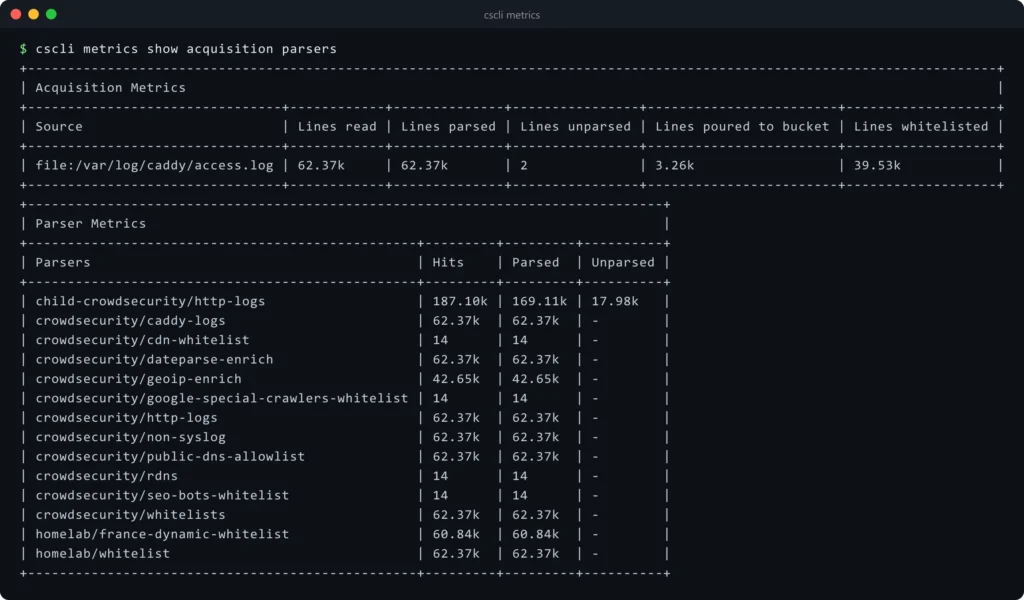
Nach einem systemctl reload crowdsec siehst du mit cscli metrics, ob Zeilen aus dem Access-Log gelesen und geparst werden.
Typische Fehler und Lösungen
1. Caddy hängt in „reloading“
Bei mir lief systemctl reload caddy nach den Änderungen am Caddyfile in einen Timeout, und die systemd-Unit hing im Status „reloading“ fest. Wenn dir das passiert, lade direkt über die Admin-API von Caddy neu:
caddy reload --config /etc/caddy/Caddyfile --forceDamit ist die neue Config aktiv. Hol später in einem ruhigen Moment einen echten Restart des Dienstes nach, damit auch systemd wieder einen sauberen Status hat.
2. 512 MB RAM sind zu knapp
Mein Caddy-LXC hatte bis dahin 512 MB RAM, für Caddy allein war das genug. Mit CrowdSec dazu solltest du dem Container mehr geben, ich habe auf 1 GB hochgesetzt.
So prüfst du, was CrowdSec macht
Mit diesen fünf Befehlen hast du den Überblick:
| Befehl | Zeigt |
|---|---|
cscli decisions list | Aktuell gesperrte IPs mit Grund und Restlaufzeit |
cscli alerts list | Welche Szenarien wann ausgelöst haben |
cscli metrics | Gelesene Logzeilen, Parser, Bouncer-Aktivität |
cscli collections list | Installierte Collections und ob sie aktuell sind |
cscli bouncers list | Registrierte Bouncer und wann sie sich zuletzt gemeldet haben |
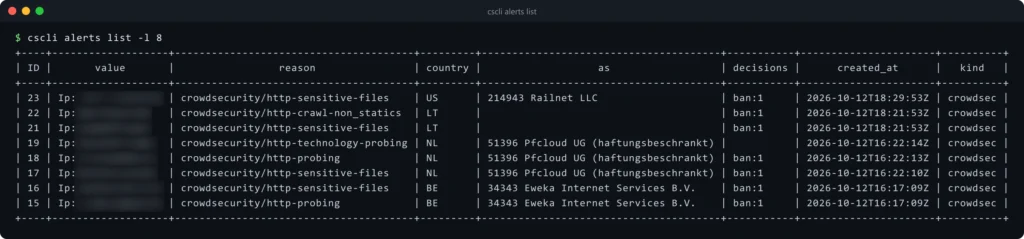
Wenn du testen willst, ob die Whitelist greift, schau nach ein paar Fehlversuchen aus dem eigenen LAN in cscli decisions list. Deine eigene IP sollte dort nie auftauchen.
Fazit
Mit diesem Setup liest CrowdSec die JSON-Logs von Caddy, der nftables-Bouncer sperrt erkannte Scanner direkt an der Firewall, und die Community-Blocklist hält bekannte IPs schon vorher draußen. Caddy selbst bleibt dabei ein Standard-Build ohne zusätzliche Module.
Nutzt du CrowdSec schon, oder setzt du auf Fail2ban? Schreib es in die Kommentare.
Hat dir der Guide geholfen? Dann spendier mir gern einen Kaffee auf Ko-fi. Damit bleibt MappleBox werbefrei.