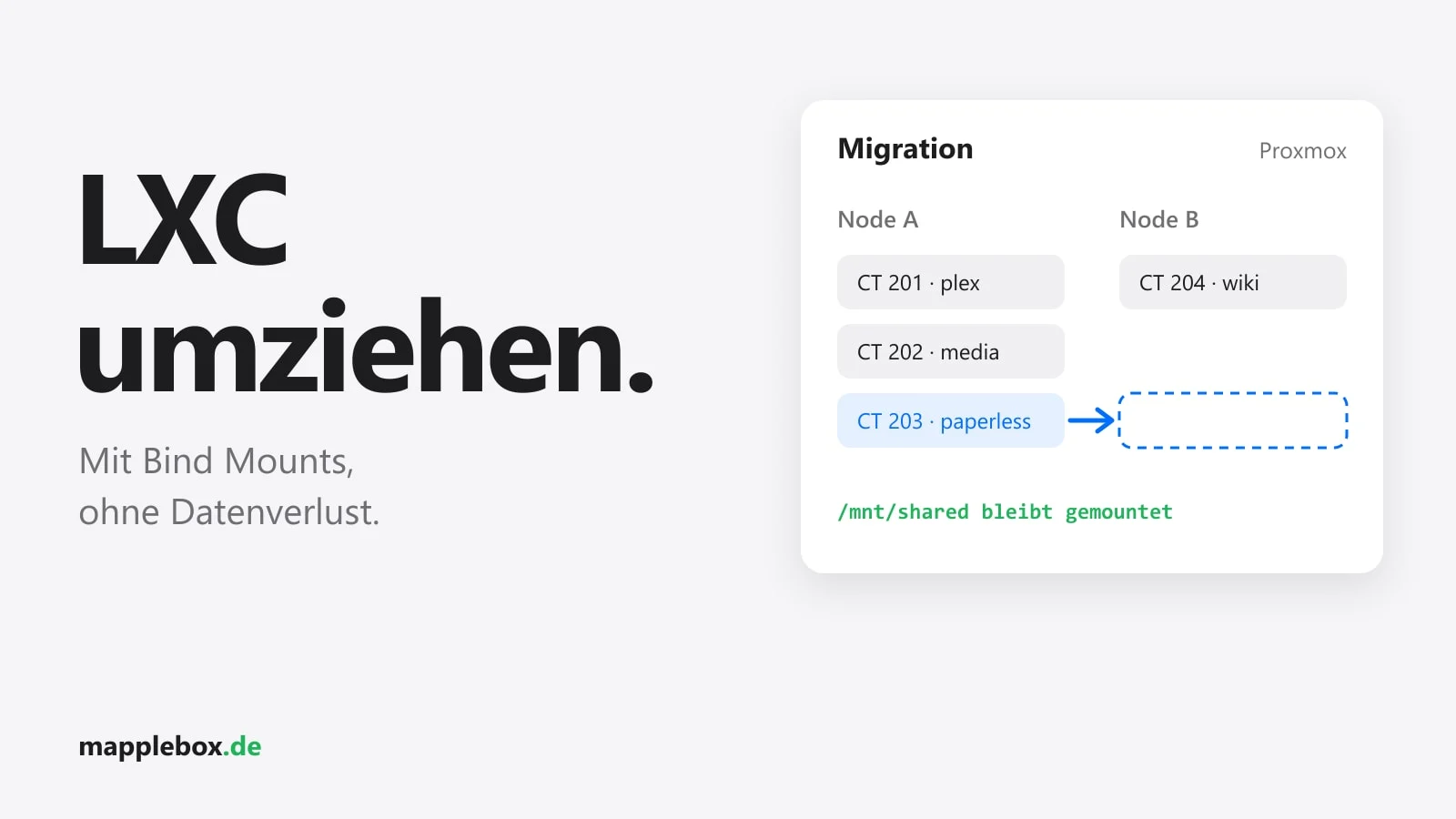
Proxmox LXC migrieren trotz Bind Mount: So klappt es mit shared=1
Du willst einen LXC-Container auf einen anderen Proxmox-Node im Cluster schieben, aber Proxmox verweigert die Migration? Wenn der Container einen Bind Mount hat, etwa auf ein NAS, ist das der typische Grund. In diesem Guide erfährst du, was Proxmox da erwartet, wie du die Migration sauber durchziehst und welcher Fehler dir bei einem Restore passieren kann. Bei mir betraf das genau die Container mit Bind Mount auf mein NAS, ein UniFi UNAS Pro*, Container ohne Mounts ließen sich sofort verschieben.
Kurz erklärt
- Ein Bind Mount reicht einen Ordner des Proxmox-Hosts in den Container durch. Proxmox migriert so einen Container erst, wenn du den Mount Point mit
shared=1markierst. - Der Guide ist für dich, wenn du einen Proxmox-Cluster mit mindestens zwei Nodes hast und Container auf einen gemeinsamen NAS-Share zugreifen.
- Du brauchst Root-Zugriff auf die Shell der Nodes und ein NAS, das als NFS- oder SMB-Storage auf allen Nodes eingebunden ist.
- Außerdem lernst du, warum ein
pct restoremit neuer Disk-Größe den Bind Mount verliert und wie du das direkt beim Restore verhinderst.
Voraussetzung: Das NAS als Storage auf allen Nodes
Damit der Host-Pfad auf jedem Node existiert, bindest du das NAS als Storage für den ganzen Cluster ein. Im Webinterface geht das unter Datacenter > Storage > Add > NFS bzw. SMB/CIFS. Vergib eine Storage-ID (zum Beispiel nas) und lass das Feld Nodes leer oder wähl alle Nodes aus. Proxmox hängt den Share dann auf jedem Node unter /mnt/pve/<storage-id> ein, bei der ID nas also unter /mnt/pve/nas. Diesen Pfad nutzt du gleich für den Bind Mount.
Prüf auf jedem Node, ob der Share wirklich da ist:
pvesm status
ls /mnt/pve/nas
Der Storage sollte in pvesm status als active erscheinen, und ls sollte auf jedem Node dieselben Ordner zeigen.
Bei SMB/CIFS und einem unprivilegierten Container gibt es noch einen Haken. In einem unprivilegierten Container sind alle User-IDs verschoben: root im Container ist auf dem Host die UID 100000, UID 1000 im Container wird zu 101000 (siehe Proxmox-Wiki). Proxmox hängt den SMB-Share aber als root (UID 0) ein. Im Container gehören die Dateien dann nobody:nogroup, und der Container kann je nach Rechten zwar lesen, aber nicht schreiben. Abhilfe schaffen die CIFS-Mount-Optionen uid und gid. Dort trägst du die verschobene ID des Users ein, der im Container schreiben soll, für UID 1000 im Container also 101000:
pvesm set nas --options uid=101000,gid=101000Die Storage-Config gilt für den ganzen Cluster, den Befehl brauchst du also nur einmal. Die Optionen greifen aber erst, wenn der Share auf dem jeweiligen Node neu eingehängt wird, am einfachsten nach einem Neustart. Das gilt für jeden Node, der den Container später übernehmen soll. Reicht dem Container Lesezugriff, kannst du diesen Schritt überspringen.
Warum Proxmox die Migration ablehnt
Ein Bind Mount in einem LXC ist ein Mount Point (mp0, mp1 usw.), der direkt auf einen Pfad des Hosts zeigt. In meinem Setup ist das der NAS-Share, den Proxmox auf dem Host unter /mnt/pve/nas einhängt. Im Container erscheint er zum Beispiel als /mnt/media.
Proxmox weiß aber nicht, ob dieser Host-Pfad auf dem Ziel-Node genauso existiert. Es könnte ja ein lokales Verzeichnis sein, das es nur auf einem Server gibt. Deshalb blockt es die Migration, bis du den Mount Point mit shared=1 markierst. Damit sagst du Proxmox, dass der Pfad auf jedem Node vorhanden ist:
pct set <id> -mp0 /mnt/pve/nas,mp=/mnt/media,shared=1Achtung: Proxmox prüft das nicht nach. Wenn der Pfad auf dem Ziel-Node fehlt, startet der Container dort nicht oder sieht ein leeres Verzeichnis. Bindest du das NAS wie oben als Storage im Cluster ein, hängt der Share auf allen Nodes am gleichen Pfad, dann passt das.
Wenn du die Zeile lieber direkt in der Config anpasst, findest du sie unter /etc/pve/lxc/<id>.conf:
mp0: /mnt/pve/nas,mp=/mnt/media,shared=1
Schritt 1: Backup aufs NAS schreiben
Schreib vor der Migration von jedem betroffenen Container ein vzdump-Backup auf das NAS. Das geht im Webinterface unter Backup oder in der Shell. Damit der Storage Backups annehmen kann, muss bei ihm unter Content auch „VZDump backup file“ aktiviert sein:
vzdump <id> --storage <nas-storage> --mode stop --compress zstdWichtig zu wissen: Die Daten auf dem Bind Mount sind in diesem Backup nicht drin. vzdump sichert das Root-Dateisystem des Containers und die Volumes, die Proxmox selbst verwaltet. Ein Bind Mount auf einen Host-Pfad wird übersprungen. Bei mir ist das gewollt, die Mediathek liegt ja auf dem NAS und soll nicht in jedem Container-Backup landen. Sorg also für ein eigenes Backup der Daten dort.
Schritt 2: Migrieren
Laufende Container kann Proxmox nicht live migrieren. Du hast zwei Wege: den Restart-Modus, bei dem Proxmox den Container herunterfährt, verschiebt und auf dem Ziel-Node wieder startet, oder die klassische Offline-Migration von Hand. Den Restart-Modus startest du so:
pct migrate <id> <ziel-node> --restartFährt der Container nicht innerhalb von 180 Sekunden herunter, beendet Proxmox ihn hart. Mit --timeout <sekunden> gibst du ihm mehr Zeit. Bei mir wurde der Restart-Modus für die Container mit Bind Mount abgelehnt. Wenn es dir genauso geht, migrierst du klassisch offline:
pct shutdown <id>
pct migrate <id> <ziel-node>
# danach auf dem Ziel-Node:
pct start <id>
Liegt die Container-Disk auf einem lokalen Storage, der auf dem Ziel-Node anders heißt (zum Beispiel local-lvm auf dem einen und local-zfs auf dem anderen Node), gibst du den Ziel-Storage mit an. Proxmox kopiert die Disk dann übers Netzwerk dorthin:
pct migrate <id> <ziel-node> --target-storage <storage>Mein Tipp für gleichbleibende IP-Adressen: Lass die Container ihre Adresse per DHCP holen und leg im Router für jede MAC-Adresse eine Reservierung an. Die MAC wandert mit der Container-Config mit, also bekommt der Container auf dem neuen Node dieselbe IP. Bei mir musste ich deshalb Reverse Proxy, Monitoring und alles andere, was auf die IP zeigt, nicht anfassen.
Schritt 3: GPU-Pfade nach der Migration prüfen
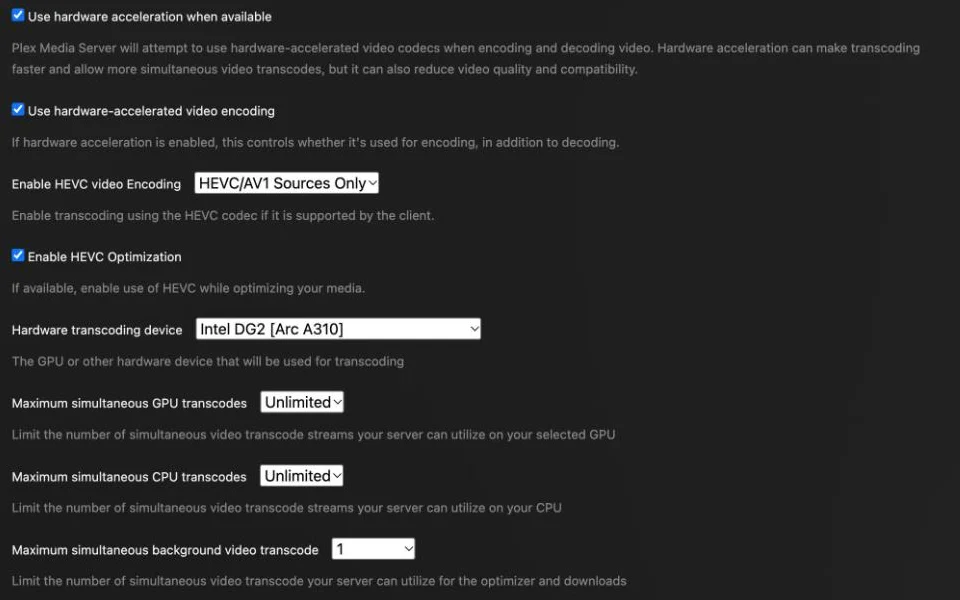
Wenn eine App im Container die GPU des Hosts nutzt, schau dir nach der Migration den Device-Pfad an. Auf dem neuen Host kann die GPU unter einem anderen Pfad hängen. Bei mir musste ich in Plex den HardwareDevicePath auf das neue Device umstellen. Welche Devices es auf dem Host gibt, zeigt:
ls -l /dev/dri/Prüf auch die dev0– bzw. lxc.mount.entry-Zeilen in der Container-Config, damit dort das richtige Device durchgereicht wird.
So prüfst du, ob es läuft
Auf dem Ziel-Node sollte der Container laufen und den Share sehen:
pct status <id>
pct config <id> | grep mp0
pct exec <id> -- ls /mnt/media
pct status meldet status: running, die mp0-Zeile enthält shared=1, und im Container siehst du dieselben Dateien wie auf dem NAS.
Typischer Fehler: pct restore verliert den Bind Mount
Diesen Fehler kenne ich aus eigener Erfahrung. Angenommen, du hast einen Container aus Versehen mit einer viel zu großen Disk angelegt. Verkleinern kann Proxmox eine Container-Disk nicht direkt, aber beim Restore legst du die Größe neu fest. Stopp den Container vorher. Und denk daran: --force überschreibt den bestehenden Container mit dieser ID komplett, inklusive seiner Disks. Mach das also nur, wenn das Backup aus Schritt 1 vollständig auf dem NAS liegt. Prüf das vorher:
ls -lh /mnt/pve/nas/dump/vzdump-lxc-<id>-*
tar --zstd -tf /mnt/pve/nas/dump/vzdump-lxc-<id>-<datum>.tar.zst > /dev/null && echo OK
Du solltest eine .tar.zst-Datei mit dem richtigen Datum sehen, die nicht nur ein paar Byte groß ist, und der tar-Befehl sollte OK ausgeben. Dann kannst du den Restore starten:
pct stop <id>
pct restore <id> /mnt/pve/nas/dump/vzdump-lxc-<id>-<datum>.tar.zst --rootfs local-lvm:32 --force
Bei mir war die neue 32-GB-Disk danach da, aber die mp0-Zeile mit dem Bind Mount fehlte in der neuen Config. Ohne sie sieht der Container den NAS-Share nicht.
Der Grund steht in der Proxmox-Doku: Sobald du --rootfs oder einen --mpX-Parameter angibst, schaltet pct restore in einen erweiterten Modus. Der ignoriert die rootfs– und mpX-Einträge aus dem Archiv komplett und nimmt nur, was du auf der Kommandozeile angibst. Ohne diese Parameter stellt pct restore die Mount Points aus dem Backup wieder her, auch die Bind Mounts.
Du kannst den Bind Mount deshalb gleich beim Restore mitgeben, dann fehlt er gar nicht erst:
pct stop <id>
pct restore <id> /mnt/pve/nas/dump/vzdump-lxc-<id>-<datum>.tar.zst \
  --rootfs local-lvm:32 \
  --mp0 /mnt/pve/nas,mp=/mnt/media,shared=1 \
  --force
Hast du den Restore schon ohne --mp0 gemacht, trägst du die Zeile nachträglich wieder ein:
pct set <id> -mp0 /mnt/pve/nas,mp=/mnt/media,shared=1Mein Tipp: Vergleich nach jedem Restore die aktuelle Config mit der, die im Backup steckt. Die liegt im Archiv unter ./etc/vzdump/pct.conf, und du kannst sie ohne Entpacken anzeigen:
tar --zstd -xOf /mnt/pve/nas/dump/vzdump-lxc-<id>-<datum>.tar.zst ./etc/vzdump/pct.conf
pct config <id>
Alles, was in der ersten Ausgabe steht und in der zweiten fehlt, trägst du mit pct set nach. Bei mir war es nur die mp0-Zeile.
Fazit: Die Schritte im Überblick
- Das NAS unter Datacenter > Storage auf allen Nodes einbinden, damit
/mnt/pve/<storage-id>überall existiert. - Bind Mounts, die auf allen Nodes existieren, mit
shared=1markieren, sonst gibt es keine Migration. - Vorher ein vzdump-Backup machen und daran denken, dass der Inhalt des Bind Mounts dort fehlt.
- Mit
pct migrate <id> <ziel-node> --restartmigrieren, oder offline: stoppen,pct migrate, starten. Bei anderen Storage-Namen--target-storageangeben. - Mit DHCP-Reservierung per MAC bleibt die IP gleich.
- Nach der Migration GPU-Pfade in Apps wie Plex prüfen.
- Bei
pct restoremit--rootfsden Bind Mount per--mp0gleich mitgeben und danach die Config mit derpct.confaus dem Archiv vergleichen.
Hast du Container mit Bind Mounts schon zwischen Nodes verschoben und bist auf andere Probleme gestoßen? Schreib es in die Kommentare.
* Affiliate-Link: Als Amazon-Partner verdiene ich an qualifizierten Verkäufen. Für dich ändert sich am Preis nichts. Mehr dazu
Hat dir der Guide geholfen? Dann spendier mir gern einen Kaffee auf Ko-fi. Damit bleibt MappleBox werbefrei.