Paperless-ngx KI: Dokumente mit Claude sortieren, ohne Tag-Chaos
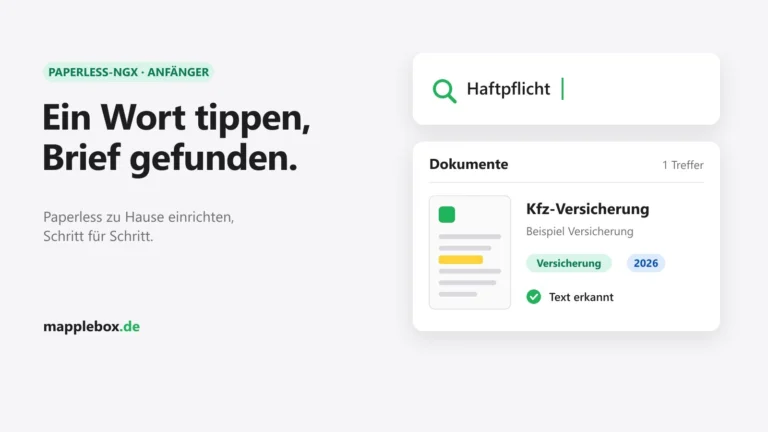
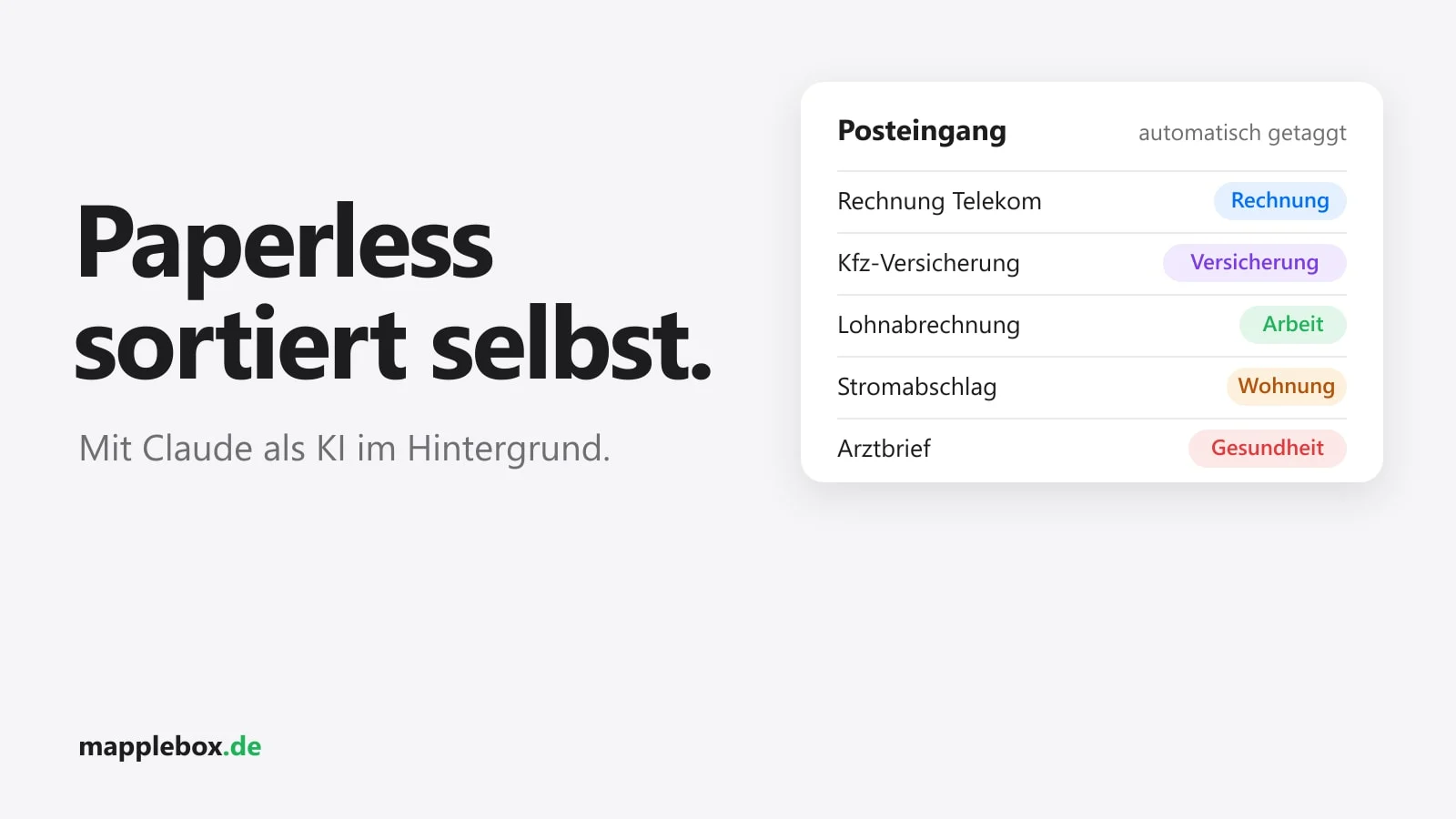
Du willst, dass Paperless-ngx deine Dokumente selbst sortiert, ohne dass dir eine KI hunderte neue Tags anlegt? Mit Paperless-ngx 3 geht das direkt eingebaut. Am Ende hast du eine aufgeräumte Taxonomie, eine Claude-Anbindung und einen Workflow, der neue Dokumente mit Titel, Tags, Korrespondent und Dokumenttyp versieht und dabei nur deine vorhandenen Kategorien nutzt.
Kurz erklärt
- Paperless-ngx 3 hat eingebaute KI-Features: Ein LLM (Large Language Model, also ein Sprachmodell wie Claude) schlägt Titel, Tags, Korrespondent und Dokumenttyp vor, ein Workflow übernimmt die Vorschläge automatisch.
- Der Guide ist für dich, wenn du Paperless per Docker Compose betreibst und deine Dokumente automatisch, aber kontrolliert einsortieren lassen willst.
- Du brauchst eine Paperless-Instanz mit Docker Compose, Shell-Zugriff auf den Host, einen API-Key aus der Anthropic Console und genug RAM für die KI-Jobs.
- Die Embeddings (Zahlenvektoren für semantische Suche und ähnliche Dokumente) laufen lokal, nur die Klassifizierung geht an Claude.
Bei mir hatte vorher das externe Add-on paperless-ai mit GPT-4o-mini an Paperless 2.15.3 getaggt, mit allem, was ihm eingefallen ist: Am Ende waren es 923 Tags, 129 Dokumenttypen und 424 Korrespondenten, und suchen konnte man darin nichts mehr. In diesem Guide zeige ich dir, wie du aufräumst, upgradest und die KI mit Claude so einrichtest, dass sie nur noch mit deinen Tags arbeitet.
In allen Befehlen ist /opt/paperless das Verzeichnis, in dem deine docker-compose.yml und die docker-compose.env liegen. Liegt dein Compose-Stack woanders, nimm einfach diesen Pfad. webserver ist der Name des Paperless-Service in der offiziellen Compose-Datei.
Schritt 1: Export als Rollback-Punkt anlegen
Bevor du irgendetwas löschst oder zusammenlegst, machst du einen kompletten Export. Paperless bringt dafür den document_exporter mit. Der Export enthält die Originale, die archivierten PDFs und alle Metadaten, und du kannst ihn später wieder in eine leere Instanz importieren.
cd /opt/paperless
docker compose exec webserver document_exporter ../export
../export ist der Pfad im Container (/usr/src/paperless/export). In der offiziellen Compose-Datei ist er auf den Ordner ./export neben deiner docker-compose.yml gemountet, die Dateien landen also in /opt/paperless/export. Prüf in deiner Compose-Datei, ob dieser Volume-Eintrag existiert, sonst bleibt der Export im Container. API-Tokens sind laut Doku nicht im Export enthalten und müssen nach einem Import neu erzeugt werden.
Geht beim Aufräumen etwas schief, kommst du mit diesem Export jederzeit auf den alten Stand zurück. Beachte dabei: Ein Export lässt sich nur in genau die Paperless-Version importieren, mit der er erstellt wurde. Er enthält ein exaktes Abbild der Datenbank, und Migrationen können das Layout ändern.
Schritt 2: Die Taxonomie neu aufbauen
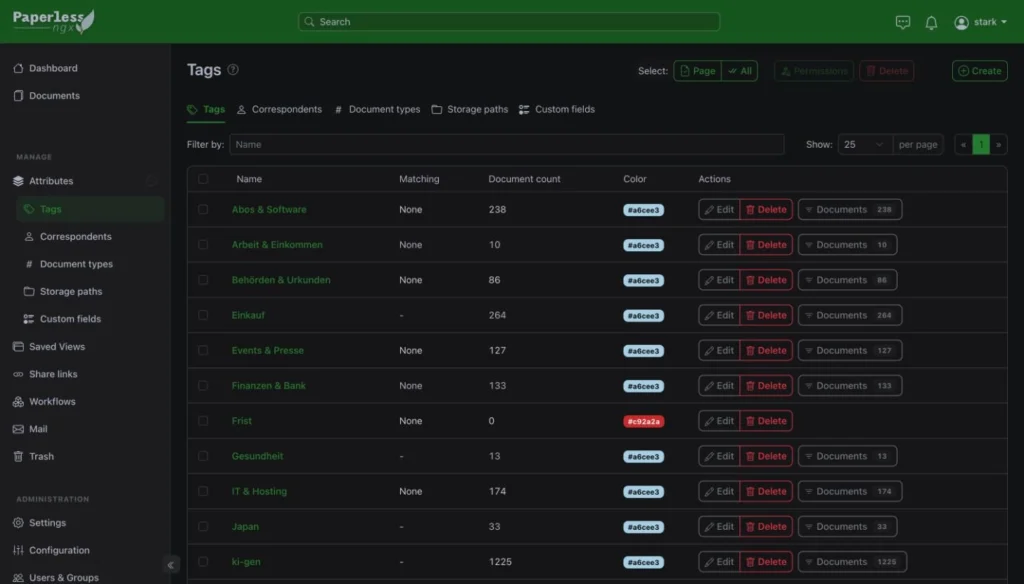
Überleg dir zuerst, welche Struktur du eigentlich haben willst, und mappe dann alles darauf. Das geht deutlich schneller, als hunderte Tags einzeln durchzugehen. Bei mir sind davon übrig geblieben:
| Vorher | Nachher | |
|---|---|---|
| Tags | 923 | 17 Bereichs-Tags plus „Neu“ und „Frist“ |
| Dokumenttypen | 129 | 16 |
| Korrespondenten | 424 | 226 |
Die Bereichs-Tags decken grobe Lebensbereiche ab. Mein Tipp: Leg dir ein Inbox-Tag wie „Neu“ an. Alles, was reinkommt, bekommt es, und du nimmst es weg, sobald du das Dokument angeschaut hast. Ein Tag wie „Frist“ markiert alles, wo du noch etwas tun musst. Bei den Korrespondenten legst du Duplikate zusammen und löschst alles, was keinem Dokument mehr zugeordnet ist.
Schritt 3: Auf 3.3.0 upgraden
Wenn du bei der Gelegenheit auf eine saubere Installation mit Docker Compose wechseln willst, gehst du das Upgrade in mehreren Etappen an:
- Export aus der alten Instanz (siehe oben)
- Frische Paperless-Instanz 2.15.3 per Docker Compose aufsetzen und den Export importieren
- Update auf 2.20.15
- Update auf 3.3.0
Die frische Instanz muss beim Import exakt dieselbe Version haben wie die alte, deshalb pinnst du das Image zuerst auf 2.15.3 und gehst erst nach dem Import auf die neueren Versionen. Den Import in die frische Instanz machst du mit dem Gegenstück zum Exporter. Kopier dafür den Export-Ordner nach /opt/paperless/export der neuen Instanz:
docker compose exec webserver document_importer ../exportFür die Updates änderst du jeweils den Image-Tag in der docker-compose.yml und startest den Stack neu. Beim Schritt auf 2.20.15 laufen die Datenbank-Migrationen beim Start automatisch:
cd /opt/paperless
docker compose pull
docker compose up -d
Für den Sprung auf 3.3.0 passt du zuerst die Umgebung an und änderst erst danach den Image-Tag. Auf Paperless 3 kommst du nur von 2.20.15 aus. Lies vor dem Update den Migration Guide für v3. Zwei Änderungen betreffen fast jeden: PAPERLESS_SECRET_KEY ist jetzt Pflicht, ohne den Key startet Paperless nicht. Und wer PostgreSQL nutzt, muss die Datenbank-Engine mit PAPERLESS_DBENGINE=postgresql ausdrücklich angeben. Beides trägst du in die Umgebung des Webservers ein, zum Beispiel in die docker-compose.env:
PAPERLESS_SECRET_KEY=<dein-langer-zufallswert>
PAPERLESS_DBENGINE=postgresql
Einen passenden Key erzeugst du so:
python3 -c "import secrets; print(secrets.token_urlsafe(64))"Hattest du vorher keinen eigenen Key gesetzt, lief Paperless mit einem eingebauten Standardwert. Mit dem neuen Key werden die alten Sessions ungültig, du wirst also einmal abgemeldet und loggst dich neu ein.
Erst wenn die Umgebung angepasst ist, setzt du den Image-Tag auf 3.3.0 und startest den Stack mit docker compose pull und docker compose up -d neu.
Für Office-Dokumente und Mails nimmst du Apache Tika und Gotenberg 8 mit in den Compose-Stack. Achtung: Pinne Tika auf Version 3.3.1.0, denn Tika 4 hat bei mir Paperless kaputt gemacht. Der relevante Auszug aus der docker-compose.yml:
services:
  webserver:
    image: ghcr.io/paperless-ngx/paperless-ngx:3.3.0
  gotenberg:
    image: gotenberg/gotenberg:8
  tika:
    image: apache/tika:3.3.1.0
Damit Paperless die beiden Dienste auch benutzt, braucht der webserver drei Variablen in seinem environment-Block (oder in der docker-compose.env). Die Hostnamen gotenberg und tika sind die Service-Namen aus der Compose-Datei:
PAPERLESS_TIKA_ENABLED=1
PAPERLESS_TIKA_ENDPOINT=http://tika:9998
PAPERLESS_TIKA_GOTENBERG_ENDPOINT=http://gotenberg:3000
Die komplette Vorlage mit Datenbank, Redis-Broker, Volumes und den empfohlenen Gotenberg-Optionen (JavaScript aus, keine externen Inhalte beim Umwandeln von Mails) findest du im offiziellen Repo als docker-compose.postgres-tika.yml. Nimm am besten diese Datei als Basis und pass nur die Image-Tags an.
Für die OCR stellst du die Sprachen deiner Dokumente ein, bei mir sind das Deutsch, Französisch und Englisch. Paperless erwartet dafür die dreistelligen Tesseract-Codes, mehrere verbindest du mit +:
PAPERLESS_OCR_LANGUAGE=deu+fra+engDeutsch, Englisch, Französisch, Italienisch und Spanisch sind im Docker-Image schon enthalten. Für andere Sprachen setzt du zusätzlich PAPERLESS_OCR_LANGUAGES. Jede weitere Sprache kostet bei der OCR spürbar mehr CPU-Zeit, nimm also nur die, die du wirklich brauchst.
Schritt 4: Die eingebaute KI mit Claude verbinden
Paperless 3.x kann ein LLM direkt ansprechen, ein Add-on brauchst du dafür nicht mehr. Wähl als Backend openai-like, so heißt das OpenAI-kompatible Backend sowohl in der Umgebungsvariable als auch in der Oberfläche unter „LLM Backend“. Lass es auf den OpenAI-kompatiblen Endpoint von Anthropic zeigen:
https://api.anthropic.com/v1/Als Modell nimmst du Claude Haiku. Konkret trägst du in die docker-compose.env (oder in den environment-Block des webserver) diese Variablen ein:
PAPERLESS_AI_ENABLED=true
PAPERLESS_AI_LLM_BACKEND=openai-like
PAPERLESS_AI_LLM_ENDPOINT=https://api.anthropic.com/v1/
PAPERLESS_AI_LLM_API_KEY=<dein-anthropic-api-key>
PAPERLESS_AI_LLM_MODEL=<claude-haiku-modell-id>
Die aktuelle Modell-ID für Haiku findest du in der Modellübersicht von Anthropic. Übernimm die ID genau so, wie sie dort in der Spalte für die API steht. Danach startest du den Stack mit docker compose up -d neu, damit der Container die neuen Variablen übernimmt.
Alle KI-Einstellungen kannst du auch in der Oberfläche unter Settings → Application Configuration setzen. Werte, die dort gespeichert sind, haben Vorrang vor den Umgebungsvariablen. Wenn eine Änderung in der docker-compose.env scheinbar nicht greift, schau also zuerst dort nach.
Achtung: Beim ersten Test kommt wahrscheinlich nur ein Fehler zurück. Haiku lehnt den Parameter temperature ab, den Paperless mitschickt. Der Fix ist eine Zeile im Environment des Paperless-Containers:
PAPERLESS_AI_LLM_EXTRA_PARAMS={"temperature": null}Damit wird der Parameter nicht mehr gesetzt, und die Anfragen gehen durch. Laut der Doku zur OpenAI-Kompatibilität akzeptiert der Endpoint für temperature Werte zwischen 0 und 1. Bei Claude 4.7 und neueren Modellen gibt jeder Wert unter 1 einen Fehler 400 zurück, ebenso eine Anfrage, die temperature und top_p gleichzeitig setzt. Paperless reicht die Werte aus PAPERLESS_AI_LLM_EXTRA_PARAMS ungeprüft an den Anbieter weiter und überschreibt damit seine eigenen.
Anthropic beschreibt die OpenAI-Kompatibilität selbst vor allem als Werkzeug zum Testen und Vergleichen von Modellen. Als langfristige Lösung für den Produktivbetrieb ist sie laut Doku für die meisten Fälle nicht gedacht. Für eine private Paperless-Instanz funktioniert sie, rechne aber damit, dass du nach Updates von Paperless oder neuen Modellen die Parameter noch mal anpassen musst.
Die Embeddings für die semantische Suche und für ähnliche Dokumente lässt du lokal laufen. Sind deine Dokumente nicht nur auf Englisch, nimm ein mehrsprachiges Modell wie paraphrase-multilingual-MiniLM-L12-v2. Für die Embeddings verlässt dann nichts den Server, nur die Klassifizierung geht an Claude. Dafür ergänzt du zwei Variablen:
PAPERLESS_AI_LLM_EMBEDDING_BACKEND=huggingface
PAPERLESS_AI_LLM_EMBEDDING_MODEL=sentence-transformers/paraphrase-multilingual-MiniLM-L12-v2
Beim ersten Einsatz lädt Paperless das Embedding-Modell von Hugging Face in sein Datenverzeichnis. Der Container braucht dafür einmal Internetzugang und etwas Plattenplatz. Danach baust du den KI-Index einmal komplett auf:
cd /opt/paperless
docker compose exec webserver document_llmindex rebuild
Den Rebuild brauchst du beim ersten Aktivieren und jedes Mal, wenn du Embedding-Backend oder Modell wechselst. Neue und geänderte Dokumente nimmt Paperless danach automatisch einmal täglich in den Index auf, gesteuert über PAPERLESS_LLM_INDEX_TASK_CRON.
Schritt 5: Einen Workflow anlegen, der keine neuen Tags erfindet
Den Unterschied zum alten Chaos macht der Workflow. Häng ihn an den Trigger „Document Added“ und lass die KI vier Dinge setzen: Titel, Tags, Korrespondent und Dokumenttyp. Auf diese zwei Einstellungen kommt es an:
- Schalte „Create missing“ AUS. Dann darf die KI nur aus den vorhandenen Tags, Typen und Korrespondenten wählen und legt nichts Neues an. Genau das hat paperless-ai bei mir damals gemacht.
- Schalte Overwrite AN, damit die KI auch Felder setzen darf, die beim Import schon einen Wert bekommen haben. Tags sind die Ausnahme: Vorgeschlagene Tags kommen immer dazu und ersetzen die vorhandenen nie.
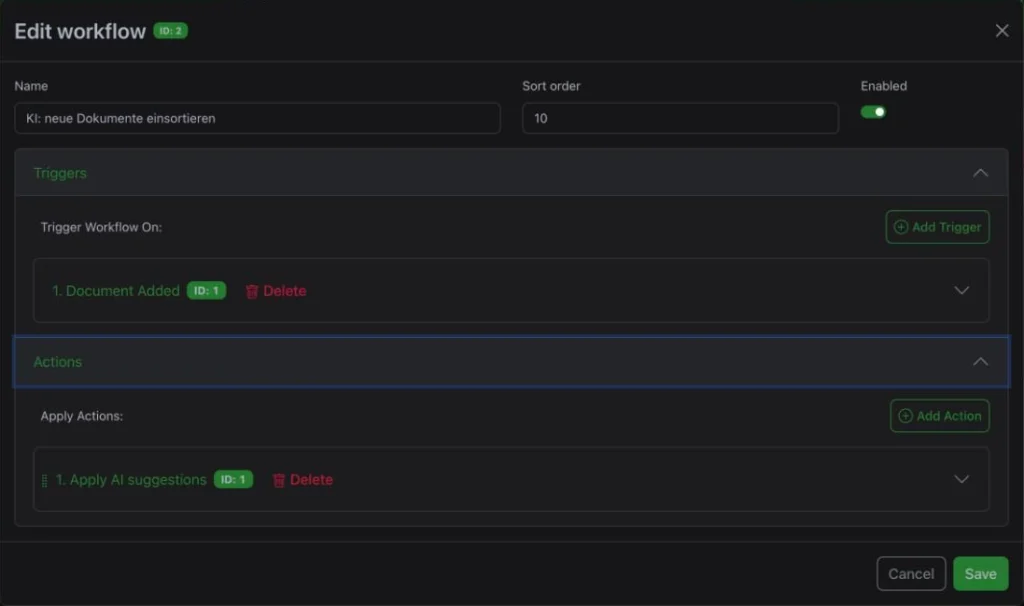
Die Aktion läuft im Hintergrund, weil die Anfrage an Claude ein paar Sekunden dauert. Das Dokument wird aktualisiert, sobald die Antwort da ist.
Den Altbestand nachträglich einsortieren
Lass danach deine vorhandenen Dokumente einmal nachträglich durch die KI laufen, damit auch der Altbestand zur neuen Struktur passt. Bei mir waren das 166 Dokumente. Der Workflow mit „Document Added“ greift dafür nicht, weil die Dokumente schon da sind. So kannst du es mit einem zweiten Workflow und einem Hilfs-Tag machen:
- Leg ein Tag wie „KI-Backfill“ an.
- Leg einen Workflow mit dem Trigger „Document Updated“ an und setz im Trigger den Filter auf Dokumente mit dem Tag „KI-Backfill“.
- Gib ihm zwei Aktionen: „Apply AI Suggestions“ mit denselben Einstellungen wie oben und eine „Removal“-Aktion, die das Tag „KI-Backfill“ wieder entfernt. So läuft jedes Dokument nur einmal durch.
- Markier in der Dokumentenliste eine Gruppe von Dokumenten, zum Beispiel 20 bis 30 Stück, und weise ihnen per Bulk Edit über das Tag-Menü „KI-Backfill“ zu. Das zählt als Update und startet den Workflow.
- Warte, bis die Tasks durch sind, prüf ein paar Ergebnisse und nimm dir dann die nächste Gruppe vor.
Die Paperless-Doku rät selbst zu kleinen Batches: Jedes passende Dokument ist eine Anfrage an die API, kostet Geld und blockiert die Task-Queue, solange es läuft. Neue Dokumente werden in der Zeit langsamer verarbeitet. Wenn du fertig bist, kannst du den Backfill-Workflow deaktivieren.
Typischer Fehler: zu wenig RAM beim Backfill
Starte den Neuaufbau des KI-Index und den Backfill nicht gleichzeitig. Bei mir ist der Container mit 6 GB RAM dabei an Out of Memory gestorben. Seitdem hat er 12 GB, und die beiden Jobs laufen nie mehr parallel. Mein Tipp: Erst den Index fertig bauen lassen, dann den Backfill starten.
So prüfst du, ob es läuft
- Öffne ein beliebiges Dokument und klick auf der Detailseite auf „Suggest“. Kommen Vorschläge für Titel, Tags und Korrespondent, funktioniert die Verbindung zu Claude.
- Kommt stattdessen ein Fehler, schau in die Logs:
docker compose logs -f webserver. Ein Fehler 400 zutemperatureheißt, dass die Zeile mitPAPERLESS_AI_LLM_EXTRA_PARAMSfehlt oder nicht übernommen wurde. - Läuft der Index, beantwortet der Chat in der oberen Leiste Fragen zu deinen Dokumenten und verlinkt die Quellen.
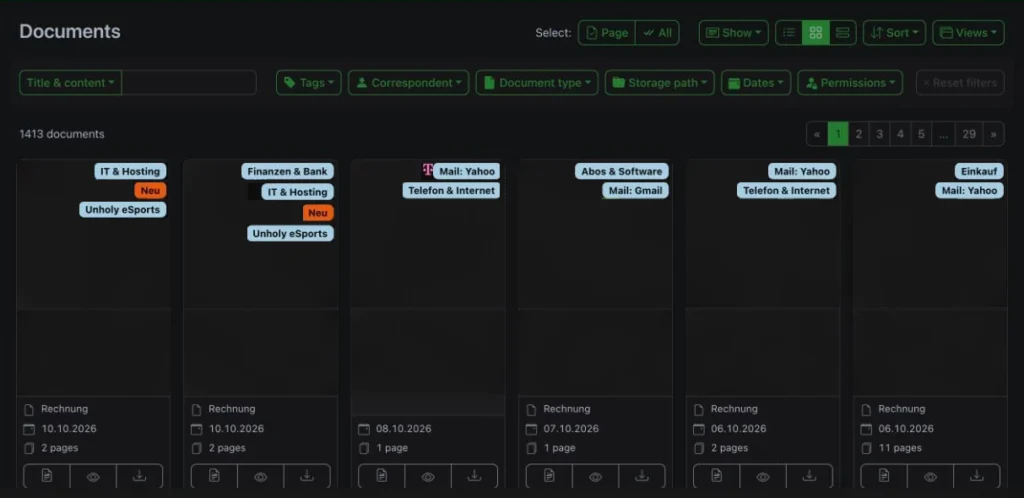
- Lad ein Testdokument hoch. Nach ein paar Sekunden sollte es Titel, Tags, Korrespondent und Dokumenttyp haben, und unter Tags taucht kein neuer Eintrag auf.
Kosten begrenzen und Backup automatisieren
Leg für Paperless einen eigenen API-Key an und setz in der Anthropic-Console ein Spending-Limit, bei mir sind es 5 Dollar. Falls ein Workflow mal in einer Schleife hängt, ist der Schaden damit begrenzt.
Den Export aus Schritt 1 lässt du am besten jede Woche per Cron laufen. Ein Eintrag in der Crontab des Hosts reicht, zum Beispiel sonntags um 3 Uhr:
0 3 * * 0 cd /opt/paperless && docker compose exec -T webserver document_exporter ../exportDas -T ist wichtig, weil Cron kein Terminal hat und docker compose exec sonst abbricht. Denk daran, dass du auch diesen Export später nur in dieselbe Paperless-Version zurückspielen kannst. Notier dir bei jedem Update, welche Version gerade läuft.
Dieser Cron-Job schreibt jede Woche in denselben Ordner und aktualisiert dort nur geänderte Dateien. Ältere Stände hebt er nicht auf: Hast du am Montag versehentlich etwas gelöscht, ist es nach dem nächsten Sonntag auch im Export weg. Willst du mehrere Wochen zurückgehen können, häng --zip an den Befehl an. Dann legt Paperless bei jedem Lauf eine eigene ZIP-Datei mit dem Datum im Namen an, und alte ZIPs räumst du selbst weg, damit die Platte nicht vollläuft. Alternativ sicherst du den Export-Ordner mit deinem normalen Backup-Tool mit Versionierung.
So machst du Paperless familientauglich
Wenn auch andere in der Familie Paperless nutzen sollen, ohne dich anzurufen, gib ihnen einen eigenen User ohne Admin-Rechte. So löscht niemand aus Versehen Tags oder ändert Workflows. Stell die Oberfläche auf Deutsch. Über die Inbox mit „Neu“ sieht jeder sofort, was frisch reingekommen ist. In meinem Setup ist genau so ein Zugang für meine Mutter gedacht.
Noch bequemer wird es mit einem Dokumentenscanner* mit Scan-to-Folder per SMB. Der Scanner legt die PDFs dann direkt in den Consume-Ordner von Paperless, und den Rest erledigt der Workflow. Bei mir ist das der nächste Schritt.
Wenn du Paperless erst aufsetzen willst und noch keinen Server hast: Ein Mini-PC* reicht dafür, solange du ihm genug RAM für die KI-Jobs gibst.
Fazit
Solange „Create missing“ aus ist, bleibt deine Taxonomie so, wie du sie angelegt hast, bei mir also bei 17 Bereichs-Tags plus „Neu“ und „Frist“. Neue Dokumente landen mit Titel, Typ und Korrespondent in der Inbox, und du entfernst nur noch „Neu“, wenn du sie durchgesehen hast.
Nutzt du die KI in Paperless schon, und mit welchem Modell? Schreib es in die Kommentare.
* Affiliate-Link: Als Amazon-Partner verdiene ich an qualifizierten Verkäufen. Für dich ändert sich am Preis nichts. Mehr dazu
Hat dir der Guide geholfen? Dann spendier mir gern einen Kaffee auf Ko-fi. Damit bleibt MappleBox werbefrei.