Paperless-ngx einrichten: Dein Papierkram durchsuchbar, Schritt für Schritt
Du suchst eine Rechnung, weißt ungefähr, von wem sie kam, und öffnest trotzdem drei Ordner und zwei Postfächer. Mit Paperless-ngx tippst du ein Wort ein und bekommst das Dokument angezeigt. In diesem Guide richtest du Paperless auf einem eigenen Rechner zu Hause ein, vom frischen Ubuntu bis zum ersten gefundenen Brief. Docker musst du dafür nicht kennen.
Kurz erklärt
- Paperless-ngx ist ein kostenloses Open-Source-Programm, sein Programmcode ist also öffentlich. Es sammelt deine Briefe, Rechnungen und Verträge, liest den Text aus und macht alles durchsuchbar. Du bedienst es im Browser.
- Das Auslesen heißt OCR (Optical Character Recognition, Texterkennung). Aus dem Foto eines Briefs wird Text, den du durchsuchen kannst.
- Paperless läuft auf deinem eigenen Rechner. Cloud-Speicher oder KI brauchst du für diesen Guide nicht.
- Der Guide passt für Haushalte und für Freelancer, die Belege schneller finden wollen. Was Paperless bei den Aufbewahrungspflichten nicht abdeckt, steht in einem eigenen Abschnitt.
- Du brauchst einen Rechner mit Ubuntu, der durchläuft, und etwas Ruhe beim ersten Mal. Du kopierst Befehle in ein Fenster und beantwortest ein paar Fragen.
Das brauchst du
- Einen Rechner, der immer an ist und auf dem Docker läuft. Das kann ein Mini-PC, ein alter Desktop-PC oder ein Laptop sein. Docker startet Programme in fertig verpackten Paketen, den Containern. Datenbank und Texterkennung stecken schon in diesen Paketen, du installierst sie nicht einzeln.
- Ubuntu als Betriebssystem. Alle Befehle hier sind für Ubuntu 24.04 LTS oder 26.04 LTS geschrieben, am einfachsten in der Desktop-Version. LTS steht für Long Term Support: Die Version bekommt besonders lange Updates. Den Download findest du bei ubuntu.com. Achtung: Wenn du Ubuntu neu installierst, wird dabei normalerweise die Festplatte gelöscht. Nimm einen Rechner, auf dem nichts Wichtiges mehr liegt.
- Eine Internetverbindung für die Installation und für Updates.
- Ein Smartphone zum Scannen. Ein Dokumentenscanner ist bequemer, aber für den Anfang nicht nötig.
- Eine USB-Festplatte oder einen anderen Speicherort für das Backup.
Windows, macOS und fertige NAS-Systeme (Netzwerkspeicher) behandelt dieser Guide nicht, dort sehen die Schritte anders aus. Wenn du noch gar keinen Server hast, also keinen Rechner, der durchgehend für andere Geräte arbeitet, hilft dir Homelab starten bei der Auswahl. Läuft bei dir schon ein Ubuntu-Server ohne Bildschirm, führst du dieselben Befehle über SSH aus. Das ist eine Textverbindung von einem anderen Rechner.
Beim Arbeitsspeicher (RAM) gibt es zwei Messungen. Eine frische Testinstallation nach diesem Guide belegte mit einem einzigen Dokument im Leerlauf rund 620 MB. Meine eigene Installation mit KI-Index (eine Suchhilfe für die KI), Datenbank und Konvertern für Office-Dateien kommt auf 1,9 GB. Bei dir hängt der Wert unter anderem davon ab, wie viele Dokumente gleichzeitig verarbeitet werden. Dazu kommt, was Ubuntu selbst braucht. Eine Mindestmenge nennt die Installationsseite der Paperless-Doku nicht. Für einen Raspberry Pi, einen sehr kleinen Rechner, empfiehlt sie einige sparsamere Einstellungen und warnt, dass manches dort langsam sein kann.
Warum das Installationsscript?
Die offizielle Doku nennt mehrere Wege und empfiehlt den meisten das Installationsscript. Ein Script ist eine Textdatei mit Befehlen, die der Rechner nacheinander ausführt. Am Ende hast du damit eine normale Docker-Compose-Installation. Docker Compose startet mehrere Container zusammen, so wie es in einer Datei beschrieben ist.
Für Anfänger ist das Script leichter nachzumachen, weil es die richtigen Dateien lädt, deinen Login anlegt und einen zufälligen PAPERLESS_SECRET_KEY erzeugt. Mit diesem Schlüssel sichert Paperless unter anderem deine Anmeldung ab. Seit Version 3 ist er Pflicht, ohne ihn startet Paperless nicht. Der Guide bezieht sich auf Paperless-ngx 3.5.1, die aktuelle Version im November 2026.
Schritt 1: Den Rechner vorbereiten
Schalte in den Energieeinstellungen von Ubuntu die automatische Bereitschaft (Standby) aus. Wenn der Rechner schläft, ist Paperless nicht erreichbar. Öffne dann mit Strg+Alt+T das Terminal. In dieses Fenster fügst du die Befehle mit Strg+Umschalt+V ein. Danach drückst du Enter. Füge die Zeilen hier einzeln ein und warte jeweils, bis wieder eine neue Befehlszeile erscheint. sudo am Anfang einer Zeile bedeutet, dass der Befehl mit Administratorrechten läuft. Ubuntu fragt dann nach deinem Passwort und zeigt beim Tippen nichts an.
sudo apt update
sudo apt install -y ca-certificates curl wget nano
hostname -I
Die ersten zwei Zeilen installieren kleine Hilfsprogramme. Die dritte zeigt die IP-Adressen deines Rechners, das sind seine Adressen im Heimnetz.
Das solltest du sehen: am Ende eine Zeile mit einer Adresse aus vier Zahlen, zum Beispiel 192.168.1.50. Sie ist im ganzen Guide nur ein Beispiel, setz überall deine ein. Stell in deinem Router ein, dass dieser Rechner immer dieselbe Adresse bekommt. Die Funktion heißt je nach Router „feste IP-Adresse“ oder „DHCP-Reservierung“.
Schritt 2: Docker installieren
Docker kommt aus der offiziellen Paketquelle, so beschreibt es die Docker-Doku für Ubuntu. Auf einem frisch installierten Ubuntu kannst du die Blöcke direkt übernehmen. War auf diesem Rechner schon einmal Docker installiert, lies vorher in der Doku den Abschnitt „Uninstall old versions“. Tipp zuerst sudo -v ein und gib dein Passwort ein, damit Ubuntu mitten im nächsten Block nicht danach fragt. Der Block macht die Paketquelle bekannt. Kopier ihn komplett, füge ihn auf einmal ein und drück Enter:
sudo install -m 0755 -d /etc/apt/keyrings
sudo curl -fsSL https://download.docker.com/linux/ubuntu/gpg -o /etc/apt/keyrings/docker.asc
sudo chmod a+r /etc/apt/keyrings/docker.asc

sudo tee /etc/apt/sources.list.d/docker.sources <<EOF
Types: deb
URIs: https://download.docker.com/linux/ubuntu
Suites: $(. /etc/os-release && echo "${UBUNTU_CODENAME:-$VERSION_CODENAME}")
Components: stable
Architectures: $(dpkg --print-architecture)
Signed-By: /etc/apt/keyrings/docker.asc
EOF

sudo apt update
Das solltest du sehen: In der Ausgabe taucht download.docker.com auf, und es steht keine Fehlermeldung dabei. Jetzt installierst du Docker und erlaubst deinem Benutzer, es zu verwenden:
sudo apt install -y docker-ce docker-ce-cli containerd.io docker-buildx-plugin docker-compose-plugin
sudo usermod -aG docker $USER
Die zweite Zeile nimmt dich in die Gruppe docker auf. Wer in dieser Gruppe ist, hat laut Docker-Doku Rechte wie ein Administrator. Mach das nur für deinen eigenen Benutzer. Starte den Rechner danach einmal neu, damit die Gruppe gilt. Öffne wieder das Terminal und prüfe beides:
docker run --rm hello-world
docker compose version
Das solltest du sehen: einen Text mit „Hello from Docker!“ und darunter eine Versionsnummer von Docker Compose. Steht dort „permission denied“, gilt die Gruppe noch nicht. Starte den Rechner dann noch einmal neu.
Schritt 3: Paperless installieren
Du lädst das offizielle Script herunter, schaust auf Wunsch kurz hinein und startest es. Nutze dabei kein sudo, als Administrator bricht das Script ab. Füge die vier Zeilen einzeln ein:
cd ~
curl -fsSL -o install-paperless-ngx.sh https://raw.githubusercontent.com/paperless-ngx/paperless-ngx/main/install-paperless-ngx.sh
less install-paperless-ngx.sh
bash install-paperless-ngx.sh
cd ~ wechselt in deinen persönlichen Ordner. less zeigt dir den Inhalt des Scripts, mit der Taste Q kommst du wieder heraus. Die letzte Zeile startet das Script. Es stellt dir auf Englisch diese Fragen. In eckigen Klammern steht jeweils der Vorschlag, den du mit Enter übernimmst.
| Frage im Script | Deine Antwort |
|---|---|
| URL | Enter (leer lassen, du nutzt die IP-Adresse) |
| Port | Enter (8000). Ein Port ist die Türnummer, unter der ein Programm erreichbar ist. |
| Current time zone | Europe/Berlin |
| Database backend | Enter (postgres, die Datenbank PostgreSQL) |
| Enable Apache Tika? | Enter (no). Tika brauchst du nur für Dateien aus Word, Excel oder PowerPoint. |
| OCR language | deu+eng |
| User ID und Group ID | zweimal Enter |
| Target folder | Enter (der Ordner paperless-ngx in deinem persönlichen Ordner) |
| Consume folder | Enter (der Import-Ordner) |
| Media, Data und Database folder | dreimal Enter (Docker verwaltet die Ordner selbst) |
| Paperless username | dein gewünschter Login-Name |
| Paperless password | zweimal dasselbe lange Passwort, beim Tippen siehst du nichts |
| Enter (Paperless braucht hier keine echte Adresse) | |
| Press any key to install | Enter |
Wichtig ist deu+eng bei der Texterkennung, also Deutsch und Englisch. Der Vorschlag des Scripts ist nur Englisch. Die Doku rät zu der Sprache, in der die meisten deiner Dokumente geschrieben sind. Deutsch und Englisch sind im Paperless-Paket schon enthalten. Weitere Sprachen kosten laut Doku deutlich mehr Rechenzeit, nimm nur die, die du brauchst.
Jetzt lädt der Rechner die Container, je nach Internetverbindung dauert das einige Minuten. Das Script ist fertig, wenn du wieder eine neue Befehlszeile bekommst. Prüfe das Ergebnis:
cd ~/paperless-ngx
docker compose ps
Das solltest du sehen: drei Zeilen mit den Diensten broker, db und webserver. Der Broker verteilt Aufgaben wie die Texterkennung, db ist die Datenbank, der Webserver zeigt die Oberfläche. Hinter webserver steht nach kurzer Zeit (healthy). Steht dort noch (health: starting), warte eine Minute und frag noch einmal ab.
Schritt 4: Zum ersten Mal einloggen
Öffne im Browser http://192.168.1.50:8000 mit deiner eigenen IP-Adresse. Auf dem Paperless-Rechner selbst geht auch http://127.0.0.1:8000. Melde dich mit dem Login aus Schritt 3 an.
Das solltest du sehen: die Startseite mit einer Begrüßung und dem Button „Tour beginnen“. Paperless richtet sich nach der Sprache deines Browsers. Ist die Oberfläche englisch, klickst du auf „Settings“ und stellst unter „General“ bei „Display language“ Deutsch ein. Nach dem Speichern lädst du die Seite neu.
Dein erster Benutzer ist ein Superuser, er darf alles sehen und ändern. Für andere im Haushalt legst du unter „Benutzer & Gruppen“ eigene Zugänge ohne Adminrechte an.
Schritt 5: Das erste Dokument hochladen und wiederfinden
Nimm für den Test etwas Unkritisches, zum Beispiel eine alte Rechnung als PDF. Zieh die Datei mit der Maus irgendwo in das Paperless-Fenster oder klick oben auf „Hochladen“. Paperless liest den Text, legt bei gescannten Seiten eine durchsuchbare PDF-Datei an und behält zusätzlich das Original.
Das solltest du sehen: erst „Verarbeite Dokument…“, dann „Abgeschlossen.“ Unter „Dokumente“ taucht die Datei auf. Öffne sie und klick auf den Reiter „Inhalt“. Dort steht der erkannte Text. Schau, ob Umlaute und Beträge stimmen.
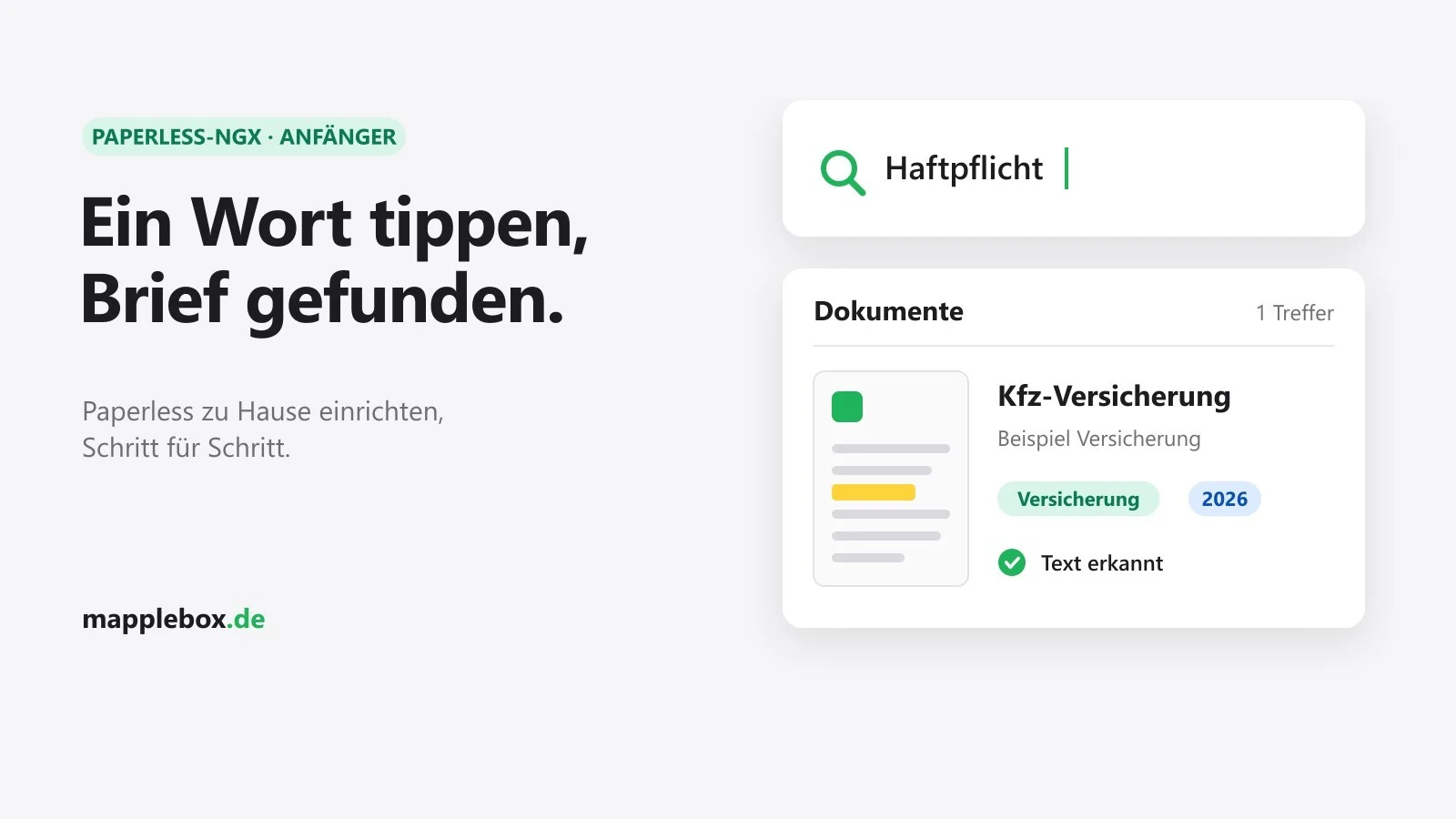
Jetzt die Suche: Geh auf „Dokumente“ und tipp in das Suchfeld mit der Auswahl „Titel & Inhalt“ ein Wort, das im Dokument vorkommt, etwa „Haftpflicht“. In der Liste bleiben nur Dokumente mit diesem Wort stehen. Mehrere Wörter schränken die Suche weiter ein.
Schritt 6: Wenige Tags, Korrespondenten und Typen anlegen
Ein Tag ist ein Etikett, von dem ein Dokument mehrere haben kann. Der Korrespondent ist der Absender oder Empfänger, zum Beispiel deine Krankenkasse. Der Dokumenttyp sagt, was es ist, zum Beispiel Rechnung oder Vertrag. Alles findest du in der linken Leiste unter „Verwaltung“ und „Attribute“.
- Als Tags reichen am Anfang Neu, Frist, Steuer, Versicherung, Wohnung und Gesundheit.
- Als Dokumenttypen reichen Rechnung, Vertrag, Bescheid und Brief.
- Korrespondenten legst du erst an, wenn du das zweite Dokument vom selben Absender hast.
Klick bei „Tags“ auf „Erstellen“. Beim Tag Neu setzt du das Häkchen „Posteingangs-Tag“. Dann bekommt jedes neue Dokument dieses Tag automatisch, und du nimmst es weg, sobald du das Dokument geprüft hast. Beim Zuweisungsalgorithmus kannst du „Auto: Zuweisung automatisch erlernen“ stehen lassen. Paperless lernt dann aus deinen geprüften Dokumenten und ordnet ähnliche selbst zu. Dokumente mit Posteingangs-Tag zählen dabei nicht mit.
Das solltest du sehen: Beim nächsten Upload hängt Neu schon am Dokument, und die Startseite zählt es bei „Dokumente im Posteingang“ mit. Halte die Listen klein. Bei mir hatte ein altes KI-Add-on mit der Zeit 923 Tags angelegt, und suchen konnte man darin nichts mehr. Übrig geblieben sind 17 Bereichs-Tags plus Neu und Frist.
Schritt 7: Mit dem Handy scannen
Für den Start reicht der Browser auf dem Handy: Scanne den Brief mit deiner Scan-App als PDF, öffne im WLAN die Paperless-Adresse und tippe auf das Hochladen-Symbol. Bequemer geht es mit einer eigenen App. Als Server trägst du dort die Adresse aus Schritt 4 ein, also http://192.168.1.50:8000 mit deiner IP, dazu Login und Passwort.
iPhone: Swift Paperless oder Paperparrot
Swift Paperless ist im deutschen App Store gratis, braucht mindestens iOS 17 und gibt es auf Deutsch (Stand November 2026: Version 1.10.4). Scannen kannst du direkt in der App. Seit Version 1.10 ist sie laut Release Notes (Änderungsliste) an Paperless 3 angepasst. Erlaube beim ersten Start den Zugriff auf das lokale Netzwerk, sonst findet sie deinen Rechner nicht.
Paperparrot läuft ab iOS 16 und scannt mit der Kamera oder über passende Netzwerkscanner. Die kostenlose Version ist laut App Store auf sechs Dokumente begrenzt, danach brauchst du einen Kauf oder ein Abo in der App. Außerdem ist auf der Projektseite ein Login-Fehler in Version 3.2.2 gemeldet, der neue Benutzer auf Paperless 3 treffen kann. Laut Entwickler ist er in der Testversion behoben, die App-Store-Version soll folgen. Fang deshalb mit Swift Paperless an.
Android: Paperless NGX Uploader
Im Wiki von Paperless-ngx steht unter anderem der Paperless NGX Uploader. Das Paperless-Team betont dort, dass es die aufgeführten Apps nicht ausdrücklich empfiehlt oder betreut. Den Uploader bekommst du kostenlos im App-Verzeichnis F-Droid (Version 1.8.5, ab Android 10). Er scannt nicht selbst: Du scannst mit einer Scan-App und schickst die PDF über „Teilen“ an den Uploader.
Die bekanntere App Paperless Mobile hat in der Play-Store-Version 4.5.0 offene Fehlermeldungen mit Paperless 3. Prüfe vor der Installation, ob es inzwischen ein Update gibt.
Das solltest du sehen: Kurz nach dem Absenden steht der Scan in Paperless unter „Dokumente“. Fotografiere flach und hell, ohne Schatten auf dem Blatt, dann hat es die Texterkennung leichter.
Schritt 8: Rechnungen aus dem E-Mail-Postfach holen
Paperless kann ein Postfach abfragen und Anhänge importieren. Dafür braucht es die IMAP-Daten deines Mailanbieters. IMAP ist das Verfahren, mit dem auch Mail-Apps deine Mails abrufen. Server und Port stehen in der Hilfe deines Anbieters. Nimm am besten ein eigenes Postfach für Rechnungen. Paperless speichert die Zugangsdaten, und mit einem eigenen Postfach bekommt es deine private Post nicht zu sehen.
Klick links auf „E-Mail“, dann auf „Konto hinzufügen“:
- Name: zum Beispiel Rechnungen
- IMAP-Server:
imap.example.com(Platzhalter) - IMAP-Port: meist
993, IMAP-Sicherheit: SSL - Benutzername und Kennwort des Postfachs
Klick auf „Testen“. Das solltest du sehen: „Verbindung zum Mailserver erfolgreich hergestellt“. Speichere das Konto und klick darunter auf „Regel hinzufügen“:
- Name: zum Beispiel PDF-Rechnungen
- Konto: Rechnungen, Ordner:
INBOX - Maximales Alter (Tage):
30 - Betreff filtern:
Rechnung - Dateianhangstyp: „Nur Anhänge verarbeiten“
- Nur übereinstimmende Dateien einbeziehen:
*.pdf - Aktion: „Als wichtig markieren, verarbeite wichtige E-Mails nicht“
Die Aktion verhindert, dass dieselbe Mail doppelt verarbeitet wird. Vorausgewählt ist „Als gelesen markieren“. Damit überspringt Paperless alle Mails, die du schon geöffnet hast. Praktischer ist deshalb die Markierung. Mit dem Betreff-Filter kommen nur Mails an, in deren Betreff „Rechnung“ steht. Für Absender, die „Invoice“ schreiben, legst du eine zweite Regel an.
Nach dem Speichern klickst du beim Konto auf „E-Mail verarbeiten“. Sonst fragt Paperless von selbst alle zehn Minuten ab. Das solltest du sehen: Die PDF steht unter „Dokumente“, und die Mail ist in deinem Mailprogramm markiert.
Zwei Anbieter sind Sonderfälle. Für Gmail brauchst du auf diesem Weg ein App-Passwort, also ein Extra-Passwort nur für Paperless, und das gibt es nur mit Zwei-Faktor-Anmeldung. Outlook.com nimmt Passwörter für IMAP laut Microsoft seit September 2024 nicht mehr an. Dort läuft die Anmeldung über OAuth, also über eine Freigabe in deinem Microsoft-Konto. Die Einrichtung ist aufwendiger und im Paperless-Wiki beschrieben.
Schritt 9: Backup einrichten
Wirf kein Papier weg, bevor dieser Schritt fertig ist. Deine Dokumente liegen in Speicherbereichen, die Docker verwaltet (Volumes). Nur den Ordner paperless-ngx zu kopieren reicht deshalb nicht. Das Programm document_exporter schreibt alle Dokumente und die Datenbank in eine ZIP-Datei:
cd ~/paperless-ngx
docker compose exec -T webserver document_exporter ../export --zip
ls -lh export
Das solltest du sehen: eine Datei wie export-2026-11-25.zip mit dem heutigen Datum. Sie liegt in ~/paperless-ngx/export. Dabei meldet Paperless auf Englisch, dass ohne Passphrase (ein zusätzliches Passwort) sensible Felder lesbar gespeichert werden. In der ZIP liegen deine Dokumente und auch das Mail-Kennwort unverschlüsselt. Bewahre sie entsprechend auf, am besten auf einer verschlüsselten Festplatte.
Kopiere danach mit dem Dateimanager den ganzen Ordner paperless-ngx auf eine USB-Festplatte und lagere sie an einem anderen Ort. Im Ordner stecken neben dem Export auch docker-compose.yml, docker-compose.env und die versteckte Datei .env. Die drei brauchst du beim Wiederherstellen. Notier dazu, welche Paperless-Version läuft, sie steht in der Oberfläche unten in der linken Leiste. Ein Export lässt sich laut Doku nur in dieselbe Version zurückspielen.
Damit der Export jede Woche von selbst läuft, öffnest du mit crontab -e deine Cron-Liste. Cron startet Befehle zu festen Zeiten. Fragt Ubuntu nach einem Editor, wähle nano, einen einfachen Texteditor im Terminal. Füge diese Zeile ganz unten ein und speichere mit Strg+O, Enter und Strg+X:
0 3 * * 0 cd $HOME/paperless-ngx && docker compose exec -T webserver document_exporter ../export --zip --no-progress-barDas solltest du sehen: crontab -l zeigt die Zeile an, und nach Sonntag, 3 Uhr, liegt eine neue ZIP im Ordner. Alte ZIPs löschst du selbst. Das Kopieren auf die USB-Festplatte bleibt Handarbeit, trag es dir in den Kalender ein.
So spielst du ein Backup zurück
Teste das einmal auf einem zweiten Rechner. Dort sollte dein Benutzer genauso heißen, weil der Pfad zum Import-Ordner in der Datei docker-compose.yml steht.
- Installiere Docker wie in Schritt 1 und 2 und kopiere den gesicherten Ordner in deinen persönlichen Ordner, sodass er wieder unter
~/paperless-ngxliegt. - Öffne die Datei mit
nano ~/paperless-ngx/docker-compose.yml. Ersetze in der Zeileimage: ghcr.io/paperless-ngx/paperless-ngx:latestdas Wortlatestdurch die notierte Version, zum Beispiel3.5.1, und speichere. - Starte mit
cd ~/paperless-ngxund danachdocker compose up -d. Warte, bisdocker compose psbeim Webserver(healthy)zeigt. Lege keinen Benutzer an, der Import soll in eine leere Installation gehen. - Spiel den Export mit dem Befehl unten ein und passe das Datum an.
cd ~/paperless-ngx
docker compose exec webserver document_importer ../export/export-2026-11-25.zip
Das solltest du sehen: Unter http:// und der Adresse dieses Rechners, mit :8000 am Ende, kannst du dich mit deinem alten Login anmelden und findest deine Dokumente. War es nur ein Test, stoppe die Kopie danach gleich mit docker compose down. Sie hat auch deine Mail-Regeln übernommen und würde dasselbe Postfach abfragen. Im Ernstfall meldest du dich in den Handy-Apps neu an, denn deren Zugangsschlüssel (API-Tokens) sind laut Doku nicht im Export.
Schritt 10: Von unterwegs zugreifen
Richte keine Portfreigabe im Router ein, sonst ist die Anmeldeseite im ganzen Internet erreichbar. Paperless speichert die Inhalte unverschlüsselt. Die Entwickler nennen einen lokalen Server zu Hause mit Backups den sichersten Betrieb. Für unterwegs nimmst du ein VPN, einen verschlüsselten Tunnel zwischen deinen eigenen Geräten. Einfach geht das mit Tailscale, einem VPN-Dienst, bei dem du dich auf jedem Gerät mit demselben Konto anmeldest:
curl -fsSL https://tailscale.com/install.sh | sh
sudo tailscale up
tailscale ip -4
Der zweite Befehl zeigt einen Link. Öffne ihn im Browser und melde dich an. Der dritte zeigt die Tailscale-Adresse des Rechners, sie beginnt mit 100. Installiere dann die Tailscale-App auf dem Handy und melde dich mit demselben Konto an. Schalte in der Geräteliste von Tailscale beim Paperless-Rechner über das Menü mit den drei Punkten „Disable key expiry“ ein. Sonst läuft die Anmeldung nach einer Weile ab, standardmäßig nach 180 Tagen.
Das solltest du sehen: Mit ausgeschaltetem WLAN öffnet http://100.x.y.z:8000 auf dem Handy deine Paperless-Anmeldung. Statt 100.x.y.z nimmst du die angezeigte Adresse. Trag sie auch in der Scan-App als Server ein, dann klappt der Upload zu Hause und unterwegs, solange Tailscale an ist. Zusätzlich lohnt sich die Zwei-Faktor-Authentifizierung unter „Mein Profil“, bei der du zusätzlich einen Code aus einer App eingibst.
Updates einspielen
Mach zuerst ein Backup wie in Schritt 9 und lies kurz die Release Notes. Dann:
cd ~/paperless-ngx
docker compose down
docker compose pull
docker compose up -d
Das solltest du sehen: Nach kurzer Zeit zeigt docker compose ps den Webserver wieder als (healthy), und links unten in der Oberfläche steht die neue Version. Häng an docker compose down nie ein -v an. Das würde die Volumes mit deinen Dokumenten löschen.
Für Freelancer: Was Paperless rechtlich nicht übernimmt
Die Aufbewahrungsregeln aus § 147 der Abgabenordnung und die GoBD erfüllst du durch die Installation allein nicht. GoBD heißen die Vorgaben der Finanzverwaltung für digitale Buchführung und Aufbewahrung. Drei Punkte daraus:
- Scannst du Papierbelege, muss das Verfahren dokumentiert sein. Papier darf danach nur vernichtet werden, soweit es nicht nach steuerlichen oder anderen Vorschriften im Original aufzubewahren ist (GoBD, Randziffern 136 und 140).
- Die Unterlagen müssen unveränderbar sein. Eine Ablage im Dateisystem erfüllt das laut GoBD regelmäßig nicht, solange keine zusätzlichen Maßnahmen dazukommen (Randziffer 110). In deiner Installation darfst du als Superuser Dokumente ändern und löschen.
- Elektronische Rechnungen bewahrst du in dem Format auf, in dem sie angekommen sind. Bei E-Rechnungen kommt es auf den strukturierten Teil an, zum Beispiel die XML-Datei mit maschinenlesbaren Daten (Schreiben des Bundesfinanzministeriums vom 14. Juli 2025, Randziffer 131). Reine XML-Dateien stehen nicht auf der Liste der Formate, die Paperless von Haus aus verarbeitet, und die Mail-Regel oben holt nur PDFs. Heb solche Dateien extra auf.
Behalte Originale, wo es vorgeschrieben ist, und frag deinen Steuerberater, welche Form der Ablage für dich passt, bevor du Papier entsorgst. Dieser Abschnitt ist keine Rechts- oder Steuerberatung.
Typische Fehler
- „Do not run this script as root“: Du hast das Script mit
sudooder als root (Administrator) gestartet. Starte es als normaler Benutzer. - „permission denied“ bei Docker-Befehlen: Dein Benutzer ist noch nicht in der Gruppe
docker. Wiederholesudo usermod -aG docker $USERund starte den Rechner neu. - „port is already allocated“ oder „address already in use“: Port 8000 ist belegt. Öffne mit
nano ~/paperless-ngx/docker-compose.ymldie Datei, ändere"8000:8000"in"8010:8000"und speichere. Starte im Ordner~/paperless-ngxmitdocker compose up -dund nutze ab dann:8010in der Adresse. - Der Webserver startet immer wieder neu: Schau mit
docker compose logs --tail 50 webserverin die letzten Meldungen. Geht es dort um den Secret Key, fehlt in derdocker-compose.envdie ZeilePAPERLESS_SECRET_KEY=mit einem langen Zufallswert. - Die Seite öffnet sich am Handy nicht: Prüfe, ob das Handy im selben WLAN ist (kein Gäste-WLAN), ob die Adresse mit
http://beginnt und ob der Rechner wach ist. - Umlaute sind falsch erkannt: In der
docker-compose.envmussPAPERLESS_OCR_LANGUAGE=deu+engstehen. Starte danach mitdocker compose up -dund lass das Dokument über „Erneut verarbeiten“ noch einmal lesen. - Ein Dokument ist doppelt da: Seit Version 3 lehnt Paperless Duplikate nicht mehr ab. Im Dokument gibt es dann den Reiter „Duplikate“.
- Die Mail-Regel holt nichts: Prüfe Betreff, Alter und ob die Mail schon als wichtig markiert war. Über „Verarbeitete E-Mails anzeigen“ bei der Regel siehst du, was Paperless schon kennt.
- Passwort vergessen: Mit
docker compose exec webserver createsuperuserim Ordner~/paperless-ngxlegst du einen zweiten Superuser mit anderem Namen an. Mit ihm setzt du das Passwort des ersten unter „Benutzer & Gruppen“ neu.
So geht es weiter
Sammle erst ein paar Wochen Dokumente und prüfe sie von Hand, dann siehst du, ob deine Tags passen. Wenn dich das Einsortieren irgendwann nervt, kann eine KI in Paperless 3 Titel, Tags, Korrespondent und Dokumenttyp vorschlagen. Dabei gehen Inhalte deiner Dokumente an den KI-Anbieter, wenn du kein lokales Modell nutzt, und du brauchst mehr RAM für die KI-Jobs. Wie du das mit Claude einrichtest, ohne dass neue Tags dazukommen, zeigt der nächste Guide: Paperless-ngx KI: Dokumente mit Claude sortieren, ohne Tag-Chaos.
Hat dir der Guide geholfen? Dann spendier mir gern einen Kaffee auf Ko-fi. Damit bleibt MappleBox werbefrei.