Heizung aus bei offenem Fenster: Home Assistant + TRVZB
Du lüftest, das Fenster steht offen, und unter dem Fenster bollert der Heizkörper gegen die kalte Luft an. Oder du bist den ganzen Tag unterwegs, und die Wohnung heizt für niemanden. Beides kostet Energie, und beides kannst du an einem Nachmittag automatisieren. In diesem Guide zeige ich dir, wie du smarte Heizkörperthermostate vom Typ SONOFF TRVZB* in Home Assistant einbindest und so einstellst, dass die Heizung bei offenem Fenster ausgeht, beim Verlassen der Wohnung abschaltet und auf dem Heimweg schon wieder anspringt. Alle Automationen bekommst du als YAML zum Kopieren.
Kurz erklärt
- Heizkörperthermostat (TRV): TRV steht für Thermostatic Radiator Valve. Das ist der Drehkopf am Heizkörper. Die smarte Version hat einen kleinen Motor, der das Ventil öffnet und schließt, und lässt sich per Funk steuern.
- Zigbee: ein Funkstandard für Smart-Home-Geräte, der wenig Strom braucht. Batteriegeräte wie Thermostate halten damit monatelang durch. Geräte mit Netzstrom, etwa Zigbee-Steckdosen, leiten das Signal weiter und verlängern so die Reichweite.
- Koordinator (Dongle): die Zentrale deines Zigbee-Netzes. Das ist ein USB-Stick oder ein kleines Netzwerkgerät, über das Home Assistant mit allen Zigbee-Geräten spricht.
- ZHA oder Zigbee2MQTT: zwei Wege, Zigbee in Home Assistant zu nutzen. ZHA (Zigbee Home Automation) ist direkt eingebaut, Zigbee2MQTT läuft als eigene App. Beide funktionieren mit dem TRVZB, ich nutze ZHA.
- Thread und Matter: Thread ist ein weiterer stromsparender Funkstandard, Matter ist die gemeinsame Sprache, mit der Geräte in Home Assistant, Apple Home und Google Home gleichzeitig laufen können.
- Automation: eine Regel nach dem Schema Wenn (Trigger), Nur falls (Bedingung), Dann (Aktion). Zum Beispiel: Wenn ein Fenster aufgeht, dann Heizung aus.
- Scene-Snapshot: Home Assistant merkt sich den aktuellen Zustand von Geräten (an oder aus, Zieltemperatur) und kann ihn später genau so wiederherstellen.
- Zone und Anwesenheit: Eine Zone ist ein Kreis auf der Karte, zum Beispiel 500 m um deine Wohnung. Die Home-Assistant-App auf deinem Handy meldet, in welcher Zone du gerade bist. Daraus weiß Home Assistant, ob du zuhause, fast zuhause oder unterwegs bist.
Was am Ende automatisch passiert
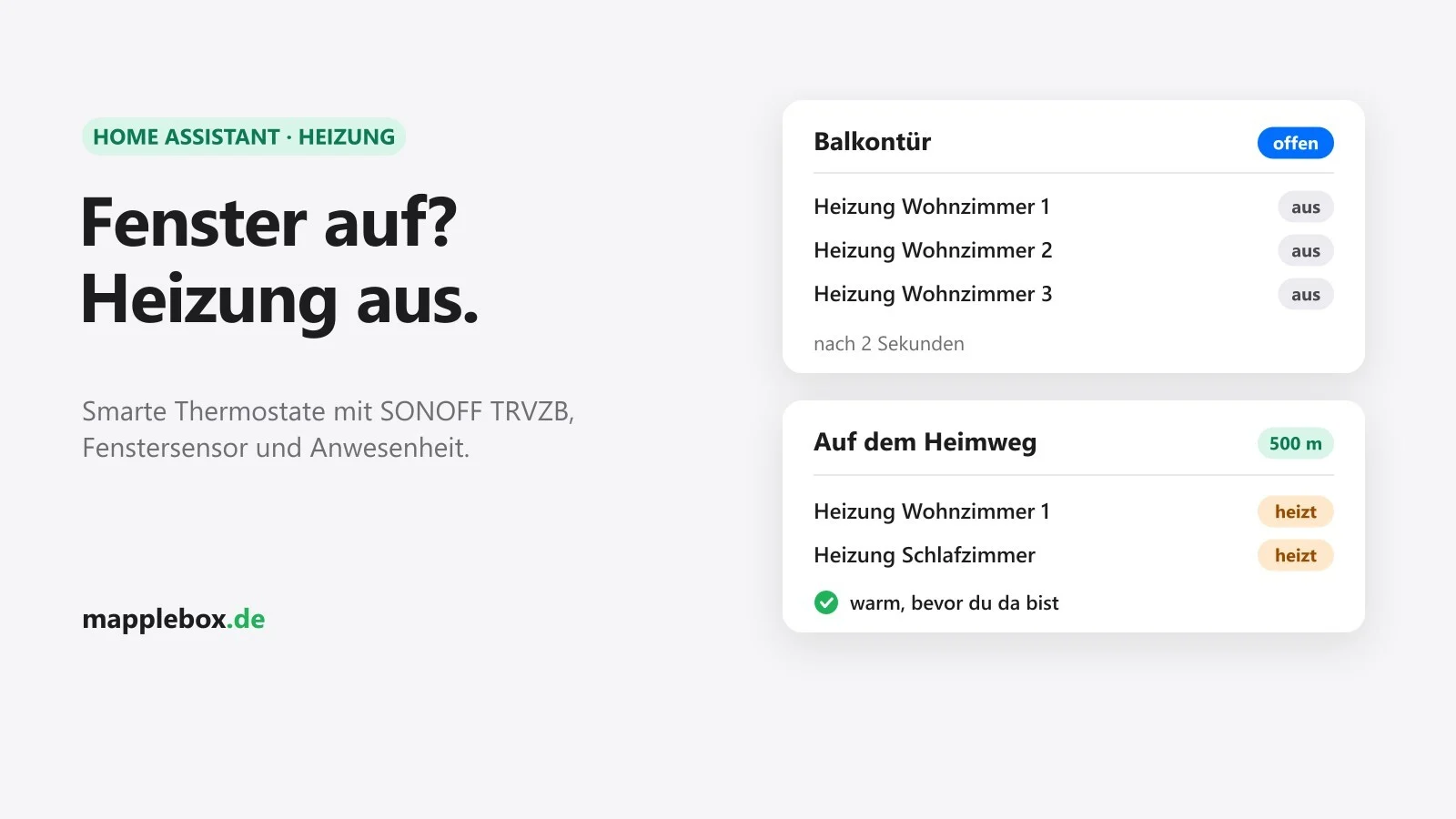
- Fenster oder Balkontür auf: Die Thermostate im Raum gehen aus. Zu: Sie springen genau so wieder an, wie sie vorher eingestellt waren.
- Du verlässt die 500-m-Zone: Alle Heizungen gehen aus. Du kommst zurück in die Zone: Sie gehen wieder an und heizen schon vor, während du noch unterwegs bist.
- Ein Thermostat geht an, obwohl niemand zuhause ist: Es wird wieder ausgeschaltet, und du bekommst eine Push-Notification.
- Nachts heizt das Schlafzimmer nur auf 17 °C statt 19 °C.
- Das Fenster ist seit 15 Minuten offen und draußen ist es kalt: Push aufs Handy.
- Im Urlaubsmodus halten alle Heizungen nur 8 °C als Frostschutz.
Bei mir in Berlin läuft genau dieses Setup mit vier TRVZB: drei im Wohnzimmer, eins im Schlafzimmer. Die Beispiele unten nutzen dieselbe Aufteilung, du passt sie einfach an deine Räume an.
Das brauchst du
- Thermostate: pro Heizkörper ein SONOFF TRVZB*, für mehrere Räume lohnt sich das SONOFF TRVZB 4er Pack*. Das TRVZB passt direkt auf Ventile mit Gewinde M30 x 1,5 mm, das ist der Standard bei den meisten Heizkörpern. Für andere Ventile liegen laut SONOFF Adapter bei, die mit den meisten Heizsystemen kompatibel sind. Pro Thermostat brauchst du außerdem 3 AA-Batterien (Alkaline, nicht im Lieferumfang).
- Zigbee-Koordinator: irgendein Koordinator, den ZHA oder Zigbee2MQTT unterstützt. Ich nutze den SONOFF Dongle Max* (Modellname Dongle-M). Der hängt per LAN-Kabel (mit PoE) oder WLAN im Netz statt am USB-Port, du kannst ihn also an einer zentralen Stelle in der Wohnung aufstellen. Günstiger und genauso gut für den Anfang ist ein USB-Stick wie der SONOFF Zigbee 3.0 USB Dongle Plus*. SONOFF empfiehlt für den TRVZB unter anderem den ZBDongle-P, ZBDongle-E und den Dongle-M.
- Home Assistant: eine laufende Installation. Falls du noch keine hast, hilft dir mein Guide Home Assistant auf Proxmox installieren. Dort steht auch, wie du einen USB-Stick an die VM durchreichst.
- Fenster- und Türsensoren: egal welche, Hauptsache Home Assistant sieht sie als offen oder geschlossen. Ich nutze IKEA MYGGBETT. Die funken per Thread und laufen über Matter, dafür brauchst du einen Thread Border Router, zum Beispiel einen HomePod mini, ein Apple TV 4K mit Thread oder den IKEA DIRIGERA Hub. Wenn du schon Zigbee hast, ist ein Zigbee-Kontakt wie der SONOFF SNZB-04P* einfacher. Die Automationen funktionieren mit beiden gleich.
- Handy mit der Home-Assistant-App: mit Standortfreigabe „Immer“, damit Home Assistant weiß, wo du bist. Unter Einstellungen > Personen verknüpfst du deine Person mit dem Handy.
Schritt 1: TRVZB am Ventil montieren
Dreh den alten Thermostatkopf gegen den Uhrzeigersinn ab. Darunter sitzt das Ventil mit einem kleinen Stift in der Mitte. Hat das Ventil ein Außengewinde M30 x 1,5 mm, schraubst du das TRVZB direkt drauf. Bei geklemmten Ventilen, etwa von Danfoss, setzt du vorher den passenden Adapter auf. Welcher Adapter zu welchem Ventil gehört, steht in der Kompatibilitätsliste von SONOFF (PDF).
- Hülle abnehmen: Drück die Lasche am Batteriefach und zieh die Abdeckung ab. Leg die 3 AA-Batterien ein.
- Warten: Auf dem Display blinkt ein Symbol. Erst wenn es aufhört zu blinken, schraubst du das Thermostat aufs Ventil (handfest reicht).
- Kalibrieren: Drück kurz die mittlere Taste. Auf dem Display blinkt „Ad“. Nach etwa 5 Sekunden zeigt das Thermostat seinen Startbildschirm. Damit hat es den Ventilweg gelernt, also wie weit es den Stift drücken muss.
Zeigt das Display danach keine Temperatur an, hat die Kalibrierung nicht geklappt. Dann sitzt das Thermostat meistens nicht richtig. Schraub es ab, prüf den Adapter und wiederhol die Schritte.
Schritt 2: Thermostat in ZHA koppeln
Falls ZHA noch nicht eingerichtet ist: Unter Einstellungen > Geräte & Dienste erkennt Home Assistant einen eingesteckten USB-Stick meistens von selbst und schlägt ZHA vor. Netzwerk-Koordinatoren wie den Dongle Max trägst du beim Einrichten von ZHA manuell mit ihrer Netzwerkadresse ein, die zeigt dir die Weboberfläche des Dongles.
- Öffne Einstellungen > Geräte & Dienste > Zigbee Home Automation und klick auf Gerät hinzufügen.
- Am Thermostat: Pairing geht nur im manuellen Modus, also ohne Auto-Symbol auf dem Display (ein kurzer Druck auf die mittlere Taste wechselt zwischen Auto und manuell). Dreh den Knopf gegen den Uhrzeigersinn, bis „OF“ erscheint. Halt dann die mittlere Taste 3 Sekunden gedrückt, bis das Funk-Symbol blinkt. Das Thermostat ist jetzt 3 Minuten lang im Pairing-Modus.
- ZHA findet das Gerät nach ein paar Sekunden. Gib ihm direkt einen sprechenden Namen wie „Wohnzimmer Heizung 1“ und weise den Raum zu. Die Thermostat-Entity heißt dann zum Beispiel
climate.wohnzimmer_heizung_1_thermostat.
Koppel die Thermostate am besten dort, wo sie später hängen. Batteriegeräte suchen sich beim Pairing einen Nachbarn im Zigbee-Netz, über den sie funken. Klappt es nicht innerhalb von 3 Minuten, startest du den Pairing-Modus einfach nochmal.
Schritt 3: Entities checken und Grundeinstellungen
Eine Entity ist in Home Assistant ein einzelner Wert oder Schalter eines Geräts. ZHA legt pro TRVZB eine ganze Reihe davon an. Die wichtigsten:
| Entity | Wofür |
|---|---|
Thermostat (climate.) | Das Herzstück. Modus Aus oder Heizen, Zieltemperatur von 4 bis 35 °C. |
| Schalter „Open window“ | Die eingebaute Fenster-offen-Erkennung über Temperatursturz. |
| Schalter „Child lock“ | Sperrt die Tasten am Gerät. |
| Schalter „External temperature sensor“ und Zahl „External temperature sensor value“ | Statt des eingebauten Sensors einen Raumtemperatur-Wert nutzen. |
| Zahlen für Frostschutz, Temperatur-Offset, Min/Max-Temperatur, Ventil-Öffnungsgrad | Feintuning, für den Start nicht nötig. |
| Sensor Battery | Batteriestand in Prozent. |
| Firmware-Update | Zeigt an, ob es neue Firmware gibt. |
Stell jetzt an jedem Thermostat einmal die Zieltemperatur ein, die du haben willst. Bei mir sind das überall 19 °C. Die Automationen schalten später nur zwischen Aus und Heizen um, die Temperatur regelt das Thermostat selbst. Über 19 °C im Raum bleibt das Ventil also sowieso zu.
Eingebaute Fenstererkennung oder echte Sensoren?
Das TRVZB kann ein offenes Fenster selbst erkennen. Laut Anleitung muss die Temperatur dafür innerhalb von 4,5 Minuten um mehr als 1,5 °C fallen. Dann stellt es auf 12 °C. Nach 30 Minuten ohne Bedienung endet der Modus wieder, auch wenn das Fenster noch offen ist. Das ist besser als nichts, aber träge und unzuverlässig, vor allem wenn der Heizkörper nicht direkt unterm Fenster hängt. Ein echter Fenstersensor weiß sofort und sicher, wann das Fenster auf und wieder zu ist. Das sieht auch die Verbraucherzentrale so: Thermostate mit separatem Fensterkontakt sind flexibler als die Erkennung über die Temperatur.
Bei mir ist der Schalter „Open window“ deshalb an allen vier Thermostaten aus, damit sich nicht zwei Systeme in die Quere kommen. Die Arbeit macht die Automation in Schritt 5.
Optional: externer Temperatursensor
Das Thermostat misst direkt am warmen Heizkörper und sieht deshalb oft etwas mehr, als im Raum ankommt. Für eine einfache Korrektur stellst du den „Local temperature offset“ ein, zum Beispiel auf -1 °C. Wer es genauer will, schaltet „External temperature sensor“ ein und schreibt per eigener Automation regelmäßig den Wert eines Raumsensors in „External temperature sensor value“. Ich nutze beides nicht, für den Start brauchst du es nicht.
Schritt 4: Helper und Zone anlegen
Bevor die Automationen kommen, legst du drei Dinge an, auf die sie sich beziehen. Leg sie zuerst an, sonst greifen die Bedingungen ins Leere.
Fenstergruppe: Unter Einstellungen > Geräte & Dienste > Helfer > Helfer erstellen > Gruppe > Binärsensor-Gruppe nennst du die Gruppe „Wohnzimmer Fenster“ und wählst alle Fenster- und Türsensoren des Raums aus. Lass „Alle Entitäten“ ausgeschaltet. Dann ist die Gruppe offen, sobald irgendein Fenster offen ist. Bei mir sind das zwei Fenster und die Balkontür. Heraus kommt binary_sensor.wohnzimmer_fenster.
Urlaubsmodus: Am selben Ort erstellst du einen Helfer vom Typ Schalter mit dem Namen „Urlaubsmodus“. Das ergibt input_boolean.urlaubsmodus.
Zone „Fast daheim“: Unter Einstellungen > Bereiche, Labels & Zonen > Zonen klickst du auf Zone hinzufügen, nennst sie „Fast daheim“, ziehst den Pin genau auf deine Wohnung und stellst den Radius auf 500 m. Die Home-Zone ist bei mir 100 m groß und hat denselben Mittelpunkt, ihren Radius änderst du in derselben Liste über das Stift-Symbol. Liegst du in beiden Zonen, nimmt Home Assistant die kleinere. Innerhalb von 100 m bist du also home, im Ring bis 500 m bist du Fast daheim. Wichtig: Der Zustand deiner Person ist der Name der Zone. Nennst du sie anders, ersetzt du „Fast daheim“ in allen YAMLs durch deinen Namen.
Schritt 5: Heizung aus bei offenem Fenster
So fügst du jede Automation in diesem Guide ein: Einstellungen > Automationen & Szenen > Automation erstellen > Neue Automation erstellen, oben rechts über die drei Punkte In YAML bearbeiten, alles ersetzen, speichern. Tausch vorher die Entity-IDs gegen deine eigenen aus. In den Beispielen stehen der Kürze halber Namen wie climate.wohnzimmer_heizung_1, deine echten IDs findest du auf der Geräteseite in ZHA.
alias: Wohnzimmer Heizung aus bei offenem Fenster
description: Merkt sich die Thermostate, schaltet sie aus und stellt sie nach dem Schließen wieder her.
mode: single
max_exceeded: silent
variables:
  zuhause_beim_oeffnen: "{{ states('person.du') in ['home', 'Fast daheim'] }}"
triggers:
  - trigger: state
    entity_id: binary_sensor.wohnzimmer_fenster
    from: "off"
    to: "on"
actions:
  - action: scene.create
    data:
      scene_id: wohnzimmer_heizung_vor_fenster
      snapshot_entities:
        - climate.wohnzimmer_heizung_1
        - climate.wohnzimmer_heizung_2
        - climate.wohnzimmer_heizung_3
  - action: climate.turn_off
    target:
      entity_id:
        - climate.wohnzimmer_heizung_1
        - climate.wohnzimmer_heizung_2
        - climate.wohnzimmer_heizung_3
  - wait_for_trigger:
      - trigger: state
        entity_id: binary_sensor.wohnzimmer_fenster
        to: "off"
  - choose:
      - conditions:
          - condition: not
            conditions:
              - condition: state
                entity_id: person.du
                state:
                  - home
                  - Fast daheim
          - condition: state
            entity_id: input_boolean.urlaubsmodus
            state: "off"
        sequence:
          - stop: Niemand zuhause, Heizung bleibt aus
      - conditions:
          - condition: template
            value_template: "{{ zuhause_beim_oeffnen }}"
        sequence:
          - action: scene.turn_on
            target:
              entity_id: scene.wohnzimmer_heizung_vor_fenster
    default:
      - action: climate.set_hvac_mode
        target:
          entity_id:
            - climate.wohnzimmer_heizung_1
            - climate.wohnzimmer_heizung_2
            - climate.wohnzimmer_heizung_3
        data:
          hvac_mode: heat
Was hier passiert, Schritt für Schritt:
- variables: Gleich beim Auslösen merkt sich die Automation, ob du zuhause warst, als das Fenster aufging. Dieser Wert ändert sich danach nicht mehr, auch wenn du in der Zwischenzeit gehst.
- scene.create: Der Snapshot speichert, wie die drei Thermostate gerade stehen. War eins vorher schon aus, bleibt es nach dem Schließen auch aus.
- wait_for_trigger: Die Automation wartet, bis die Gruppe wieder zu ist, also alle Fenster geschlossen sind. Das kann zwei Minuten oder zwei Stunden dauern.
- choose: Bist du beim Schließen nicht da (und nicht im Urlaubsmodus), bleibt die Heizung aus, das übernimmt dann die Anwesenheit. Warst du beim Öffnen zuhause, kommt der Snapshot zurück. Sonst, zum Beispiel wenn du während des Lüftens heimgekommen bist, gehen die Thermostate auf Heizen.
- mode: single mit max_exceeded: silent: Geht ein zweites Fenster auf, während die Automation noch wartet, startet sie nicht nochmal und schreibt keine Warnung ins Log.
Bei mir dauert das erstaunlich wenig: Balkontür auf, zwei Sekunden später waren alle drei Thermostate im Wohnzimmer aus. Tür zu, nach rund einer Sekunde standen sie wieder auf Heizen. Hast du mehrere Räume mit Fenstern, legst du pro Raum eine Gruppe und eine Kopie dieser Automation an, jeweils mit eigener scene_id.
Schritt 6: Heizung folgt deiner Anwesenheit
Diese Automation schaltet alle Heizungen aus, sobald du die 500-m-Zone verlässt, und wieder an, sobald du sie betrittst. Das Wohnzimmer bleibt beim Heimkommen aus, wenn dort gerade ein Fenster offen ist. Darum kümmert sich dann die Automation aus Schritt 5 beim Schließen.
alias: Heizung folgt Anwesenheit
description: Aus beim Verlassen der Zone Fast daheim, an beim Betreten.
mode: queued
triggers:
  - trigger: state
    entity_id: person.du
    id: weg
    from:
      - home
      - Fast daheim
    not_to:
      - home
      - Fast daheim
      - unknown
      - unavailable
  - trigger: state
    entity_id: person.du
    id: kommt
    not_from:
      - home
      - Fast daheim
      - unknown
      - unavailable
    to:
      - home
      - Fast daheim
conditions:
  - condition: state
    entity_id: input_boolean.urlaubsmodus
    state: "off"
actions:
  - choose:
      - conditions:
          - condition: trigger
            id: weg
        sequence:
          - action: climate.turn_off
            target:
              entity_id:
                - climate.schlafzimmer_heizung
                - climate.wohnzimmer_heizung_1
                - climate.wohnzimmer_heizung_2
                - climate.wohnzimmer_heizung_3
      - conditions:
          - condition: trigger
            id: kommt
        sequence:
          - action: climate.set_hvac_mode
            target:
              entity_id: climate.schlafzimmer_heizung
            data:
              hvac_mode: heat
          - if:
              - condition: state
                entity_id: binary_sensor.wohnzimmer_fenster
                state: "off"
            then:
              - action: climate.set_hvac_mode
                target:
                  entity_id:
                    - climate.wohnzimmer_heizung_1
                    - climate.wohnzimmer_heizung_2
                    - climate.wohnzimmer_heizung_3
                data:
                  hvac_mode: heat
Die Trigger sind bewusst so gebaut, dass der Wechsel zwischen home und Fast daheim nichts auslöst. Auch unknown und unavailable sind ausgeschlossen. Die tauchen kurz auf, wenn Home Assistant neu startet, und sollen nicht die Heizung ausschalten.
Dank der großen Zone springt die Heizung schon ein paar Minuten vor dir an. Bei mir sah das zuletzt so aus: Ich bin in die 500-m-Zone gekommen, eine Sekunde später standen alle Heizungen auf Heizen, rund sechs Minuten bevor ich zur Tür reinkam. Wer meistens mit dem Auto kommt, nimmt einen größeren Radius.
Schritt 7: Wächter, falls doch eine Heizung angeht
Manchmal dreht jemand am Knopf, ein Zeitplan in der Hersteller-App greift oder du tippst aus Versehen aufs Dashboard. Diese Automation fängt das ab: Geht ein Thermostat auf Heizen, während du unterwegs bist, schaltet sie es aus und schickt dir eine Push-Notification über die Home-Assistant-App.
alias: Heizung an, obwohl niemand zuhause ist
description: Schaltet die Heizung wieder aus und schickt einen Push.
mode: parallel
triggers:
  - trigger: state
    entity_id:
      - climate.schlafzimmer_heizung
      - climate.wohnzimmer_heizung_1
      - climate.wohnzimmer_heizung_2
      - climate.wohnzimmer_heizung_3
    to: heat
conditions:
  - condition: not
    conditions:
      - condition: state
        entity_id: person.du
        state:
          - home
          - Fast daheim
  - condition: state
    entity_id: input_boolean.urlaubsmodus
    state: "off"
actions:
  - action: climate.turn_off
    target:
      entity_id: "{{ trigger.entity_id }}"
  - action: notify.mobile_app_dein_iphone
    data:
      title: Heizung ausgeschaltet
      message: "{{ trigger.to_state.name }} ist angegangen, obwohl niemand zuhause ist. Sie ist wieder aus."
Den Namen deines Notify-Dienstes findest du unter Entwicklerwerkzeuge > Aktionen, wenn du dort „notify.mobile_app“ eintippst. Bedenk: Der Wächter schaltet auch ab, wenn du die Heizung von unterwegs absichtlich anmachst. Willst du das manchmal, schaltest du ihn vorher kurz aus oder nimmst den Urlaubsmodus.
Schritt 8: Nachtabsenkung im Schlafzimmer
Leg unter Helfer > Helfer erstellen > Zeitplan einen Zeitplan „Schlafzimmer Nachtabsenkung“ an und zieh die Zeiten in den Wochenplan. Bei mir ist das unter der Woche 00:00 bis 08:00 Uhr und am Wochenende 00:00 bis 09:00 Uhr. Der Zeitplan ist on, solange ein Block läuft.
alias: Schlafzimmer Nachtabsenkung
description: 17 °C während des Zeitplans, danach 19 °C.
mode: restart
triggers:
  - trigger: state
    entity_id: schedule.schlafzimmer_nachtabsenkung
    id: nacht
    to: "on"
  - trigger: state
    entity_id: schedule.schlafzimmer_nachtabsenkung
    id: tag
    to: "off"
conditions:
  - condition: state
    entity_id: input_boolean.urlaubsmodus
    state: "off"
actions:
  - choose:
      - conditions:
          - condition: trigger
            id: nacht
        sequence:
          - action: climate.set_temperature
            target:
              entity_id: climate.schlafzimmer_heizung
            data:
              temperature: 17
      - conditions:
          - condition: trigger
            id: tag
        sequence:
          - action: climate.set_temperature
            target:
              entity_id: climate.schlafzimmer_heizung
            data:
              temperature: 19
Die Automation ändert nur die Zieltemperatur, nicht den Modus. Ist die Heizung aus, weil du nicht da bist, bleibt sie aus und heizt beim Heimkommen direkt auf den richtigen Wert.
Schritt 9: Push, wenn das Fenster zu lange offen ist
Diese Automation meldet sich, wenn die Fenstergruppe 15 Minuten offen ist und es draußen unter 15 °C hat. Die Außentemperatur kommt aus der Wetter-Entity, die Home Assistant beim Einrichten anlegt (meist weather.forecast_home). Wie sie bei dir heißt, siehst du unter Einstellungen > Geräte & Dienste > Entitäten, wenn du nach „weather“ suchst.
alias: Wohnzimmer Fenster zu lange offen
description: Push nach 15 Minuten offen, wenn es draußen unter 15 °C hat.
mode: single
triggers:
  - trigger: state
    entity_id: binary_sensor.wohnzimmer_fenster
    to: "on"
    for:
      minutes: 15
conditions:
  - condition: template
    value_template: >-
      {% set t = state_attr('weather.forecast_home', 'temperature') %}
      {{ t is none or t | float(99) < 15 }}
actions:
  - action: notify.mobile_app_dein_iphone
    data:
      title: Fenster noch offen
      message: >-
        {% set t = state_attr('weather.forecast_home', 'temperature') %}
        Das Wohnzimmer ist seit 15 Minuten offen{{ ', draußen sind es ' ~ t ~ ' °C' if t is not none else '' }}.
Die Bedingung lässt den Push auch durch, wenn die Wetter-Entity gerade keine Temperatur liefert. Mit einer einfachen Temperatur-Bedingung wäre sie in dem Moment falsch, und du bekämst gar nichts. Genau das ist bei mir passiert: Der Wetterdienst war zwei Stunden weg, und die Erinnerung kam nicht.
Bei mir sagt zusätzlich mein KI-Assistent Bescheid, wenn noch ein Fenster offen ist. Die eigentliche Arbeit macht aber diese simple Automation, und die läuft auch ganz ohne Assistent.
Schritt 10: Urlaubsmodus
Bist du länger weg, soll die Wohnung nicht komplett auskühlen. Im Urlaubsmodus stehen alle Thermostate auf Heizen mit 8 °C. Die anderen Automationen haben den Urlaubsmodus schon als Bedingung drin und halten still. Schaltest du ihn aus, gehen die Temperaturen zurück auf 19 °C (Schlafzimmer 17 °C, falls gerade Nacht ist). Bist du da noch unterwegs, geht alles aus, und die Anwesenheit übernimmt wieder.
alias: Urlaubsmodus Heizung
description: An = 8 °C Frostschutz, aus = zurück auf normal.
mode: restart
triggers:
  - trigger: state
    entity_id: input_boolean.urlaubsmodus
    id: an
    to: "on"
  - trigger: state
    entity_id: input_boolean.urlaubsmodus
    id: aus
    to: "off"
actions:
  - choose:
      - conditions:
          - condition: trigger
            id: an
        sequence:
          - action: climate.set_temperature
            target:
              entity_id:
                - climate.schlafzimmer_heizung
                - climate.wohnzimmer_heizung_1
                - climate.wohnzimmer_heizung_2
                - climate.wohnzimmer_heizung_3
            data:
              temperature: 8
          - action: climate.set_hvac_mode
            target:
              entity_id: climate.schlafzimmer_heizung
            data:
              hvac_mode: heat
          - if:
              - condition: state
                entity_id: binary_sensor.wohnzimmer_fenster
                state: "off"
            then:
              - action: climate.set_hvac_mode
                target:
                  entity_id:
                    - climate.wohnzimmer_heizung_1
                    - climate.wohnzimmer_heizung_2
                    - climate.wohnzimmer_heizung_3
                data:
                  hvac_mode: heat
      - conditions:
          - condition: trigger
            id: aus
        sequence:
          - action: climate.set_temperature
            target:
              entity_id:
                - climate.wohnzimmer_heizung_1
                - climate.wohnzimmer_heizung_2
                - climate.wohnzimmer_heizung_3
            data:
              temperature: 19
          - if:
              - condition: state
                entity_id: schedule.schlafzimmer_nachtabsenkung
                state: "on"
            then:
              - action: climate.set_temperature
                target:
                  entity_id: climate.schlafzimmer_heizung
                data:
                  temperature: 17
            else:
              - action: climate.set_temperature
                target:
                  entity_id: climate.schlafzimmer_heizung
                data:
                  temperature: 19
          - if:
              - condition: not
                conditions:
                  - condition: state
                    entity_id: person.du
                    state:
                      - home
                      - Fast daheim
            then:
              - action: climate.turn_off
                target:
                  entity_id:
                    - climate.schlafzimmer_heizung
                    - climate.wohnzimmer_heizung_1
                    - climate.wohnzimmer_heizung_2
                    - climate.wohnzimmer_heizung_3
Kommst du aus dem Urlaub zurück und der Modus ist noch an, heizt die Wohnung auf 8 °C. Schalte ihn also auf dem Heimweg aus. Liegst du dann schon in der 500-m-Zone, bleiben die Heizungen an und gehen auf 19 °C.
So testest du das Setup
- Mach ein Fenster auf und schau auf die Thermostat-Karte im Dashboard. Nach ein paar Sekunden sollte sie auf Aus springen.
- Mach das Fenster wieder zu. Die Thermostate sollten zurück auf Heizen gehen, mit derselben Zieltemperatur wie vorher.
- Öffne Verlauf in der Seitenleiste und wähl die Fenstergruppe und die Thermostate aus. Dort siehst du auf die Sekunde, wann was passiert ist.
- Hat etwas nicht geklappt, öffnest du die Automation und klickst oben rechts über die drei Punkte auf Traces. Der Trace zeigt dir Schritt für Schritt, welcher Zweig im
choosegelaufen ist und warum. - Die Anwesenheit testest du am einfachsten bei einem echten Spaziergang. Im Verlauf deiner Person siehst du, wann du die Zonen verlässt und betrittst.
Troubleshooting
- Thermostat reagiert verzögert: Batteriegeräte im Zigbee-Netz schlafen zwischendurch, um Strom zu sparen. Ein paar Sekunden Verzögerung sind normal. Bei mir sind es meistens ein bis zwei Sekunden.
- Thermostat ist oft „nicht verfügbar“: Schau auf der Geräteseite in ZHA nach LQI und RSSI, das sind Werte für die Signalqualität. Sind sie niedrig, fehlt ein Zigbee-Router in der Nähe. Eine Zigbee-Steckdose zwischen Koordinator und Heizkörper hilft meistens. Die Thermostate selbst leiten nichts weiter.
- Ventil öffnet nicht richtig oder Fehlercode: Sitzt das Thermostat locker oder schief, stimmt die Kalibrierung nicht. Schraub es ab, prüf den Adapter, setz es neu auf und starte die Kalibrierung mit einem kurzen Druck auf die mittlere Taste.
- Batterie: SONOFF gibt mehr als sechs Monate mit normalen Alkaline-Batterien an und rät von Akkus ab. Zeigt das Display das Batterie-Symbol, solltest du laut Anleitung innerhalb einer Woche tauschen. Ein Batterie-Alarm per Automation auf den Battery-Sensor spart dir Überraschungen.
- Firmware: ZHA zeigt Updates für die Thermostate unter Einstellungen > Updates an, wenn es welche gibt. Bei mir laufen alle vier mit Firmware 0x00001404. Lass das Thermostat während des Updates in Ruhe, bei Batteriegeräten dauert das eine Weile.
- Heizung bleibt nach einem Neustart aus: Startet Home Assistant neu, während ein Fenster offen ist, bricht die wartende Automation ab, und der Snapshot ist weg. Die Heizung bleibt dann nach dem Schließen aus. Schalte sie in dem Fall einmal per Hand an. Beim nächsten Heimkommen erledigt das sonst die Anwesenheit.
- Anwesenheit springt nicht um: Prüf in der Handy-App, ob die Standortfreigabe auf „Immer“ steht und Hintergrundaktualisierung erlaubt ist. Ohne die meldet das Handy Zonenwechsel zu spät oder gar nicht.
Wie viel spart das?
Gemessen habe ich das nicht, deshalb nenne ich dir hier keine eigene Zahl. Die Richtwerte kommen von Verbraucherschützern: Laut Verbraucherzentrale spart jedes Grad weniger Raumtemperatur ungefähr 6 % Energie, und beim Lüften solltest du das Ventil ganz zudrehen. co2online schätzt, dass programmierbare Thermostate im Schnitt etwa zehn Prozent Heizkosten sparen. Wie viel es bei dir wirklich ist, hängt stark von Gebäude, Heizung und deinem bisherigen Heizverhalten ab. Wer schon immer brav die Heizung zugedreht hat, spart weniger als jemand, der das regelmäßig vergisst.
Fazit
Mit vier Thermostaten, ein paar Fenstersensoren und sechs Automationen denkt die Heizung jetzt mit: aus beim Lüften, aus beim Gehen, warm beim Heimkommen. Das Beste daran: Du musst nicht mehr daran denken, und die Thermostate regeln die Temperatur weiter wie gewohnt. Wenn du gerade erst mit Home Assistant und eigenem Server anfängst, schau als Nächstes in meinen Guide Homelab starten.
* Affiliate-Link: Als Amazon-Partner verdiene ich an qualifizierten Verkäufen. Für dich ändert sich am Preis nichts. Mehr dazu
Hat dir der Guide geholfen? Dann spendier mir gern einen Kaffee auf Ko-fi. Damit bleibt MappleBox werbefrei.