Home Assistant auf Proxmox installieren: HAOS als VM Schritt für Schritt
Wenn du schon einen Proxmox-Server oder einen Mini-PC mit Proxmox hast, ist das der bequemste Platz für Home Assistant. Du bekommst das komplette Home Assistant OS mit App Store, automatischen Updates und Backups, und der Rechner kann nebenbei noch andere Dienste laufen lassen. In diesem Guide zeige ich dir, wie du Home Assistant als virtuelle Maschine installierst, einen Zigbee-Stick durchreichst und von unterwegs sicher auf dein Smart Home zugreifst.
Kurz erklärt
- Home Assistant ist eine Open-Source-Zentrale für dein Smart Home. Sie verbindet Lampen, Sensoren, Steckdosen und Geräte verschiedener Hersteller und steuert sie über Automationen.
- Home Assistant OS (kurz HAOS) ist das fertige Betriebssystem dazu. Es bringt den Supervisor mit, der Updates, Backups und Apps (früher Add-ons) verwaltet.
- Der Guide richtet sich an alle, die Proxmox schon laufen haben und Home Assistant nicht auf einem extra Raspberry Pi betreiben wollen.
- Du brauchst etwa 2 CPU-Kerne, 4 GB RAM und 32 GB Speicher für die VM, plus optional einen Zigbee- oder Thread-Stick.
Warum eine VM und kein LXC oder Docker?
Home Assistant gibt es in mehreren Varianten. Die Container-Variante (Docker) läuft zwar auch in einem LXC, ihr fehlt aber der Supervisor. Ohne Supervisor gibt es keine Apps wie Mosquitto, Zigbee2MQTT, Matter Server oder Tailscale per Klick, und Backups und Updates musst du selbst organisieren. Home Assistant OS als VM ist die offiziell unterstützte Variante mit allen Funktionen. Der Mehrverbrauch einer VM gegenüber einem Container ist bei 2 Kernen und 4 GB RAM überschaubar.
Seit Home Assistant 2026.2 heißen die Add-ons übrigens Apps. Ältere Anleitungen sprechen noch von Add-ons, gemeint ist dasselbe. Du findest sie unter Einstellungen > Apps.
Das brauchst du
- Einen Proxmox-VE-Host mit Zugriff auf die Web-Oberfläche und die Shell. Bei mir laufen zwei Home-Assistant-VMs auf zwei Mini-PCs von Minisforum.
- Freie Ressourcen: 2 Kerne, 4 GB RAM, 32 GB auf einem Storage wie
local-lvm. Offiziell reichen schon 2 GB RAM, mit ein paar Apps wird das aber schnell knapp. - Eine feste IP für die VM, am besten per DHCP-Reservierung im Router, zum Beispiel
192.168.1.50. - Optional einen USB-Funkstick für Zigbee oder Thread.
Schritt 1: Die VM mit dem Helper-Script anlegen
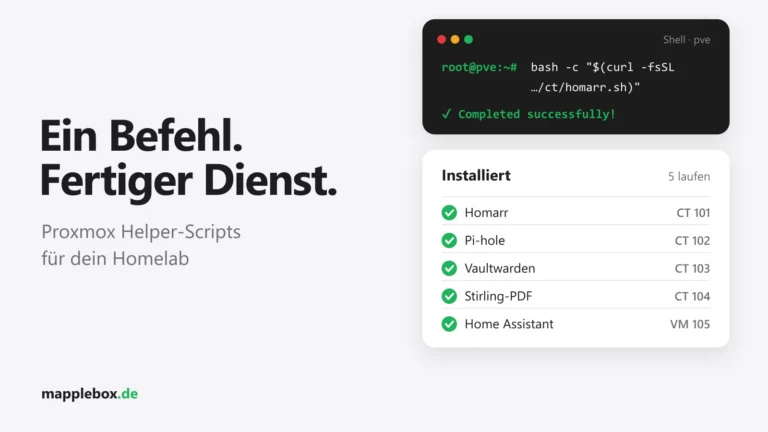
Am schnellsten geht es mit den Proxmox VE Helper-Scripts der Community. Das Script haos-vm lädt das offizielle HAOS-Image (eine .qcow2-Datei, also ein fertiges Festplatten-Abbild für KVM) direkt von GitHub, entpackt es und baut daraus eine passende VM. Öffne in der Proxmox-Oberfläche die Shell des Hosts (Node anklicken, dann Shell) und führe aus:
bash -c "$(curl -fsSL https://raw.githubusercontent.com/community-scripts/ProxmoxVE/main/vm/haos-vm.sh)"Du führst damit ein fremdes Script als root aus. Wirf vorher einen Blick in den Code auf GitHub, wenn du wissen willst, was genau passiert. Das Script fragt, ob du die Standardwerte nehmen willst. Die sind sinnvoll gewählt:
| Einstellung | Standard im Script |
|---|---|
| CPU-Kerne | 2 |
| RAM | 4096 MB |
| Disk | 32 GB als scsi0 mit SSD-Emulation und Discard |
| BIOS | OVMF (UEFI) mit EFI-Disk |
| Maschinentyp | q35 |
| Netzwerk | Bridge vmbr0 |
| Version | Stable (Beta und Dev sind wählbar) |
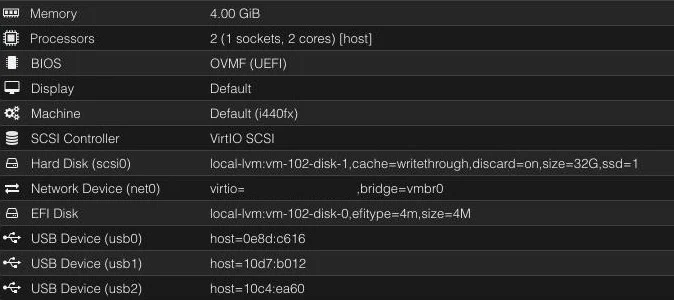
Mit den erweiterten Einstellungen kannst du VM-ID, Name, Storage und CPU-Typ selbst festlegen. Ich stelle den CPU-Typ auf host, damit die VM die echten Funktionen des Prozessors sieht. Das ist nur dann ein Nachteil, wenn du die VM live auf einen Host mit anderer CPU verschieben willst. Meine beiden VMs laufen genau so: 2 Kerne, 4 GB RAM, 32 GB Disk, UEFI und CPU-Typ host. Die ältere davon nutzt noch den Maschinentyp i440fx, das funktioniert genauso.
Wenn du lieber alles von Hand machst: Auf der offiziellen Installationsseite von Home Assistant gibt es unter „Alternative“ das Image für KVM/Proxmox als haos_ova-<version>.qcow2.xz. Du legst dann eine VM mit OVMF-BIOS ohne Secure Boot an, importierst die entpackte Datei als Disk und setzt sie als Boot-Laufwerk. Das Script erledigt genau diese Schritte für dich.
Prüfe danach unter Optionen der VM, dass Beim Booten starten aktiv ist und der Qemu Gast-Agent (im englischen Interface QEMU Guest Agent) eingeschaltet ist. Das Script setzt beides schon, ein kurzer Blick schadet trotzdem nicht. HAOS bringt den Agent mit, Proxmox zeigt dir dann die IP der VM in der Übersicht an und kann sie sauber herunterfahren.
Schritt 2: Das erste Onboarding
Der erste Start dauert ein paar Minuten, weil Home Assistant sich beim ersten Boot noch einrichtet. In der Konsole der VM siehst du irgendwann die IP-Adresse. Öffne dann im Browser:
http://homeassistant.local:8123
# oder direkt per IP
http://192.168.1.50:8123
Falls nur eine Ladeseite erscheint, warte noch etwas. Danach führt dich das Onboarding durch die Grundeinstellungen:
- Neues Smart Home erstellen oder aus einem vorhandenen Backup wiederherstellen.
- Benutzerkonto anlegen. Dieses Konto ist der Admin, nimm ein starkes Passwort.
- Standort, Zeitzone und Einheiten festlegen. Der Standort wird für Sonnenaufgang, Wetter und Anwesenheit genutzt.
- Entscheiden, welche anonymen Nutzungsdaten du teilen willst. Alles ist optional.
- Gefundene Geräte übernehmen. Home Assistant erkennt viele Geräte im Netzwerk automatisch, zum Beispiel Drucker, Fernseher oder smarte Steckdosen.
Spiel danach als Erstes die Updates ein. Unter Einstellungen erscheinen verfügbare Updates für Core, Supervisor und Betriebssystem ganz oben.
Schritt 3: Zigbee- oder Thread-Stick per USB durchreichen
Zigbee und Thread sind Funkstandards für sparsame Smart-Home-Geräte. Damit Home Assistant sie nutzen kann, braucht die VM direkten Zugriff auf den USB-Stick. Das nennt sich USB-Passthrough. Steck den Stick in den Proxmox-Host und lass dir auf der Host-Shell die angeschlossenen Geräte anzeigen:
lsusbJede Zeile enthält eine ID im Format vendor:product, etwa 10c4:ea60 bei vielen Sticks mit Silicon-Labs-Chip. In der Proxmox-Oberfläche gehst du dann auf die VM, Hardware > Hinzufügen > USB-Gerät und wählst Hersteller/Geräte ID verwenden (im englischen Interface Use USB Vendor/Device ID). Im Auswahlfeld darunter suchst du deinen Stick anhand der ID aus lsusb. Alternativ geht es auf der Shell, hier für die VM mit der ID 100:
qm set 100 -usb0 host=10c4:ea60Die Zuordnung über die Geräte-ID hat einen Vorteil: Der Stick wird auch erkannt, wenn du ihn in einen anderen USB-Port steckst. Starte die VM danach einmal komplett neu, also über Proxmox herunterfahren und starten. In Home Assistant taucht der Stick dann meist von selbst als neues Gerät auf, zum Beispiel für die ZHA-Integration (Zigbee Home Automation). In meiner Berliner Instanz hängen so drei USB-Geräte an der VM, darunter der Zigbee-Stick.
Ein Tipp aus der Praxis: Steck Zigbee-Sticks an ein kurzes USB-Verlängerungskabel. Direkt am Gehäuse eines Mini-PCs stören USB-3-Ports und das Netzteil den Funk spürbar.
Matter und Thread
Matter ist der neuere, herstellerübergreifende Standard für Smart-Home-Geräte. Viele Matter-Geräte funken über Thread. In Home Assistant fügst du die Matter-Integration hinzu, die dafür den Matter Server als App installiert. Für Thread-Geräte brauchst du zusätzlich einen Thread Border Router, also einen Stick mit Thread-Firmware oder ein vorhandenes Gerät wie einen passenden Smart Speaker. Matter nutzt IPv6 und Multicast im lokalen Netz, deshalb sollte dein Netzwerk da mitspielen. Wer UniFi nutzt, findet in UniFi Network 11: Die wichtigsten Neuerungen die neue Matter- und Thread-Unterstützung im Controller.
Schritt 4: Backups einrichten
Home Assistant hat ein eingebautes Backup-System unter Einstellungen > System > Backups. Richte dort automatische Backups ein: Zeitplan (täglich ist empfohlen), Anzahl der aufbewahrten Backups und Speicherort. Neben dem lokalen Speicher kannst du ein Netzlaufwerk (NAS) als Ziel hinzufügen. Das machst du unter Einstellungen > System > Speicher mit der Verwendung „Backup“.
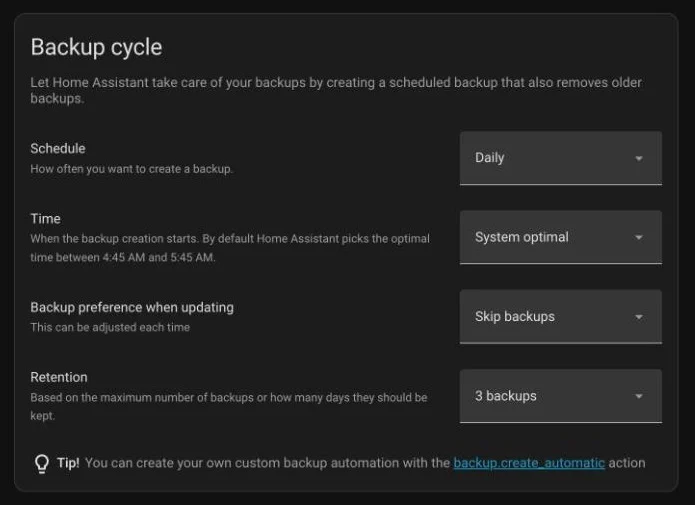
Die Backups sind verschlüsselt. Beim Einrichten lädst du ein Notfallset (englisch Emergency Kit) herunter, das den Schlüssel enthält. Bewahr es außerhalb von Home Assistant auf, zum Beispiel in deinem Passwort-Manager. Ohne diesen Schlüssel kannst du ein Backup nicht wiederherstellen.
Zusätzlich lohnt sich ein Backup der ganzen VM über Proxmox: Rechenzentrum > Backup > Hinzufügen, mit einem Zeitplan und einem Ziel wie NAS oder Proxmox Backup Server. So hast du zwei Wege zurück: das schnelle Komplett-Restore der VM und das Home-Assistant-Backup, das du auch auf neuer Hardware einspielen kannst.
Schritt 5: Fernzugriff ohne offene Ports
Gib Port 8123 nicht einfach per Portfreigabe ins Internet frei. Es gibt zwei bequeme und sichere Wege:
- Tailscale-App: Unter Einstellungen > Apps installierst du die Tailscale-App aus den Home Assistant Community Apps, startest sie und meldest dich über die Web-Oberfläche der App bei deinem Tailscale-Konto an. Danach erreichst du Home Assistant von jedem Gerät in deinem Tailnet, also deinem privaten Tailscale-Netz. Mit der Option
advertise_routeskann die App sogar dein ganzes Heimnetz freigeben, die Route musst du dann noch in der Tailscale-Admin-Konsole bestätigen. - Home Assistant Cloud: Das kostenpflichtige Abo von Nabu Casa, der Firma hinter Home Assistant. Du bekommst Fernzugriff ohne eigene Konfiguration, die Anbindung an Alexa und Google Assistant und ein Cloud-Backup. Das Abo finanziert außerdem die Entwicklung von Home Assistant.
Wenn du Home Assistant hinter einem eigenen Reverse Proxy mit HTTPS betreiben willst, zeige ich das in Caddy als Reverse Proxy im Homelab. Home Assistant lehnt Anfragen über einen Proxy ab, bis du ihn in der configuration.yaml als vertrauenswürdig einträgst:
http:
  use_x_forwarded_for: true
  trusted_proxies:
    - 192.168.1.20   # IP deines Reverse Proxys
Die Änderung greift erst nach einem Neustart: Unter Einstellungen > System oben rechts auf das Power-Symbol klicken und Home Assistant neu starten wählen.
So prüfst du, ob es läuft
- In Proxmox zeigt die Übersicht der VM eine IP-Adresse an. Dann läuft der Guest Agent.
- Unter Einstellungen > System > Reparaturen stehen keine offenen Probleme, und unter Einstellungen > Über siehst du die Versionen von Core, Supervisor und Betriebssystem.
- Starte den Proxmox-Host testweise neu. Home Assistant sollte danach von selbst wieder hochkommen.
- Erstelle einmal ein manuelles Backup und prüfe, ob es am gewünschten Ort landet.
- Wenn du ein Uptime-Monitoring hast, nimm
http://192.168.1.50:8123mit auf. Wie ich das mit Uptime Kuma mache, steht in Uptime Kuma und ntfy im Homelab.
Typische Probleme
Die VM bootet nicht und landet in der UEFI-Shell. Das passiert meist bei manueller Installation, wenn Secure Boot aktiv ist oder die falsche Disk als Boot-Laufwerk gesetzt ist. Prüfe unter Optionen > Boot-Reihenfolge, dass die importierte Disk ganz oben steht. Beim Anlegen der EFI-Disk lässt du Pre-Enroll Schlüssel (englisch Pre-Enroll keys) ausgeschaltet, sonst ist Secure Boot aktiv.
homeassistant.local funktioniert nicht. Nicht jedes Netz und nicht jedes Gerät löst .local-Namen auf. Nimm direkt die IP-Adresse aus der VM-Konsole oder aus deinem Router.
Der Zigbee-Stick wird nicht erkannt. Fahr die VM nach dem Hinzufügen des USB-Geräts komplett herunter und starte sie neu, ein Neustart aus Home Assistant heraus reicht dafür nicht immer. Prüfe auf dem Host mit lsusb, ob die ID wirklich stimmt.
Die Disk ist voll. Vergrößere die Disk in Proxmox unter Hardware: Disk auswählen, dann Disk-Aktion > Größe anpassen. HAOS erweitert seine Datenpartition beim nächsten Start selbst. Oft liegt es aber an alten Backups oder einer großen Datenbank, dann hilft es, die Anzahl der aufbewahrten Backups zu senken.
„400: Bad Request“ hinter dem Reverse Proxy. Dann fehlt der Eintrag trusted_proxies oder die IP des Proxys stimmt nicht. Die Logs unter Einstellungen > System > Protokolle zeigen dir, von welcher Adresse die Anfrage kam.
Fazit
Mit dem Helper-Script steht Home Assistant OS auf Proxmox in wenigen Minuten. Die VM bringt alles mit, was die Container-Variante nicht kann: Apps, Supervisor, Updates und Backups per Klick. Bei mir laufen so zwei Instanzen an zwei Standorten, jede mit 2 Kernen und 4 GB RAM, und das reicht für Zigbee, Automationen und ein paar Apps locker aus. Wie meine Standorte zusammenhängen, liest du in Mein Homelab an zwei Standorten. Richte als Nächstes die Backups ein und plane den Fernzugriff, bevor du anfängst, Geräte einzubinden.
Hat dir der Guide geholfen? Dann spendier mir gern einen Kaffee auf Ko-fi. Damit bleibt MappleBox werbefrei.