Echtes Linux auf dem iPhone: Ubuntu mit Desktop per crate installieren
Auf deinem iPhone kann ein echtes Linux laufen: Ubuntu mit GNOME-Desktop, Terminal und Paketverwaltung. Das System läuft komplett auf dem iPhone selbst, ohne Jailbreak und ohne Server, der im Hintergrund rechnet. Möglich macht das die Open-Source-App crate. Im App Store gibt es sie nicht, deshalb installierst du sie mit einem Mac selbst. Dieser Guide führt dich durch das ganze Setup, vom Download bis zum ersten Befehl im Linux-Terminal.
Kurz erklärt
- crate: eine kostenlose Open-Source-App (Lizenz MPL-2.0), die Linux-Distributionen auf iPhone und iPad startet. Eine Distribution ist ein fertig zusammengestelltes Linux, etwa Ubuntu oder Debian. Der Code liegt auf GitHub unter oneamendez/crate-ios.
- VM (virtuelle Maschine): ein Computer, den eine App nachbildet. Linux läuft darin, als hätte es eigene Hardware. Arbeitsspeicher, Festplatte und Bildschirm teilt ihm aber crate zu.
- JIT (Just-in-Time): crate erzeugt während der Laufzeit neuen Programmcode, den der iPhone-Prozessor direkt ausführt. iOS erlaubt das nur, wenn ein Debugger an der App hängt, also ein Entwickler-Werkzeug zur Fehlersuche. Deshalb kann crate nicht in den App Store.
- IPA und Signieren: Eine IPA ist eine iPhone-App als Datei, so wie eine APK bei Android. iOS startet nur Apps mit einer digitalen Unterschrift, die zu einem Apple-Account gehört. crate gibt es als unsignierte IPA. Du unterschreibst (signierst) sie mit deinem eigenen Apple-Account.
- Für wen: Du hast ein iPhone oder iPad, einen Mac und Lust auf Linux zum Mitnehmen. Programmieren musst du nicht können, ein paar Befehle ins Terminal kopieren schon.
So sieht das Ergebnis aus
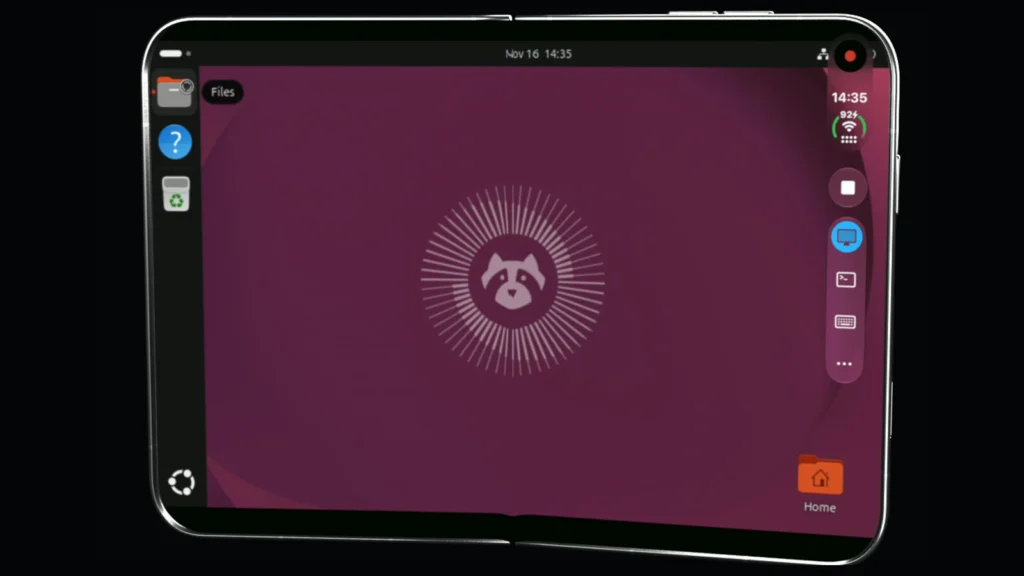
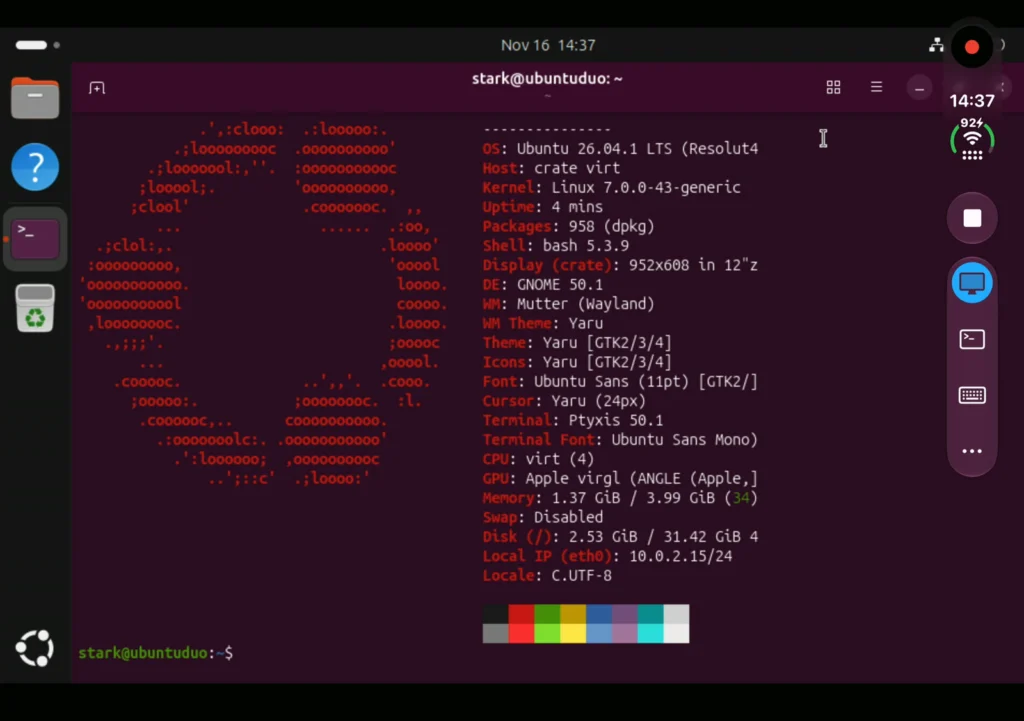
Auf meinem iPhone Duo mit iOS 27.2.1 läuft Ubuntu mit GNOME. Das Tool fastfetch zeigt im Linux-Terminal, was die VM sieht. Wie du es installierst, steht weiter unten.
| Was | Anzeige auf meinem iPhone Duo |
|---|---|
| System | Ubuntu 26.04.1 LTS |
| Desktop | GNOME 50.1 auf Wayland |
| Kernel | Linux 7.0 |
| CPU | 4 Kerne |
| Arbeitsspeicher | 3,99 GiB (eingestellt waren 6 GB, warum das so ist, steht in Schritt 5) |
| GPU | Apple virgl (ANGLE) |
| Festplatte | 32 GB, davon 2,5 GB belegt |
Die GPU-Zeile heißt: Den Desktop zeichnet der Grafikchip des iPhones. crate reicht die OpenGL-Befehle aus Linux über virglrenderer, ANGLE und MoltenVK an die iPhone-GPU weiter.
Das brauchst du
Ohne Mac geht es nicht, die offizielle Anleitung setzt einen Mac mit Xcode voraus.
- Einen Mac mit Xcode. Xcode ist Apples Entwickler-Tool und kommt aus dem Mac App Store. Bietet dir Xcode beim ersten Start Zusatzkomponenten für iOS an, installier sie mit.
- Ein Kabel, mit dem du iPhone oder iPad an den Mac anschließt. Beim ersten Anschließen fragt das iPhone, ob es dem Computer vertrauen soll. Tipp auf „Vertrauen“.
- Einen Apple-Account, in Xcode angemeldet unter Xcode → Settings → Accounts. Ein kostenloser Account reicht, hat aber einen Haken: Die Signatur gilt nur 7 Tage. Danach startet crate nicht mehr, und du signierst neu. Deine VMs bleiben dabei erhalten. Mit dem kostenpflichtigen Apple Developer Program hält die Signatur ein Jahr.
- Den Entwicklermodus (Developer Mode) auf dem iPhone. Das ist ein Schalter in iOS, der Entwickler-Funktionen freigibt, etwa Apps direkt vom Mac zu installieren und einen Debugger andocken zu lassen. Du findest ihn unter Einstellungen → Datenschutz & Sicherheit → Entwicklermodus. Fehlt der Punkt, schau unter „Typische Fehler“ nach.
- Freien Speicher auf dem iPhone. Ubuntu mit GNOME ist ein Download von 891 MB, crate zeigt dazu an, dass es 4,4 GB Platz braucht.
- Optional die GitHub CLI (der Befehl
gh), um zu prüfen, woher die IPA kommt.
Der Guide folgt der offiziellen INSTALL.md von crate v0.1.5. Wenn du unsicher bist, ob sich seitdem etwas geändert hat, schau dort nach.
Der schnelle Weg: Claude Code
Die INSTALL.md bietet eine Abkürzung. Du startest auf dem Mac Claude Code, einen KI-Assistenten, der im Terminal arbeitet, und fügst den fertigen Auftrag aus dem Abschnitt „The quick way“ ein. Claude Code lädt die IPA, prüft sie, signiert und installiert sie. Fragen stellt es dir nur bei dem, was du selbst machen musst, etwa bei der Anmeldung in Xcode. Die fünf Schritte unten sind genau das, was Claude Code dabei abarbeitet. Willst du verstehen, was passiert, oder nutzt du Claude Code nicht, gehst du sie einfach von Hand durch.
Schritt 1: Die IPA herunterladen
Öffne auf dem Mac das Terminal (Programme → Dienstprogramme → Terminal). Das Terminal ist ein Fenster, in das du Befehle tippst, statt dich durch Menüs zu klicken. Leg einen Arbeitsordner an und lade die aktuelle Version von crate:
mkdir ~/crate
cd ~/crate
curl -LO https://github.com/oneamendez/crate-ios/releases/latest/download/crate-unsigned.ipa
gh attestation verify crate-unsigned.ipa --repo oneamendez/crate-ios
curl lädt die Datei herunter. Der letzte Befehl prüft, ob die Datei wirklich vom GitHub-Workflow des crate-Repositorys gebaut wurde. Will gh vorher eine Anmeldung, führ einmal gh auth login aus.
Hast du gh nicht installiert, lass die letzte Zeile weg. Jede Release-Seite nennt die SHA-256-Prüfsumme der IPA, eine Art Fingerabdruck der Datei. Vergleich sie mit der Ausgabe von:
shasum -a 256 crate-unsigned.ipaSchritt 2: Development-Profile für deine Bundle ID
Die Bundle ID ist der eindeutige Name einer App, geschrieben wie eine umgedrehte Web-Adresse, zum Beispiel com.deinname.crate. Ein Provisioning Profile ist eine kleine Datei von Apple. Sie legt fest, welche App auf welchen Geräten mit welchem Zertifikat laufen darf. Ein Development-Profil erlaubt außerdem, dass ein Debugger an die App andockt, und genau das braucht JIT.
Such dir eine Bundle ID mit deinem Namen aus, zum Beispiel com.deinname.crate. In crate steckt ein JIT-Helfer, der heißt dann com.deinname.crate.jithelper. Für beide braucht dein Mac ein Development-Profil. Am einfachsten legt Xcode sie für dich an:
- In Xcode: File → New → Project → iOS App. Gib als Product Name
crateund als Organization Identifiercom.deinnameein, daraus wird der Bundle Identifiercom.deinname.crate. Wähl bei Team deinen Account. Prüf danach im Projekt unter Signing & Capabilities, dass dort genau diese Bundle ID steht. Dort kannst du sie auch direkt ändern. - Optional, aber damit dürfen VMs mehr Arbeitsspeicher nutzen: Füg unter Signing & Capabilities die Capabilities Increased Memory Limit und Extended Virtual Address Space hinzu. Capabilities sind Sonderrechte, die im Profil landen. Lässt dein Account das nicht zu, lass sie weg. crate läuft auch ohne.
- Schließ das iPhone an, wähl es oben in Xcode als Ziel (Run Destination) und klick einmal auf Run, das Play-Symbol. Xcode registriert dabei die Bundle ID und legt das Profil an. Die Test-App kannst du danach vom iPhone löschen.
- Mach das Gleiche mit einem zweiten Projekt für
com.deinname.crate.jithelper, diesmal ohne Capabilities. Den Bundle Identifier trägst du dafür unter Signing & Capabilities von Hand ein. Diesen Teil kannst du nur überspringen, wenn Xcode für dein Team schon ein Wildcard-Profil angelegt hat („iOS Team Provisioning Profile: *“). Das Signier-Skript nimmt dann dieses.
Heb die zwei Xcode-Projekte auf. Beim kostenlosen Account brauchst du sie alle 7 Tage wieder, um die Profile zu erneuern.
Hast du einen bezahlten Developer-Account, geht es auch im Developer-Portal: Leg für jede Bundle ID eine App ID an (bei der von crate die zwei Capabilities, wenn du sie willst). Dann erstellst du für jede ein iOS App Development Profile, das dein Gerät enthält. Herunterladen und doppelklicken installiert sie.
Schritt 3: Signieren und installieren
Bleib im Terminal im Ordner ~/crate. Hol das Signier-Skript und die Kennung deines iPhones:
curl -LO https://raw.githubusercontent.com/oneamendez/crate-ios/main/Scripts/sign-ipa.sh
chmod +x sign-ipa.sh
xcrun devicectl list devices
chmod +x macht das Skript ausführbar. Der letzte Befehl listet die angeschlossenen Geräte auf. Kopier aus der Spalte Identifier die lange Kennung deines iPhones. Dann signierst und installierst du in einem Rutsch:
BUNDLE_ID=com.deinname.crate ./sign-ipa.sh crate-unsigned.ipa --install <Kennung deines iPhones>Ersetz com.deinname.crate durch deine Bundle ID aus Schritt 2 und den Platzhalter samt spitzen Klammern durch die Kennung. Lass das iPhone dabei entsperrt und angeschlossen. Fragt macOS, ob codesign auf deinen Schlüsselbund zugreifen darf, gib dein Mac-Passwort ein und erlaube es.
Das Skript sagt dir, welche Profile es benutzt hat und ob die Memory-Entitlements drin sind. Das sind die zwei Speicher-Rechte aus Schritt 2. Steht dort without, läuft crate trotzdem, nur mit weniger Arbeitsspeicher. Außerdem liegt danach crate-signed.ipa im Ordner, die du auch auf anderem Weg installieren kannst. Hast du mehrere Profile oder Zertifikate, wählst du mit den Variablen PROFILE, HELPER_PROFILE und IDENTITY das passende aus.
Schritt 4: JIT einschalten
Öffne crate auf dem iPhone und geh in den Tab Settings. Für JIT gibt es zwei Wege:
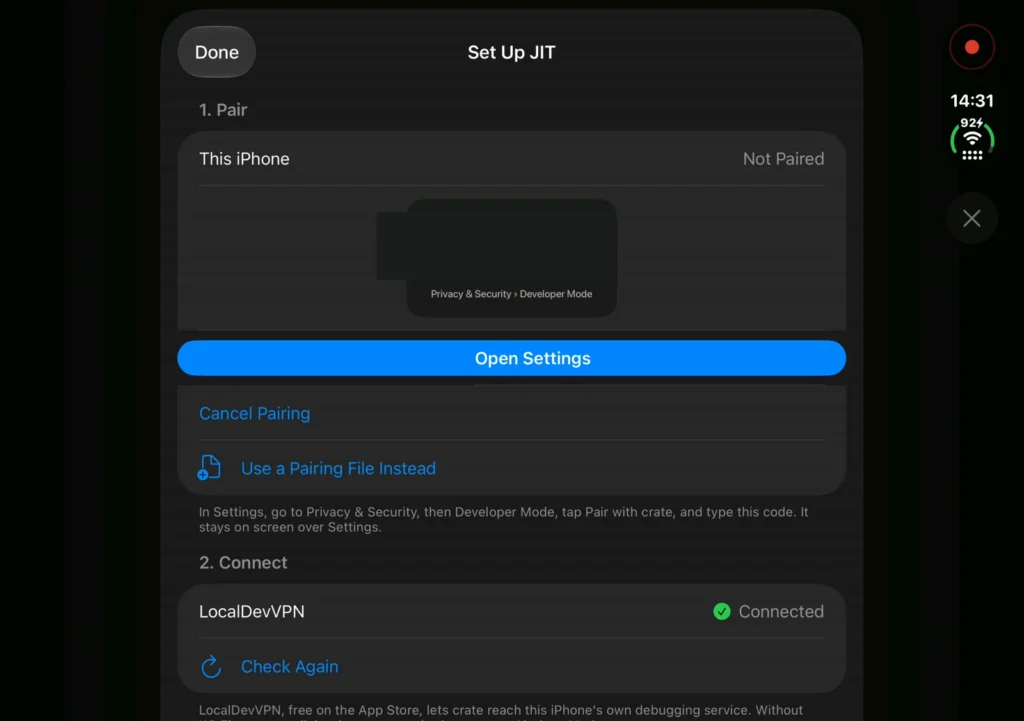
- Built-in StikJIT (Standard): Tipp auf Set Up JIT. crate koppelt sich dabei selbst mit dem iPhone und führt dich durch LocalDevVPN, eine App aus dem App Store, die crate dafür braucht. Danach schaltest du Turn on JIT when crate opens ein. Ab dann geht JIT bei jedem Öffnen von crate automatisch an.
- StikDebug, falls du das schon nutzt: Turn On JIT öffnet StikDebug, das dockt an und springt zurück zu crate.
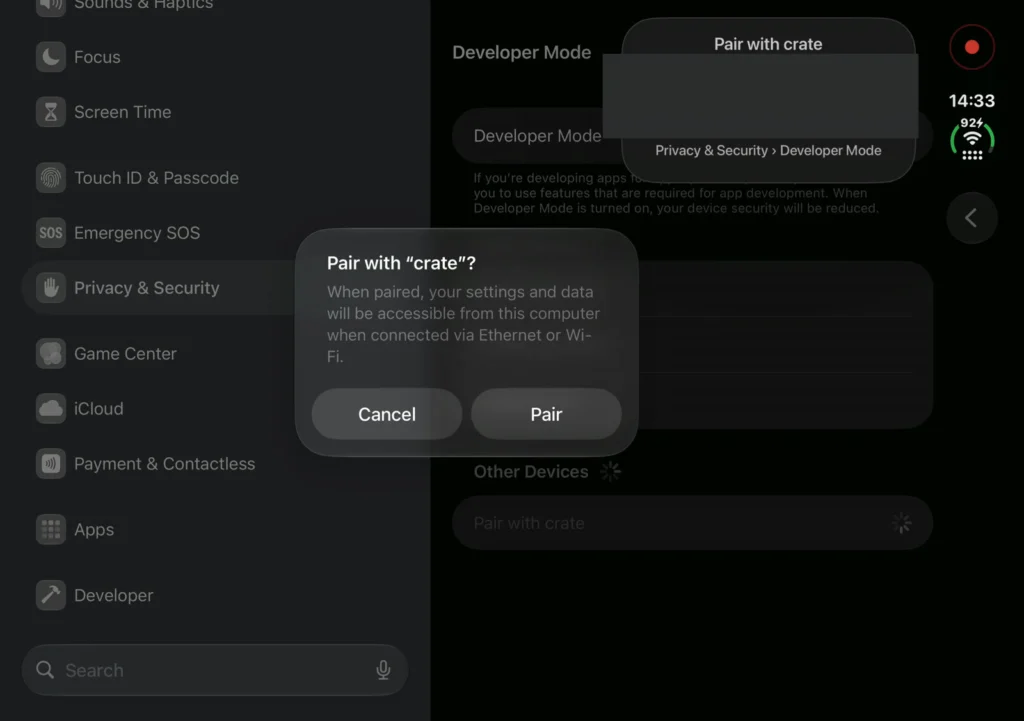
So lief die eingebaute Kopplung bei mir: In crate führt dich Set Up JIT zuerst durch LocalDevVPN. Sobald dort Connected steht, zeigt crate einen 6-stelligen Code in einer kleinen schwebenden Karte. Dann öffnest du am iPhone Einstellungen → Datenschutz & Sicherheit → Entwicklermodus, tippst weiter unten bei den Geräten auf „Pair with crate“, gibst den Code aus crate ein und bestätigst mit deinem iPhone-Code. Zurück in crate tippst du auf Turn On JIT, und der Desktop startet. Laut README klappt die Kopplung direkt in crate ab iOS 27. Auf älteren Versionen braucht crate eine Pairing-Datei, oder du nimmst StikDebug.
JIT hält, bis du crate schließt. Beim nächsten Öffnen muss es wieder an, mit dem Schalter von oben passiert das von selbst.
Schritt 5: Linux installieren
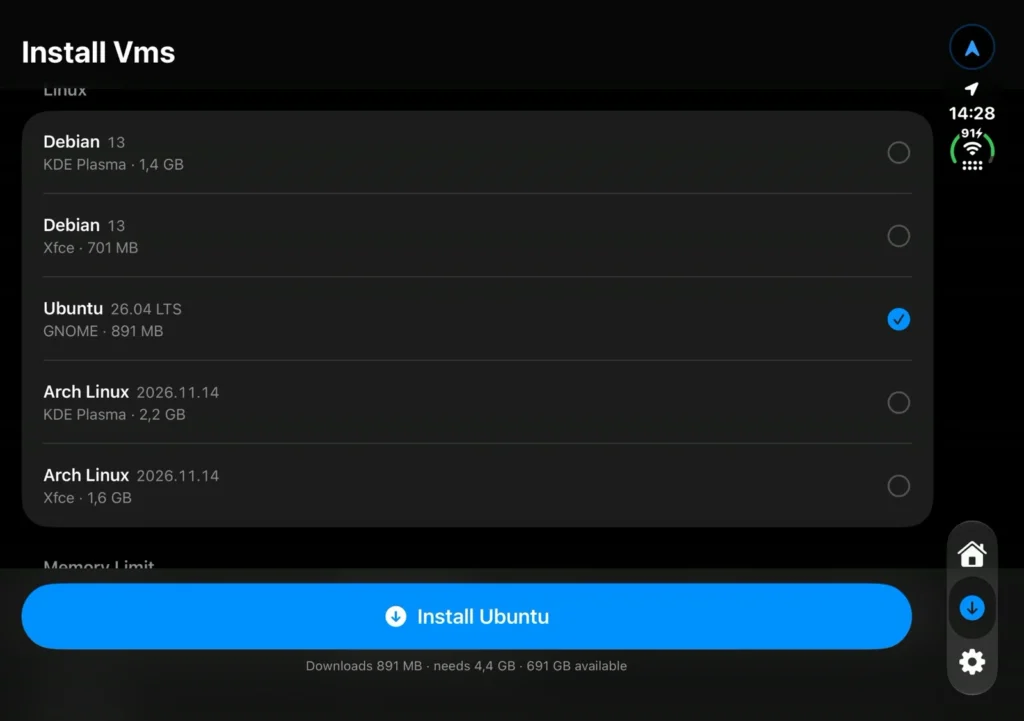
Im Tab Install (im README „Install Vms“) suchst du dir eine Distribution aus, stellst Arbeitsspeicher und Festplatte ein und tippst auf Install.
Welches Linux soll ich nehmen?
Der Desktop ist die Oberfläche mit Fenstern, Leisten und Menüs. Diese Auswahl hat mir crate angezeigt:
| Distribution | Desktop | Download |
|---|---|---|
| Ubuntu 26.04 LTS | GNOME | 891 MB |
| Debian 13 | KDE Plasma | 1,4 GB |
| Debian 13 | Xfce | 701 MB |
| Arch Linux ARM | KDE Plasma | 2,2 GB |
| Arch Linux ARM | Xfce | 1,6 GB |
Für den ersten Versuch nimm Ubuntu mit GNOME. Damit läuft es bei mir, und auch das README zeigt crate vor allem mit Ubuntu. GNOME ist laut README der schwerste der Desktops. Wird der Arbeitsspeicher knapp, nimm eine Xfce-Variante, Xfce ist ein schlanker Desktop. Omarchy mit dem Desktop Hyprland steht im README unter „Coming soon“ und ist noch nicht in der Auswahl.
Arbeitsspeicher und Festplatte
- Arbeitsspeicher: Zur Wahl stehen 2 bis 12 GB. Laut den Release Notes von v0.1.5 lässt ein iPhone crate etwa 6 GB nutzen, eine VM bekommt dort also höchstens etwa 4 GB, egal was du einstellst. Deshalb zeigt mein Ubuntu 3,99 GiB, obwohl ich 6 GB gewählt habe. Mit 2 GB bleibt laut Release Notes am meisten Luft für Desktop und Apps. Den Wert kannst du später in den Einstellungen der VM ändern.
- Ohne Memory-Entitlements: Fehlen die zwei Capabilities aus Schritt 2, gibt iOS crate weniger Speicher. Dann nimm eine kleinere Größe. Unter Settings → Memory zeigt crate, wie viel iOS freigegeben hat.
- Festplatte: ab 16 GB bis zu dem, was dein iPhone frei hat. Später ändern kannst du die Größe nicht. Leerer Platz auf der virtuellen Platte belegt laut README keinen Speicher auf dem iPhone. Bei mir sind es 32 GB, davon 2,5 GB belegt.
Account anlegen und starten
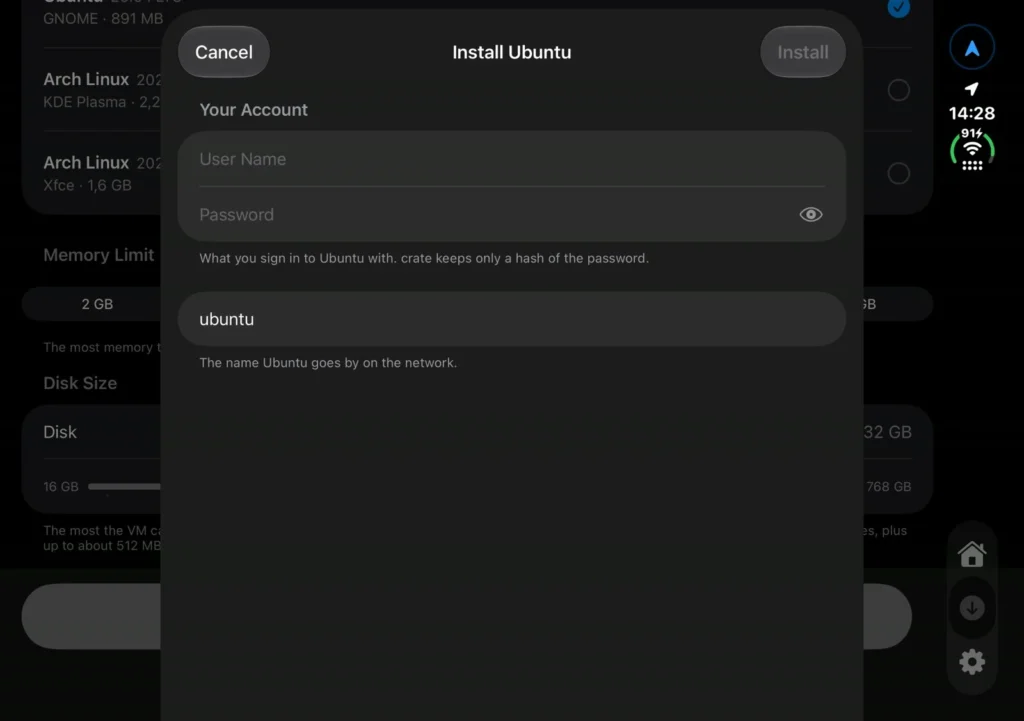
- Nach dem Tipp auf Install fragt crate nach einem Benutzernamen, einem Passwort und einem Host-Namen für dein Linux. Der Host-Name ist der Name des Rechners, zum Beispiel
iphone-linux. Merk dir das Passwort, du brauchst es gleich im Terminal. - crate lädt das Image herunter, prüft jede Datei und entpackt sie. Lass crate dabei offen.
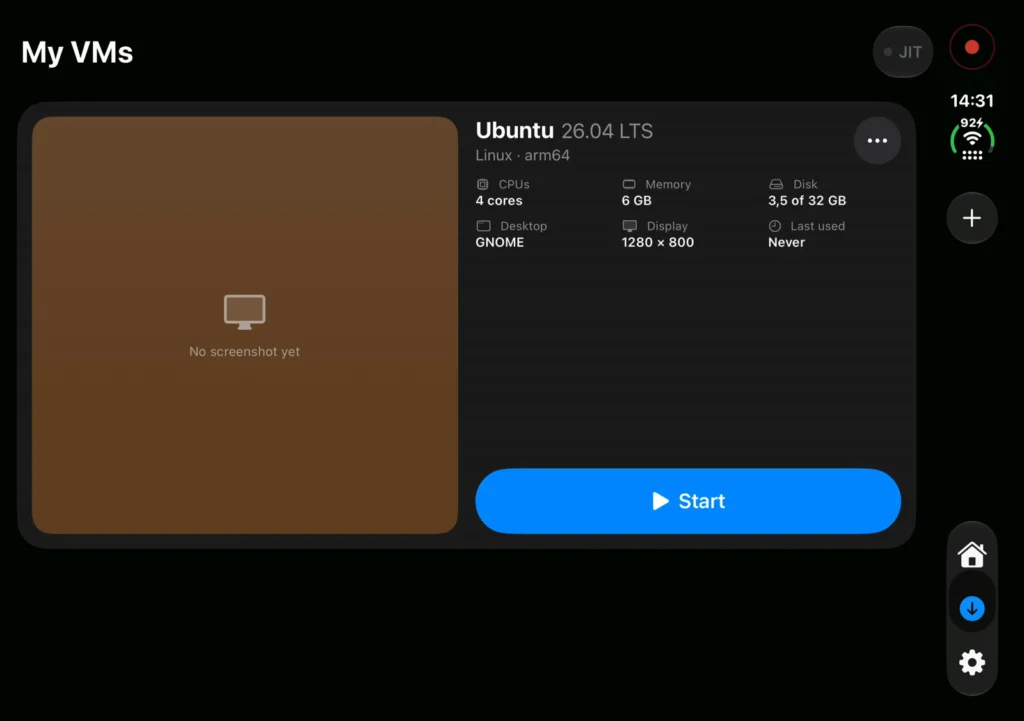
- Im Tab Home erscheint deine VM als Karte. Tipp auf Start. Nach dem Booten siehst du den Desktop.
Die ersten Schritte in Linux
Bedienen kannst du den Desktop per Touch, das Display funktioniert wie ein Grafiktablett. Über der Bildschirmtastatur hat crate eine Tastenleiste mit Esc, Ctrl, Super, Tab, Funktionstasten und Pfeilen. Super ist die Windows- bzw. Cmd-Taste von Linux. Drehst du das iPhone, dreht sich der Desktop mit.
Mehr Platz: Auflösung auf 1280 × 800
Öffne in Ubuntu die Einstellungen: Super drücken, „Settings“ tippen. Dort gehst du auf Displays. Stell die Auflösung auf 1280 × 800. Damit passt mehr auf den Bildschirm als mit der Standard-Auflösung.
Das erste Programm installieren
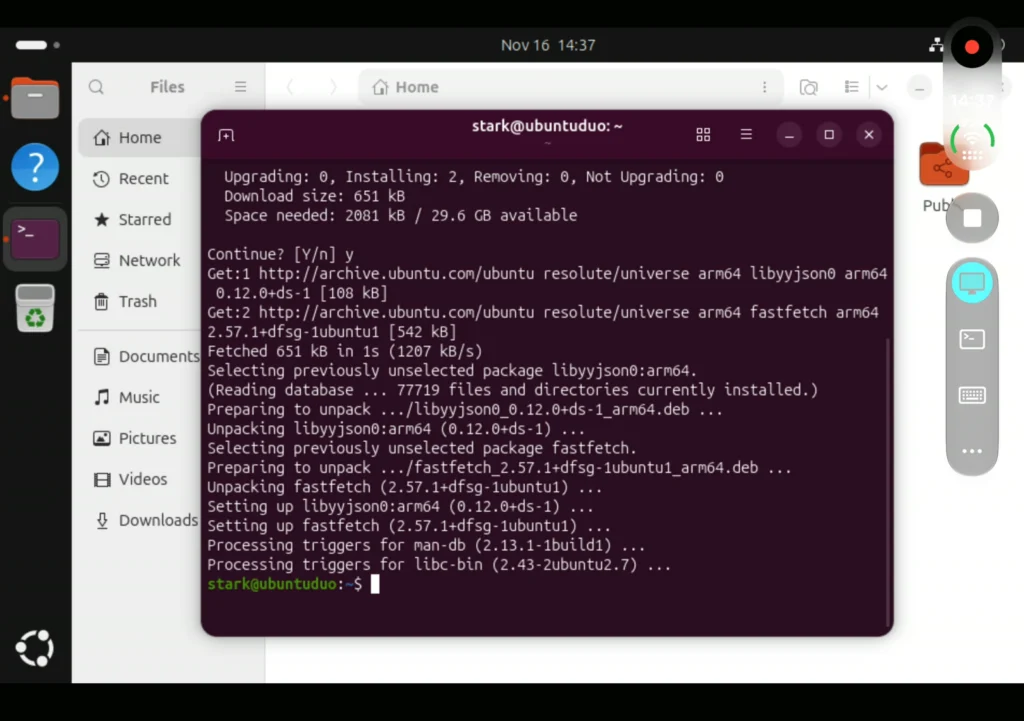
Das Terminal in Linux funktioniert wie das auf dem Mac. Drück Super in der Tastenleiste, tipp „Terminal“ und öffne es. Programme installierst du in Ubuntu und Debian mit apt, der Paketverwaltung, eine Art App Store fürs Terminal. sudo davor führt den Befehl mit Admin-Rechten aus und fragt nach dem Passwort aus Schritt 5. Beim Tippen des Passworts erscheinen keine Zeichen, das ist unter Linux normal.
sudo apt update
sudo apt install fastfetch
fastfetch
apt update holt die aktuelle Paketliste, apt install lädt fastfetch herunter und installiert es. fastfetch zeigt dir dann die Übersicht aus der Tabelle oben. Bei mir hat apt fastfetch ganz normal heruntergeladen und installiert. Auf Arch Linux ARM heißt die Paketverwaltung pacman statt apt.
Nach 7 Tagen: neu signieren
Mit einem kostenlosen Apple-Account läuft das Profil nach 7 Tagen ab, dann öffnet sich crate nicht mehr. So holst du es zurück:
- iPhone an den Mac, in Xcode die zwei Projekte aus Schritt 2 noch einmal mit Run starten. Das erneuert die Profile.
- Im Terminal in
~/crateden Befehl aus Schritt 3 erneut ausführen.
Deine VMs bleiben dabei erhalten. Mit einem bezahlten Developer-Account machst du das nur einmal im Jahr.
Typische Fehler
- „no development profile“: Schritt 2 hat für diese Bundle ID kein Profil angelegt, oder es ist abgelaufen. Führ das Xcode-Projekt noch einmal aus. Prüf auch, ob die Bundle ID im Befehl genau zu der in Xcode passt.
- Installation scheitert mit einem Provisioning-Fehler: Das Profil enthält dein Gerät nicht. Führ das Xcode-Projekt einmal mit angeschlossenem iPhone aus.
- JIT geht nicht an: Es muss ein Development-Profil sein. Nur das erlaubt einem Debugger das Andocken (im Profil heißt das get-task-allow).
sign-ipa.shwarnt dich, wenn das fehlt. - Signiert, aber crate öffnet sich nicht mehr: Das Profil ist abgelaufen, beim kostenlosen Account nach 7 Tagen. Signier und installier neu wie oben, deine VMs bleiben.
- Entwicklermodus taucht nicht auf: Bei vielen iPhones erscheint der Punkt erst, nachdem das Gerät einmal mit Xcode verbunden war. Schließ es an, öffne Xcode und schau dann noch einmal nach. Nach dem Einschalten startet das iPhone neu und fragt noch einmal nach.
- „Nicht vertrauenswürdiger Entwickler“ beim Start einer App: Beim kostenlosen Account musst du deinem Entwicklerprofil auf dem iPhone einmal vertrauen. Geh auf Einstellungen → Allgemein → VPN & Geräteverwaltung, tipp dein Profil an und vertrau ihm.
- Download der VM bricht ab: crate muss offen bleiben, bis das Image fertig geladen ist.
- Weniger Arbeitsspeicher als eingestellt: Auf dem iPhone normal, eine VM bekommt dort höchstens etwa 4 GB.
- Einen anderen Kernel installieren: Lass es. crate startet den Kernel (den Kern von Linux) von außerhalb der virtuellen Platte. Ein Kernel, den du in Linux installierst, wird nie gebootet, und ein Upgrade kann Module entfernen, die der laufende Kernel braucht. Die Images halten ihre Kernel-Pakete deshalb auf der ausgelieferten Version.
Kurz zur Sicherheit
- IPA prüfen:
gh attestation verifyaus Schritt 1 bestätigt, dass die IPA aus dem Workflow des crate-Repositorys stammt. Die Linux-Images baut ein eigenes Repository (arm64-desktop-images) per GitHub-Workflow, und crate prüft jede Datei beim Download gegen ihre SHA-256-Prüfsumme. - Eingebaute JIT-Kopplung: Damit koppelt sich crate mit deinem iPhone, so wie es ein Mac tut, dem du vertraust. crate hat damit denselben Zugriff auf das Gerät wie ein gekoppelter Mac. Willst du das crate nicht geben, nimm StikDebug für JIT.
- Open Source: Der Code von crate steht unter MPL-2.0 auf GitHub, du kannst nachlesen, was die App macht.
FAQ
Brauche ich einen Jailbreak?
Nein. Du signierst die App mit deinem eigenen Apple-Account, und JIT kommt über den Entwicklermodus.
Geht das auch auf dem iPad?
Ja, crate läuft auf iPhone und iPad, die Schritte sind dieselben. Auf dem iPad funktionieren laut README auch Maus und Trackpad. Ein iPad Pro mit 16 GB gibt einer VM laut Release Notes auch 10 oder 12 GB Arbeitsspeicher.
Läuft Linux auch offline?
Für den Download der VM und für apt brauchst du Internet. Das System selbst läuft laut README komplett auf dem iPhone, auch offline, und deine Dateien bleiben auf dem Gerät.
Fazit
Ist crate einmal signiert, hast du ein vollwertiges Ubuntu mit Desktop und apt in der Hosentasche. Beim kostenlosen Apple-Account signierst du alle 7 Tage neu, deine VMs bleiben dabei. Windows 11 läuft auf dem iPhone übrigens auch: So bringst du Windows 11 aufs iPhone. Im nächsten Guide dieser Serie geht es um macOS auf dem iPhone.
Hat dir der Guide geholfen? Dann spendier mir gern einen Kaffee auf Ko-fi. Damit bleibt MappleBox werbefrei.