Claude Code Skills und Plugins installieren: so geht’s
Claude Code kann mehr, als es ab Werk mitbringt. Mit Skills und Plugins bringst du ihm neue Fähigkeiten bei, zum Beispiel ein Gespür für Apple-artiges Design oder einen festen Workflow, den es jedes Mal gleich abarbeitet. In diesem Guide erfährst du, was Skills und Plugins genau sind, wie du sie installierst und worauf du bei fremden Quellen achten solltest. Als Beispiel nehme ich das, was ich selbst installiert habe: den Skill apple-design von GitHub und zwei Plugins aus Anthropics offiziellem Marketplace. Mit dem Skill habe ich danach das Design von mapplebox.de überarbeitet, was sich dabei geändert hat, zeige ich dir weiter unten.
Kurz erklärt
- Claude Code ist Anthropics KI-Agent fürs Programmieren. Er läuft im Terminal, in der Desktop-App und in Editoren wie VS Code und kann Dateien lesen, ändern und Befehle ausführen.
- Ein Skill ist ein Ordner mit einer Datei
SKILL.md. Darin stehen Anweisungen in normalem Text, die Claude lädt, sobald sie zur Aufgabe passen. - Ein Plugin ist ein installierbares Paket, das Skills, Slash Commands (Befehle mit
/davor), Agents und Hooks bündeln kann. Plugins kommen aus Marketplaces, also Katalogen, die Claude Code kennt. - Einen Skill installierst du, indem du seinen Ordner nach
~/.claude/skills/kopierst. Ein Plugin installierst du mit/plugin install name@marketplace. - Skills und Plugins arbeiten mit den Rechten von Claude Code auf deinem Rechner. Lies sie vorher und installier nur aus Quellen, denen du vertraust.
Was du brauchst
- Einen bezahlten Claude-Plan (Pro, Max, Team oder Enterprise) oder einen Account in der Anthropic Console mit API-Guthaben. Im kostenlosen Plan ist Claude Code nicht enthalten.
- Claude Code im Terminal oder in der Desktop-App. Wie du es installierst, steht in Schritt 1.
- Für den Skill aus GitHub: Git. Git ist ein Programm, mit dem du ein Repository (Repo), also einen Projektordner auf GitHub, auf deinen Rechner herunterlädst. Unter Windows bekommst du es auf git-scm.com, unter macOS bietet dir das System die Installation an, wenn du zum ersten Mal
gitim Terminal eintippst. Ohne Git geht es auch, dann lädst du das Repo als ZIP herunter (siehe Schritt 2). - Ein Terminal, also das Fenster, in das du Befehle tippst. Unter macOS öffnest du die App „Terminal“ über die Spotlight-Suche (Cmd+Leertaste), unter Windows startest du „PowerShell“ über das Startmenü. Das Zeichen
~in Pfaden steht für deinen Benutzerordner, also/Users/deinnameauf dem Mac undC:\Users\deinnameunter Windows. - Ein Projekt, an dem du arbeiten willst, zum Beispiel das Custom CSS deiner Website. Das ist optional, aber so siehst du direkt, was ein Skill bewirkt.
Skill, Plugin, Marketplace: der Unterschied
Ein Skill ist das kleinste Teil. Er besteht aus einem Ordner, und darin liegt mindestens eine SKILL.md. Oben in der Datei steht ein kurzer Kopf (Frontmatter) mit Name und Beschreibung, darunter folgen die eigentlichen Anweisungen. Claude liest die Beschreibung und entscheidet daran, ob der Skill zur aktuellen Aufgabe passt. Du kannst einen Skill auch direkt aufrufen, indem du / und seinen Namen eintippst, also zum Beispiel /apple-design. Persönliche Skills liegen unter ~/.claude/skills/<name>/SKILL.md und gelten in all deinen Projekten. Skills unter .claude/skills/ in einem Projektordner gelten nur dort.
Ein Plugin ist ein Paket, das mehrere Bausteine mitbringen kann: Skills, Slash Commands, Agents (spezialisierte Helfer, die Claude für Teilaufgaben startet), Hooks (Befehle, die automatisch an bestimmten Stellen laufen) und MCP-Server (Dienste, die Claude neue Tools geben). Plugins installierst du über einen Marketplace. Anthropics offizieller Marketplace heißt claude-plugins-official und wird laut Doku automatisch hinzugefügt, wenn du Claude Code zum ersten Mal interaktiv im Terminal startest.
Ein Beispiel ist der Skill humanizer. Er enthält Regeln gegen typische KI-Formulierungen, also Floskeln und Satzmuster, an denen man maschinell klingende Texte erkennt. Fragst du Claude nach einem Text, hält es sich mit dem Skill an diese Regeln.
Schritt 1: Claude Code installieren
Wenn du Claude Code schon nutzt, überspring diesen Schritt. Sonst öffnest du ein Terminal und startest den Installer von Anthropic. Unter macOS, Linux und WSL (Windows Subsystem for Linux, ein Linux innerhalb von Windows):
curl -fsSL https://claude.ai/install.sh | bashUnter Windows in der PowerShell:
irm https://claude.ai/install.ps1 | iexÖffne danach ein neues Terminal-Fenster und prüf mit claude --version, ob alles geklappt hat. Dann wechselst du in einen Projektordner und startest Claude Code mit claude. Beim ersten Start meldest du dich mit deinem Claude-Account an. Die Desktop-App bringt Claude Code schon mit, dort findest du es im Tab „Code“. Weitere Installationswege stehen in der Doku von Anthropic. Eine laufende Claude-Code-Sitzung nennt man Session, den Begriff brauchst du gleich noch öfter.
Tipp für Windows: Wenn du Git for Windows installiert hast, kann Claude Code Befehle über Bash ausführen. Ohne Git nutzt es stattdessen die PowerShell.
Schritt 2: Einen Skill von GitHub installieren
Viele Skills liegen öffentlich auf GitHub. Ich habe apple-design aus dem Repository emilkowalski/skills installiert. Der Skill fasst Design-Prinzipien aus Apples WWDC-Vorträgen zusammen und übersetzt sie fürs Web: Buttons reagieren sofort beim Drücken, Bewegungen laufen über Federn (Springs), durchscheinende Flächen machen klar, was vorne und was hinten liegt, dazu Regeln für Typografie und für Nutzer, die weniger Bewegung oder Transparenz eingestellt haben. Das Repo steht unter MIT-Lizenz, du darfst den Skill also frei nutzen, solange der Lizenztext dabei bleibt.
Lad das Repo herunter und kopier nur den Ordner des Skills in deinen persönlichen Skill-Ordner. Die Lizenzdatei liegt im Hauptverzeichnis des Repos, die kopierst du dazu. Diese Befehle tippst du in ein normales Terminal außerhalb von Claude Code. Wechsel vorher mit cd Downloads in deinen Download-Ordner, damit das Repo dort landet. Unter macOS und Linux:
git clone https://github.com/emilkowalski/skills.git
mkdir -p ~/.claude/skills
cp -r skills/skills/apple-design ~/.claude/skills/
cp skills/LICENSE ~/.claude/skills/apple-design/
Unter Windows in der PowerShell liegt der Ordner unter deinem Benutzerprofil:
git clone https://github.com/emilkowalski/skills.git
New-Item -ItemType Directory -Force "$HOME\.claude\skills"
Copy-Item -Recurse skills\skills\apple-design "$HOME\.claude\skills\"
Copy-Item skills\LICENSE "$HOME\.claude\skills\apple-design\"
Ohne Git klickst du auf der Repo-Seite auf „Code“ und dann auf „Download ZIP“. Das ZIP entpackt sich in einen Ordner skills-main. Lass dann git clone weg und schreib in den Befehlen oben skills-main/ statt skills/ (unter Windows skills-main\ statt skills\).
Am Ende sieht es so aus: ~/.claude/skills/apple-design/SKILL.md und daneben LICENSE. Unter macOS ist der Ordner .claude im Finder versteckt, mit Cmd+Shift+Punkt blendest du versteckte Ordner ein. Das README des Repos nennt auch einen eigenen Installer, ich habe den Weg per Hand genommen, weil ich nur diesen einen Skill wollte und so genau weiß, was auf meinem Rechner landet.
Bevor du einen Skill nutzt, öffne die SKILL.md in einem Editor und lies sie durch. Das ist reiner Text, du siehst also genau, was Claude später als Anweisung bekommt. Liegen im Ordner zusätzlich Scripts, schau dir die ebenfalls an.
Laut Doku bemerkt Claude Code neue Skills unter ~/.claude/skills/ auch in einer laufenden Session, ein Neustart ist nicht nötig. Die Ausnahme: Hast du den Ordner ~/.claude/skills erst während der Session angelegt, führst du /reload-skills aus, und zwar nach jeder weiteren Änderung erneut, bis du Claude Code neu startest.
Schritt 3: Plugins aus dem offiziellen Marketplace installieren
Aus claude-plugins-official habe ich zwei Plugins installiert:
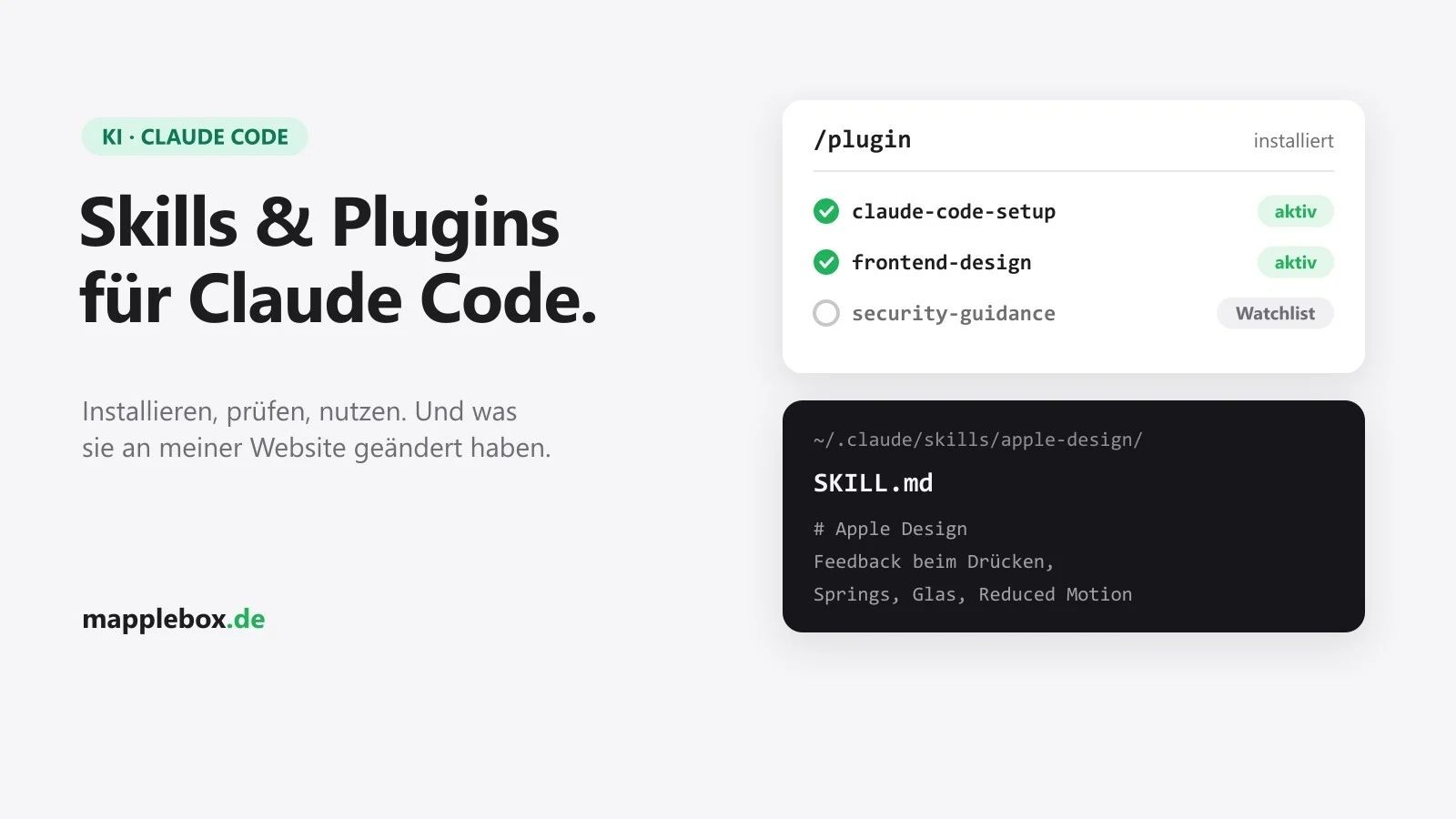
claude-code-setupschaut sich ein Projekt an und empfiehlt dir passende Automatisierungen, etwa Hooks, Skills, MCP-Server, Subagents und Slash Commands. Laut README ändert es dabei keine Dateien, es macht nur Vorschläge.frontend-designhilft bei Oberflächen und Webseiten und soll verhindern, dass sie nach generischem KI-Design aussehen. Claude nutzt den Skill laut README automatisch, wenn du Frontend-Arbeit anfragst.
Im Terminal startest du Claude Code und tippst den Install-Befehl mit Plugin-Name und Marketplace ein:
/plugin install claude-code-setup@claude-plugins-officialIn einer Session öffnet der Befehl zuerst die Detailansicht des Plugins, damit du es vor der Installation prüfen kannst. Dort siehst du unter „Will install“, was das Plugin mitbringt. Danach wählst du den Scope, also für wen das Plugin gilt:
- „Install for you (user scope)“: für dich in allen Projekten auf diesem Rechner. Das habe ich gewählt.
- „Install for all collaborators on this repository (project scope)“: für alle, die in diesem Repository arbeiten.
- „Install for you, in this repo only (local scope)“: nur für dich und nur in diesem Repository.
Am Ende zeigt Claude Code eine Zusammenfassung. Steht dort „Plugin is now active.“, kannst du es sofort nutzen. Steht dort „Run /reload-plugins to apply.“, lädt Claude Code die Plugins neu, sobald sich das Panel schließt. Zeigt es dabei eine Warnung und lässt das Plugin wartend stehen, führst du /reload-plugins --force aus. Für das zweite Plugin wiederholst du das Ganze:
/plugin install frontend-design@claude-plugins-officialWenn du lieber stöbern willst, tippst du nur /plugin. Das Panel öffnet sich dann im Tab „Discover“ mit allen Plugins aus deinen Marketplaces. In der Desktop-App klickst du im Tab „Code“ auf das + neben dem Eingabefeld, dann auf „Plugins“ und „Add plugin“.
Du kannst Plugins auch ohne laufende Session direkt aus der Shell installieren. Die Shell ist die Befehlszeile in deinem normalen Terminal, außerhalb von Claude Code. Das gilt standardmäßig für den User Scope, die Plugins laden beim nächsten Start von Claude Code:
claude plugin install claude-code-setup@claude-plugins-official
claude plugin install frontend-design@claude-plugins-official
Bei der User-Installation trägt Claude Code die Plugins in ~/.claude/settings.json unter enabledPlugins ein. Bei mir sieht der Abschnitt so aus:
"enabledPlugins": {
  "claude-code-setup@claude-plugins-official": true,
  "frontend-design@claude-plugins-official": true
}
Diese Datei musst du nicht selbst bearbeiten. Ein Blick hinein hilft aber, wenn du wissen willst, was gerade aktiv ist.
Schritt 4: Skills im Alltag nutzen
Die meisten Skills musst du nicht extra aufrufen. Du beschreibst deine Aufgabe ganz normal, und Claude lädt den passenden Skill, wenn die Beschreibung passt. Willst du sicher sein, nennst du den Skill im Prompt beim Namen oder rufst ihn mit /apple-design direkt auf.
Für claude-code-setup öffnest du Claude Code in deinem Projektordner und fragst zum Beispiel „Welche Automatisierungen empfiehlst du für dieses Projekt?“. Für frontend-design reicht eine normale Frontend-Aufgabe, etwa „Bau mir eine Landingpage für meinen Podcast“. Skills aus Plugins findest du im /-Menü in der Form /<plugin>:<skill>, also mit dem Plugin-Namen davor.
Was der apple-design Skill auf mapplebox.de geändert hat
Am Tag der Installation habe ich Claude gebeten, mit dem Skill einen Design-Pass über das Custom CSS von mapplebox.de zu machen. Claude hat dafür einen neuen Block ans Ende der CSS-Datei gehängt, der Rest blieb unverändert. Das hat sich dadurch geändert:
- Der Header bleibt beim Scrollen oben stehen und ist jetzt leicht durchsichtig mit Unschärfe dahinter, ähnlich wie Menüleisten bei Apple. Eine feine Trennlinie erscheint erst, wenn Inhalt darunter durchscrollt.
- Im Hero, dem großen Bereich oben auf der Startseite, stehen Überschrift, Text und Buttons jetzt an einer gemeinsamen linken Kante.
- Buttons sind jetzt Pillen mit runden Enden, mindestens 44 Pixel hoch, damit man sie auf dem Phone gut trifft, und sie werden beim Drücken sofort minimal kleiner. So merkst du direkt, dass dein Tippen angekommen ist.
- Auf den Guide-Karten trägt jetzt der Titel die Hierarchie, und der Anreißertext ist auf drei Zeilen begrenzt. Artikel haben einheitlich 20 Pixel Eckenradius, passend zum Beitragsbild.
- Code im Fließtext hat einen dezenten Hintergrund, und Codeblöcke haben oben mehr Abstand, damit der Kopieren-Button nichts verdeckt.
- Wer im Betriebssystem weniger Transparenz oder mehr Kontrast eingestellt hat, bekommt einen festen, deckenden Header ohne Glaseffekt. Das läuft über Media Queries, also CSS-Regeln, die nur bei bestimmten Einstellungen greifen, hier
prefers-reduced-transparencyundprefers-contrast.
So sieht zum Beispiel die Regel für die Buttons aus. Die erste Zeile sorgt für Pillenform und Mindesthöhe, die zweite für das kurze Eindrücken:
.wp-block-button__link, .wp-element-button { border-radius: 999px !important; font-weight: 600; min-height: 44px; display: inline-flex; align-items: center; justify-content: center; padding: .7em 1.35em !important; }
.wp-block-button__link:active, .wp-element-button:active { transform: scale(.97); transition-duration: 90ms; }
Danach habe ich den Skill auch auf meine Link-Seite links.mapplebox.de angewendet. Dort kamen Press States für die Links dazu, Größen in rem statt Pixeln, Abstände für den Rand von Phones mit Notch (Safe Area), sichtbare Fokus-Rahmen für die Bedienung mit Tastatur und besserer Kontrast.
Eine Sache habe ich bewusst behalten: den handgezeichneten Kringel unten auf der Seite. Ein reiner Apple-Look würde ihn wegräumen, aber MappleBox soll ein bisschen DIY bleiben. Ein Skill ist eine Sammlung von Anweisungen. Welcher Stil zu deinem Projekt passt, entscheidest weiterhin du, und das Ergebnis schaust du dir an, bevor es live geht.
Worauf du bei fremden Skills und Plugins achten solltest
Skills und Plugins laufen mit den Rechten, die Claude Code auf deinem Rechner hat. Anthropic schreibt in der Doku, dass ein installiertes Plugin beliebigen Code mit deinen Benutzerrechten ausführen kann, zum Beispiel über Hooks oder MCP-Server. Skills wirken als Anweisungen und beeinflussen, was Claude mit seinen Tools macht. In der Detailansicht eines Plugins zeigt Claude Code einen Hinweis, dass Anthropic nicht kontrolliert, was in Plugins steckt. Das gilt unabhängig davon, aus welchem Marketplace sie kommen.
- Installier nur aus Quellen, denen du vertraust. Der Name
claude-plugins-officialist laut Doku für Marketplaces aus Anthropics eigenen GitHub-Repos reserviert. - Lies die
SKILL.mdvor dem Kopieren. Bei Plugins schaust du dir in der Detailansicht „Will install“ an und öffnest über „View on GitHub“ den Quellcode. Achte besonders aufhooks/hooks.json,.mcp.jsonund den Ordnerbin/. - Prüf die Lizenz. Bei MIT darfst du den Skill nutzen und verändern, den Lizenztext legst du dazu.
- Plugins aus dem offiziellen Marketplace aktualisieren sich standardmäßig automatisch. Die Dateien, die du gelesen hast, können sich also später ändern.
Wenn du Claude zusätzlich an Dienste im Homelab anbinden willst, etwa Proxmox oder deinen Kalender, lies vorher meinen Guide, wie du MCP-Server sicher betreibst.
So prüfst du, ob es läuft
- Tipp in einer Session
/skillsein. In der Liste sollteapple-designauftauchen. Alternativ tippst du nur/und suchst im Menü nach dem Namen. - Ruf
/apple-designohne weitere Frage auf. Laut seinerSKILL.mdantwortet der Skill dann nur mit einem kurzen Satz, dass er bereit ist, und wartet auf deine Frage. - Öffne
/pluginund wechsel mit der Tab-Taste zum Tab „Installed“. Dort stehen beide Plugins mit ihrem Scope. - In der Shell zeigt
claude plugin listdieselbe Liste mit Version, Scope und Status. - In der Desktop-App findest du deine Plugins im Tab „Code“ über das + neben dem Eingabefeld, dann „Plugins“ und „Manage plugins“.
Häufige Probleme
Der Skill taucht nicht auf
Prüf zuerst den Pfad. Die SKILL.md muss direkt im Skill-Ordner liegen, also ~/.claude/skills/apple-design/SKILL.md. Ein häufiger Fehler ist eine Ebene zu viel, etwa ~/.claude/skills/skills/apple-design/, wenn man den ganzen Repo-Ordner kopiert. Außerdem muss der Kopf der Datei mit --- in der allerersten Zeile beginnen. Hast du den Ordner ~/.claude/skills während einer laufenden Session neu angelegt, führ /reload-skills aus, und nach jeder weiteren Änderung erneut, bis du Claude Code neu startest.
Claude nutzt den Skill nicht von selbst
Claude entscheidet anhand der Beschreibung im Kopf der SKILL.md, ob ein Skill passt. Ist deine Aufgabe weit davon entfernt, bleibt er aus. Nenn den Skill dann im Prompt beim Namen oder ruf ihn mit /apple-design direkt auf.
Der Marketplace ist unbekannt
Auf einem Rechner, auf dem Claude Code noch nie interaktiv im Terminal lief, ist der offizielle Marketplace noch nicht eingetragen. Ein claude plugin install aus einem Script schlägt dann fehl. Füg den Marketplace vorher einmal hinzu:
claude plugin marketplace add anthropics/claude-plugins-officialDas Plugin ist installiert, aber noch nicht aktiv
Nach einer Installation aus der Shell lädt das Plugin erst beim nächsten Start. In einer offenen Session führst du /reload-plugins aus. Kommt dabei eine Warnung, nimmst du /reload-plugins --force. Lädt das Plugin gar nicht, findest du den Grund in /plugin im Tab „Errors“.
Fazit
Auf die Plugins bin ich über ein TikTok gestoßen, das vier kostenlose Claude-Code-Plugins vorgestellt hat: Claude Code Setup, Agent Skills, Frontend Design und Security Guidance. Zwei davon habe ich installiert, die anderen beiden stehen auf meiner Watchlist. Der Aufwand war gering: ein Ordner kopiert, zwei Befehle getippt. Am meisten hat bei mir der apple-design Skill bewirkt, weil er Claude konkrete Regeln mitgibt, auf die es bei jedem Design-Pass zurückgreifen kann. Lies vor jeder Installation kurz, was du dir da holst, und schau dir an, was Claude mit dem Skill baut, bevor du es übernimmst.
Welche Skills oder Plugins nutzt du in Claude Code? Schreib es in die Kommentare, ich suche noch Kandidaten für die Watchlist.
Hat dir der Guide geholfen? Dann spendier mir gern einen Kaffee auf Ko-fi. Damit bleibt MappleBox werbefrei.