MCP im Homelab: So verbindest du Claude sicher mit deinen Servern
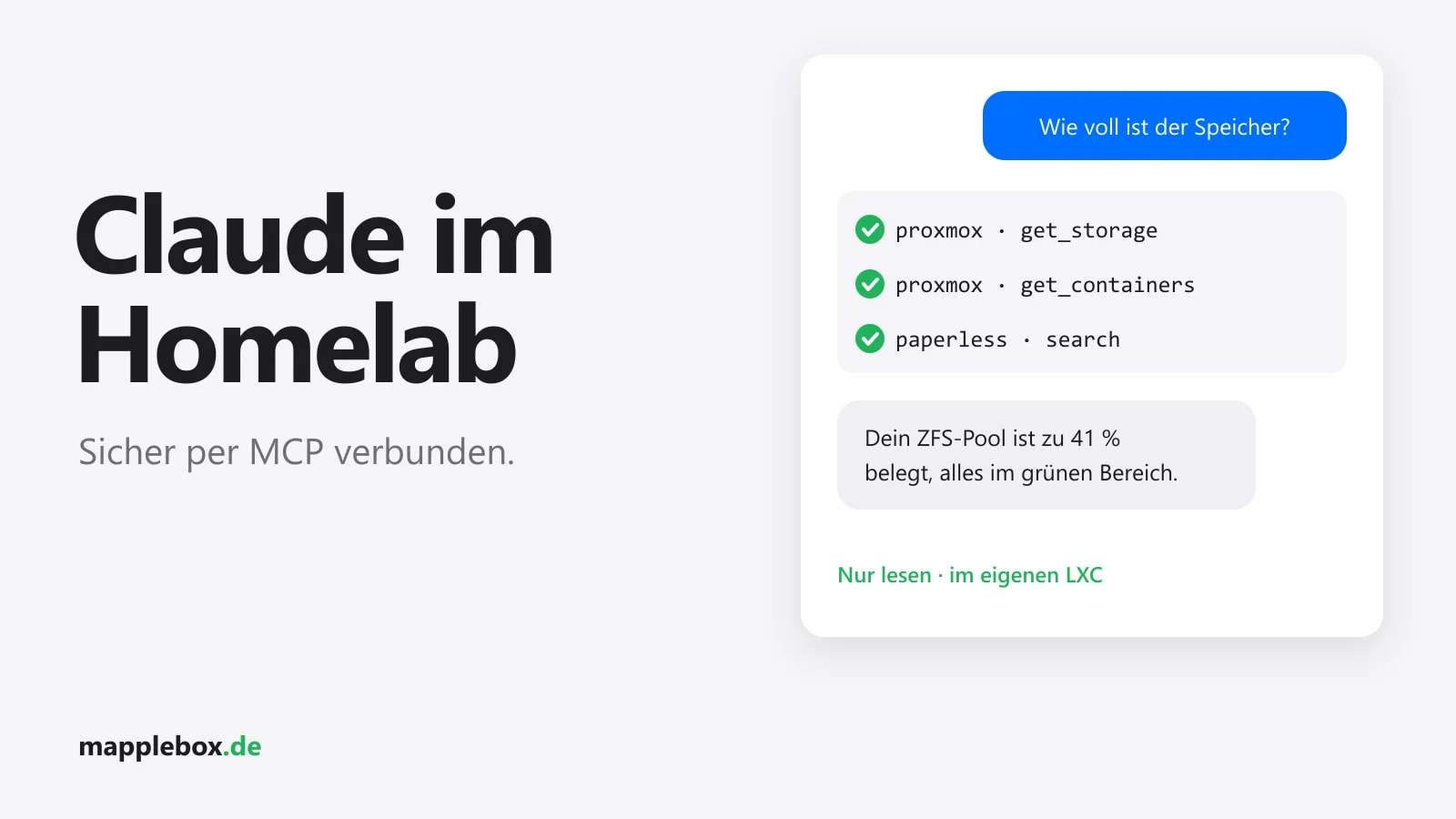
Mit MCP-Servern (Model Context Protocol) kann Claude Container auf Proxmox anschauen, deinen Kalender lesen, im UniFi-Netzwerk nachsehen und Dokumente in Paperless finden. Jeder MCP-Server ist ein kleiner Dienst, der eine API so verpackt, dass ein KI-Assistent sie als Tool benutzen kann. Das ist praktisch, aber ein MCP-Server mit Proxmox-Zugang ist im Grunde ein Admin-Login mit HTTP-Schnittstelle. In diesem Guide erfährst du deshalb vor allem, wie du solche Server absicherst. Bei mir läuft das Setup seit ein paar Wochen.
Kurz erklärt
- Du betreibst MCP-Server für Proxmox, Kalender, UniFi und Co. selbst und bindest sie an Claude Code oder an die Claude-App an.
- Jeder Server bekommt einen eigenen LXC (Linux-Container auf Proxmox), steht hinter Caddy als Reverse Proxy und ist per Bearer Token (ein geheimer Schlüssel im HTTP-Header) und Firewall abgesichert.
- Server, die die Claude-App aus dem Internet erreichen soll, schützt du zusätzlich mit OAuth und einem IP-Filter auf Anthropics Adressbereich.
- Du brauchst Proxmox, Grundwissen zu Docker und iptables, einen Caddy-Server und für den öffentlichen Teil eine eigene Domain.
Beispiele: Diese MCP-Server kannst du anbinden
- Proxmox, um VMs und Container zu verwalten, zum Beispiel mit ProxmoxMCP-Plus. Der Server kann MCP direkt per Streamable HTTP unter
/mcpsprechen und verlangt dafür von sich aus einen Bearer-Key (MCP_API_KEY). Gib ihm einen Proxmox-API-Token, der nur die Rechte hat, die du wirklich brauchst. - iCloud-Kalender über CalDAV mit
caldav-mcp. Der Server spricht von Haus aus nur stdio, mitsupergatewaydavor ist er per HTTP erreichbar. - UniFi Network mit
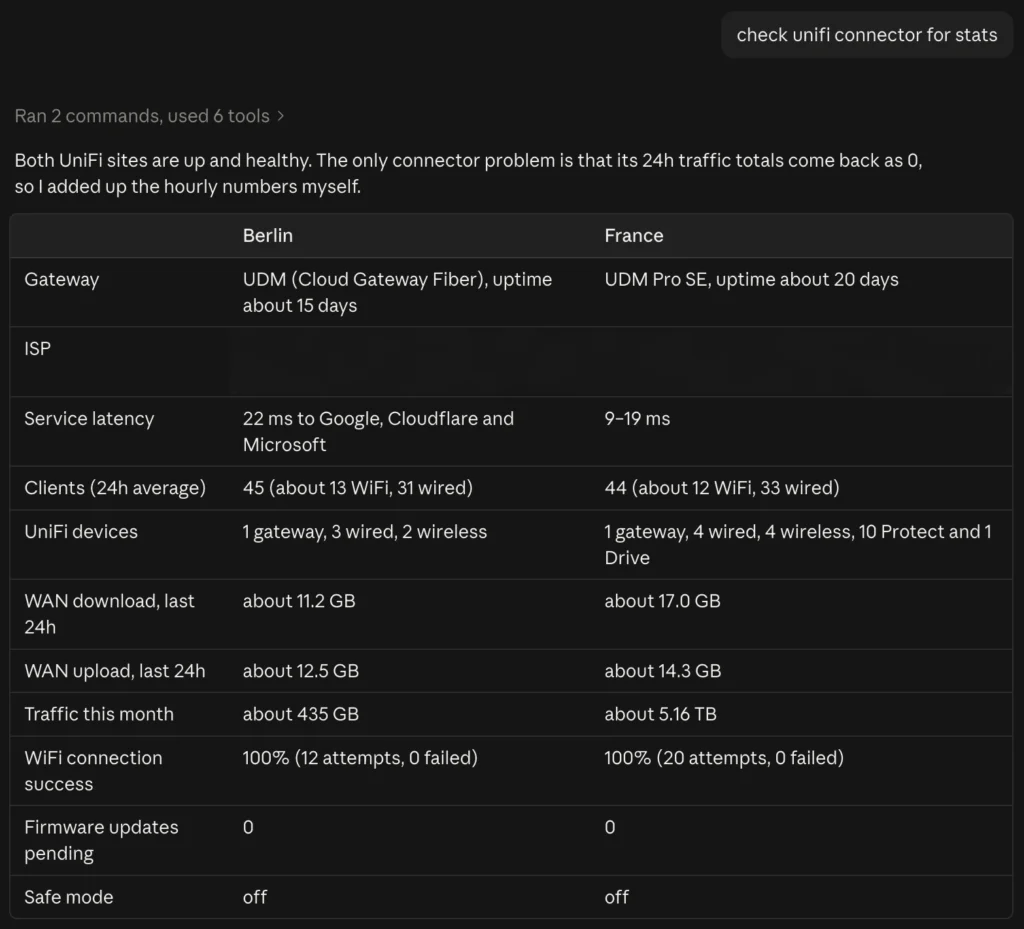
sirkirby/unifi-network-mcp(inzwischen Teil des Repossirkirby/unifi-mcp), bei mir für beide Standorte. Stell den Permission-Mode auf „confirm“, dann musst du Änderungen bestätigen. Das Löschen von Policies habe ich komplett abgeschaltet. Der HTTP-Modus dieses Servers ist laut README nicht authentifiziert, er gehört also unbedingt hinter einen Proxy mit Token. - WHOOP für Fitnessdaten. Dafür gibt es verschiedene Community-Server, bei mir läuft einer mit eingebautem OAuth.
- Paperless für Dokumente. Auch hier gibt es mehrere Community-Server, zum Beispiel baruchiro/paperless-mcp, die mit einem Paperless-API-Token arbeiten.
Schritt 1: Gib jedem MCP-Server einen eigenen LXC
Gib jedem MCP-Server einen eigenen kleinen, unprivilegierten LXC auf Proxmox und lass darin Docker laufen. Das ist etwas mehr Overhead, dafür liegen die Credentials pro Dienst getrennt. Wird zum Beispiel der Kalender-Container kompromittiert, steht dort kein Proxmox-Token und kein UniFi-Passwort drin.
Damit Docker in einem unprivilegierten LXC läuft, braucht der Container die Features nesting und keyctl. Du setzt sie auf dem Proxmox-Host (oder in der Oberfläche unter Options → Features) und startest den LXC danach neu. <vmid> ist die ID deines Containers:
pct set <vmid> --features nesting=1,keyctl=1
pct reboot <vmid>
Für den Kalender sieht der Container dann zum Beispiel so aus: supergateway startet caldav-mcp per stdio und stellt ihn per HTTP bereit. Von sich aus liefert supergateway bei stdio-Servern SSE aus. Mit --outputTransport streamableHttp bekommst du stattdessen Streamable HTTP, der Endpoint ist dann /mcp auf Port 8000:
docker run -d --name caldav-mcp --restart unless-stopped \
  -p 8000:8000 \
  -e CALDAV_BASE_URL=https://caldav.icloud.com \
  -e CALDAV_USERNAME=<deine-apple-id> \
  -e CALDAV_PASSWORD=<app-spezifisches-passwort> \
  supercorp/supergateway \
  --stdio "npx -y caldav-mcp" \
  --outputTransport streamableHttp \
  --port 8000
Die Zugangsdaten tippst du dabei nicht in den Chat, sondern legst sie mit dem Script aus Schritt 5 an.
Schritt 2: Interner Zugriff über Caddy mit Bearer Token
Für Claude Code auf deinem Rechner reicht interner Zugriff. Häng die MCP-Server hinter deinen Caddy und mach sie nur aus dem LAN oder über Tailscale erreichbar. Zusätzlich lässt du Caddy einen Bearer Token prüfen. Fehlt der Authorization-Header oder stimmt er nicht, gibt es 401:
mcp-proxmox.int.example.de {
	@extern not remote_ip 192.168.1.0/24 100.64.0.0/10
	respond @extern 403

	@noauth not header Authorization "Bearer DEIN-LANGER-TOKEN"
	respond @noauth 401

	reverse_proxy 192.168.1.50:8000
}
100.64.0.0/10 ist der Adressbereich von Tailscale, das LAN-Subnetz musst du an dein Netz anpassen. IP und Port hinter reverse_proxy sind die deines MCP-Servers, bei supergateway und ProxmoxMCP-Plus ist das standardmäßig Port 8000. Einen langen Zufallstoken erzeugst du zum Beispiel mit openssl rand -hex 32.
ProxmoxMCP-Plus startest du im Streamable-HTTP-Modus und gibst ihm als MCP_API_KEY denselben Token, der auch im Caddyfile steht. Caddy reicht den Authorization-Header an den Server durch, und der prüft ihn ein zweites Mal. Die passenden Variablen in der .env oder im docker run:
MCP_TRANSPORT=STREAMABLE_HTTP
MCP_PORT=8000
MCP_API_KEY=DEIN-LANGER-TOKEN
Ein interner Hostname wie mcp-proxmox.int.example.de ist aus dem Internet nicht erreichbar, deshalb klappt die normale HTTP-Challenge von Let’s Encrypt dafür nicht. Du hast zwei Möglichkeiten: Entweder holst du das Zertifikat per DNS-Challenge, dafür brauchst du einen Caddy-Build mit dem DNS-Modul deines Providers (Projekt caddy-dns). Oder du schreibst tls internal in den Block, dann stellt Caddy selbst ein Zertifikat aus seiner lokalen CA aus. In dem Fall muss dein Rechner dieser CA vertrauen. Das Root-Zertifikat liegt im Datenverzeichnis von Caddy unter pki/authorities/local/root.crt, beim Debian-Paket also unter /var/lib/caddy/.local/share/caddy/pki/authorities/local/root.crt. Kopier es auf deinen Rechner. Claude Code liest den Zertifikatsspeicher deines Betriebssystems nur, wenn du es mit dem nativen Installer installiert hast oder bei einer npm-Installation Node 22.15 oder neuer nutzt. Sonst gibst du die Root-CA per NODE_EXTRA_CA_CERTS=/pfad/zu/root.crt an (siehe Doku zur Netzwerk-Konfiguration).
In Claude Code fügst du den Server dann mit dem Token im Header hinzu. Mit --scope user steht er dir in allen Projekten zur Verfügung:
claude mcp add --transport http --scope user proxmox \
  https://mcp-proxmox.int.example.de/mcp \
  --header "Authorization: Bearer DEIN-LANGER-TOKEN"
Die Meldung „Added …“ heißt nur, dass die Konfiguration gespeichert ist. Ob der Token stimmt, siehst du erst mit claude mcp list oder mit /mcp in einer laufenden Session.
Schritt 3: Firewall im LXC, nur Caddy darf rein
Der Token in Caddy hilft nichts, wenn jemand im LAN direkt auf den Port des Containers geht. Blockier deshalb mit einer iptables-Regel im LXC alles, was nicht von der IP des Caddy-Containers kommt. Docker-Ports umgehen die normale INPUT-Chain, die Regel gehört daher in die Chain DOCKER-USER:
iptables -I DOCKER-USER -i eth0 -p tcp -m multiport --dports 8000 ! -s <caddy-ip> -j DROPAchtung: Vergiss das -i eth0 nicht, mich hat es einen Abend gekostet. Ohne die Angabe droppt die Regel auch den Traffic zwischen den Containern innerhalb von Docker. Caddy bekommt dann 502 mit „i/o timeout“, obwohl der MCP-Server läuft. Mit -i eth0 greift die Regel nur für Pakete, die von außen in den LXC kommen. Veröffentlicht der Container mehrere Ports, etwa zusätzlich 8080 für mcp-auth-proxy aus Schritt 4, listest du alle bei --dports auf, zum Beispiel --dports 8000,8080.
Pakete erreichen DOCKER-USER laut Docker-Doku erst nach dem DNAT, also nachdem Docker den Host-Port auf die Container-IP und den Container-Port umgeschrieben hat. --dports vergleicht deshalb mit dem Port im Container. Solange Host- und Container-Port gleich sind (-p 8000:8000), ist das egal. Mappst du anders, etwa -p 8001:8000, und willst nach dem Host-Port filtern, nimmst du das conntrack-Modul. Es kennt nur einen Port oder einen Bereich pro Regel, für mehrere Ports legst du also mehrere Regeln an:
iptables -I DOCKER-USER -i eth0 -p tcp -m conntrack --ctorigdstport 8001 ! -s <caddy-ip> -j DROPRegeln, die du mit iptables setzt, sind nach einem Neustart weg. Unter Debian und Ubuntu speicherst du sie mit iptables-persistent, das Paket stellt sie beim Booten wieder her:
apt install iptables-persistent
netfilter-persistent save
Die gespeicherte Datei /etc/iptables/rules.v4 enthält auch die Regeln, die Docker selbst anlegt. Prüf deshalb nach dem ersten Neustart mit iptables -L DOCKER-USER -n -v --line-numbers, ob deine Regel genau einmal in der Chain steht.
Ein unprivilegierter LXC teilt sich den Kernel mit dem Proxmox-Host und darf selbst keine Kernel-Module nachladen. Bricht iptables mit einem Hinweis auf ein fehlendes Kernel-Modul ab (missing kernel module), lädst du das Modul auf dem Proxmox-Host, zum Beispiel mit modprobe xt_multiport oder modprobe xt_conntrack, und trägst den Namen in eine Datei unter /etc/modules-load.d/ ein, damit es auch nach einem Neustart da ist. Klappt es im Container gar nicht, kannst du die gleiche Regel auch in der Proxmox-Firewall auf Ebene des Containers setzen: Port 8000 nur von der IP des Caddy-Containers erlauben und die Firewall für den Container einschalten.
Schritt 4: Öffentliche Connectors für die Claude-App
Wenn du Dienste wie Kalender oder WHOOP auch in der Claude-App am Phone oder im Browser nutzen willst, müssen diese Server aus dem Internet erreichbar sein. Die Requests kommen dann von Anthropics Servern. Laut Anthropic gilt das für alle Claude-Clients, auch für Desktop und die Mobile-Apps. Setz zwei Schichten davor:
- OAuth 2.1. Beim Kalender übernimmt das bei mir
mcp-auth-proxy, der WHOOP-Server hat OAuth schon eingebaut. mcp-auth-proxy setzt sich vor einen bestehenden HTTP-Server oder startet einen stdio-Server selbst und bietet Login per Passwort, Google, GitHub oder einem anderen OIDC-Provider. Alle Flags findest du in der Doku. - Einen IP-Filter in Caddy: Requests auf
/mcplässt du nur aus dem ausgehenden IP-Bereich durch, den Anthropic auf seiner Doku-Seite zu IP-Adressen veröffentlicht (160.79.104.0/21). Die Login-Seiten bleiben öffentlich, sind aber passwortgeschützt, weil du dich ja selbst im Browser anmelden musst.
kalender.example.de {
	@blocked {
		path /mcp*
		not remote_ip 160.79.104.0/21
	}
	respond @blocked 403

	reverse_proxy 192.168.1.51:8080
}
Hinter Caddy läuft mcp-auth-proxy ohne eigenes TLS auf Port 8080 und startet caldav-mcp per stdio selbst, supergateway brauchst du dafür nicht. Die CALDAV_*-Variablen aus Schritt 1 setzt du in der Umgebung, aus der du den Proxy startest. --external-url ist die öffentliche Adresse, unter der du den Server in Claude einträgst, und bei --trusted-proxies gibst du die IP deines Caddy an:
./mcp-auth-proxy \
  --listen :8080 \
  --no-auto-tls \
  --external-url https://kalender.example.de \
  --trusted-proxies <caddy-ip> \
  --password <dein-passwort> \
  -- npx -y caldav-mcp
Der Caddy-Block oben zeigt deshalb auf Port 8080 des Kalender-Containers. Schau vor dem Übernehmen auf Anthropics Seite zu den IP-Adressen nach, ob der Bereich noch aktuell ist.
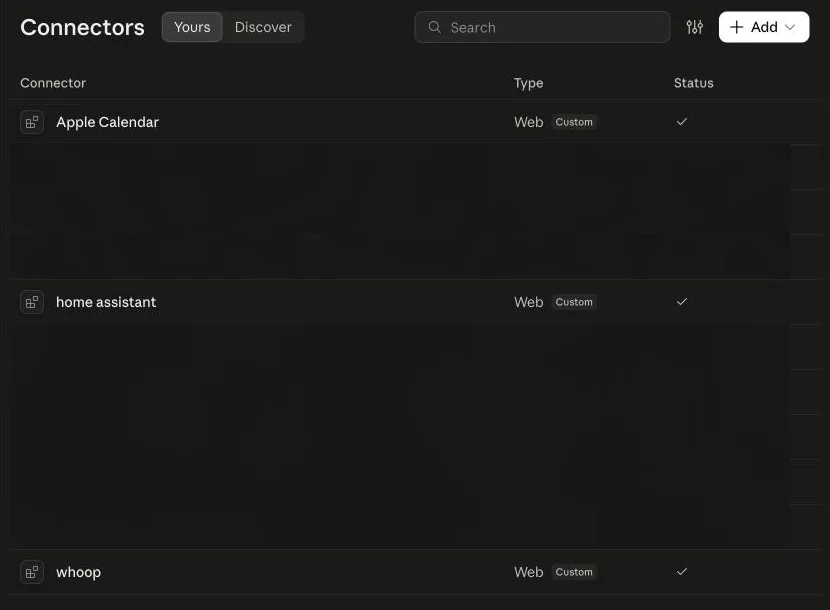
Den Connector selbst legst du in Claude unter Customize → Connectors an. So kannst du vorgehen, wenn du einen Pro- oder Max-Plan hast:
- Klick auf „+ Add“ und dann auf „Add custom connector“.
- Gib einen Namen ein, füg die URL deines Servers ein, zum Beispiel
https://kalender.example.de/mcp, und klick auf „Continue“. - Claude zeigt dir die erkannten Auth-Einstellungen an. Bestätige sie mit einem zweiten Klick auf „Continue“.
- Claude erkennt die Anmeldung meist selbst. Lass bei Servern mit OAuth die vorgeschlagenen Einstellungen stehen und wähl bei Authentication „Sign in now“.
- Klick auf „Add“ und melde dich im Browser-Fenster an, das sich dann öffnet.
Custom Connectors gibt es laut Anthropics Hilfeseite in den Plänen Free, Pro, Max, Team und Enterprise, im Free-Plan ist es genau ein Connector. Bei Team und Enterprise muss ein Owner den Connector erst für die Organisation hinzufügen, danach verbindet sich jedes Mitglied mit „Connect“ selbst. Die Menüs ändern sich ab und zu, im Zweifel gilt die Hilfeseite.
Rechne damit, dass das Internet neue Hostnamen sehr schnell findet. Bei mir tauchten wenige Minuten nachdem die Zertifikate ausgestellt waren die ersten Scanner in den Logs auf. Seitdem läuft bei mir CrowdSec, wie du das einrichtest, steht in einem eigenen Artikel.
Schritt 5: Credentials kommen nie in den Chat
Beim Einrichten ist es verlockend, Claude einfach den API-Key zu geben, damit es die Config schreibt. Lass das. Leg stattdessen in jeden Container ein kleines Script, das du selbst in der Shell startest. Das Beispiel unten fragt jeden Wert verdeckt ab, schneidet Leerzeichen am Anfang und Ende ab und fragt noch mal nach, wenn der Wert leer oder kürzer als die angegebene Mindestlänge ist. Danach schreibt es den Wert in eine .env, die nur du lesen kannst, und gibt nur die Länge aus, nie den Wert selbst. So kannst du Claude die Ausgabe zeigen, ohne dass ein Secret im Verlauf landet. Speicher es zum Beispiel als set-secrets.sh und starte es mit bash (bash set-secrets.sh), weil read -s und die String-Operationen in einer reinen sh nicht laufen.
#!/usr/bin/env bash

ask() {
  local prompt="$1" min="${2:-1}" val=""
  while :; do
    read -rsp "$prompt: " val; echo >&2
    val="${val#"${val%%[![:space:]]*}"}"
    val="${val%"${val##*[![:space:]]}"}"
    [ "${#val}" -ge "$min" ] && break
    echo "Zu kurz, mindestens $min Zeichen. Noch mal." >&2
  done
  printf '%s' "$val"
}

TOKEN="$(ask 'API Token' 20)"

umask 077
printf 'API_TOKEN=%s\n' "$TOKEN" > .env
echo "API Token: ${#TOKEN} Zeichen"
Die .env bindest du in der docker-compose.yml per env_file ein. Mein eigenes Script testet die Werte zusätzlich direkt gegen die API, wo das geht. Wie so ein Test aussieht, hängt vom Dienst ab, deshalb fehlt er im Beispiel.
So prüfst du, ob es läuft
- Ohne Token muss Caddy ablehnen:
curl -i https://mcp-proxmox.int.example.de/mcpliefert 401, aus einem fremden Netz 403. Nutzt dutls internal, hängst du bei allen curl-Checks--cacert root.crtan, also das Root-Zertifikat aus Schritt 2. - Mit Token darf kein 401 mehr kommen:
curl -i -H "Authorization: Bearer DEIN-LANGER-TOKEN" https://mcp-proxmox.int.example.de/mcp. - Der direkte Zugriff auf den Container-Port von einem anderen Rechner im LAN, etwa
curl -m 5 http://192.168.1.50:8000/mcp, läuft in einen Timeout. Dann greift die Firewall-Regel. claude mcp listzeigt den Server als „Connected“. Steht dort „Failed to connect“, zeigt dirclaude mcp get proxmoxden Grund, zum Beispiel einen 401 wegen eines falschen Tokens.- In der Claude-App steht der Custom Connector unter Customize → Connectors als verbunden. Frag in einem Chat etwas, das nur der Connector beantworten kann, etwa deine Termine für morgen.
Typische Fehler und Lösungen
Caddyfile auf 600 gesetzt, Reload kaputt
Weil im Caddyfile jetzt Tokens stehen, liegt es nahe, es auf root-only zu setzen (600). Das habe ich gemacht, und danach scheiterte der Reload, denn Caddy läuft als eigener User und kann die Datei dann nicht mehr lesen. Setz stattdessen Owner root, Gruppe caddy, Rechte 640:
chown root:caddy /etc/caddy/Caddyfile
chmod 640 /etc/caddy/Caddyfile
systemctl reload caddy
Der Kalender-Server stürzt ab
Mein erster Versuch war dav-mcp. Der wollte auf der CalDAV-URL auch CardDAV sprechen und ist dabei gecrasht. Bei iCloud liegen die Kontakte auf einem anderen Host als die Kalender, das kann also nicht klappen. Nimm für iCloud-Kalender lieber caldav-mcp, damit läuft es bei mir stabil.
iCloud und Advanced Data Protection
Für CalDAV brauchst du bei iCloud ein app-spezifisches Passwort, dein normales Apple-Passwort funktioniert nicht. Wenn du Advanced Data Protection aktiv hast, so wie ich, funktionieren die CalDAV-Kalender weiterhin. Die iCloud-Erinnerungen sind über diesen Weg dagegen nicht erreichbar.
Hast du Claude oder einen anderen Assistenten schon an dein Homelab angebunden? Schreib in die Kommentare, wie du es absicherst.
Hat dir der Guide geholfen? Dann spendier mir gern einen Kaffee auf Ko-fi. Damit bleibt MappleBox werbefrei.