Lightroom API Portfolio: Deine Foto-Website pflegt sich selbst
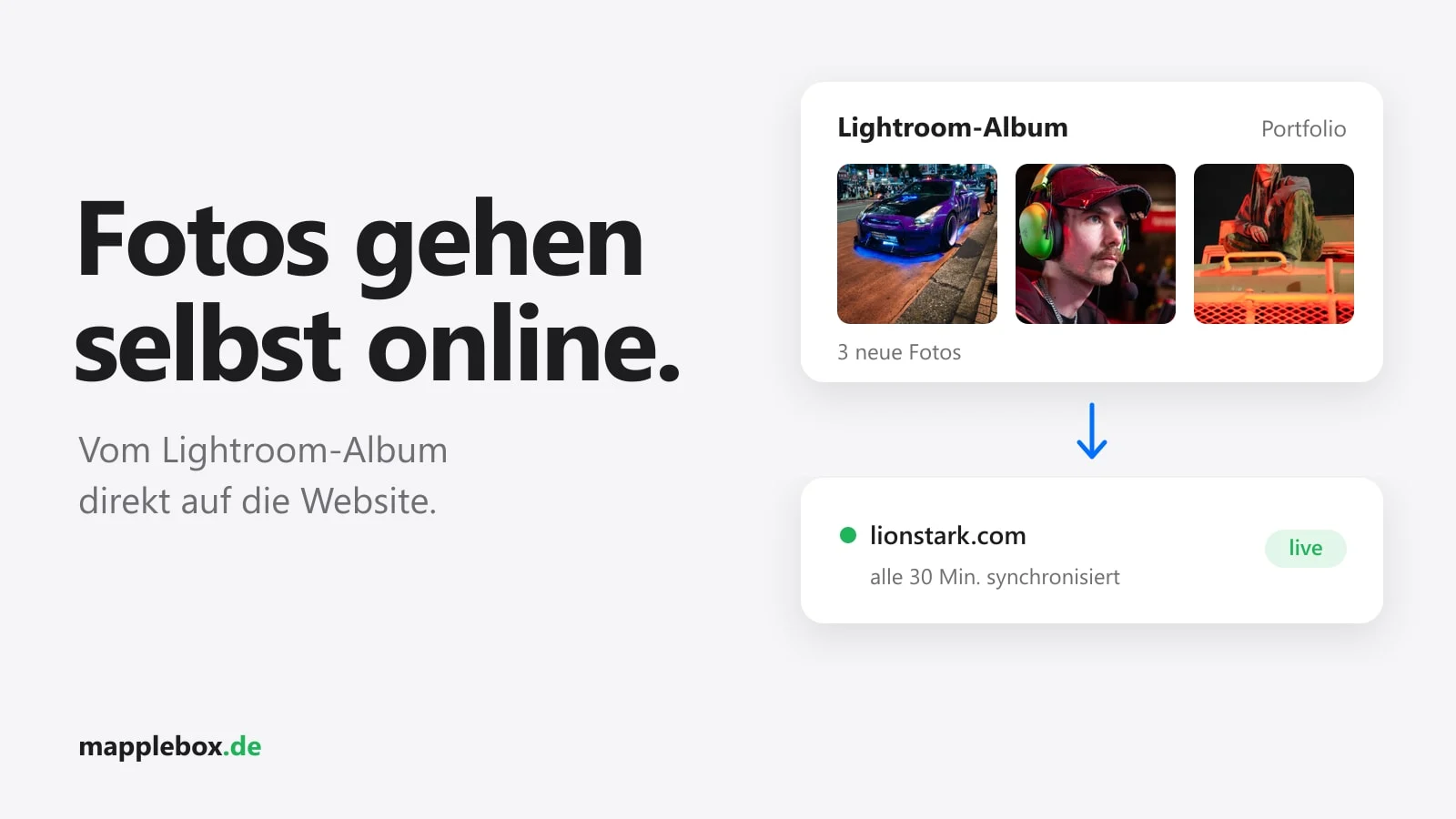
Jedes neue Foto im Portfolio heißt bei dir: exportieren, hochladen, in die Galerie ziehen, Alt-Text tippen? Dann machst du es wahrscheinlich genauso selten wie ich früher. In diesem Guide baust du dir eine statische Astro-Site, die ihre Fotos bei jedem Rebuild direkt aus einem Lightroom-Album zieht, inklusive Kameradaten, Kategorien und Alt-Texten. Mein Portfolio unter lionstark.com läuft so, vorher war es jahrelang WordPress mit einem Premium-Theme und Elementor. Die Idee kam aus einem Tipp in r/photography.
Kurz erklärt
- Ein Sync-Script liest per Lightroom API ein Album aus deiner Lightroom Cloud, lädt die Fotos herunter und baut daraus deine statische Website neu.
- Das Script bekommst du fertig aus meinem GitHub-Repo lightroom-portfolio-sync. Dieser Guide erklärt dir Setup, Config und die Pitfalls Schritt für Schritt.
- Gedacht für Fotografen mit eigener Astro-Site (oder einem anderen Static Site Generator) und einem Linux-Server, auf dem ein Cron-Job laufen darf.
- OAuth ist das Login-Verfahren von Adobe: Du meldest dich einmal an, danach holt sich das Script mit einem Refresh Token (einem langlebigen Schlüssel) selbst kurzlebige Access Tokens.
Das Prinzip: Die Source of Truth ist ein Album namens „Portfolio“ in Lightroom (Cloud). Was dort drin ist, steht auf deiner Website, in derselben Reihenfolge. Nimmst du ein Foto aus dem Album, verschwindet es auch von der Seite.
Das brauchst du
- Ein Creative-Cloud-Abo mit Lightroom (Cloud), also nicht nur Lightroom Classic. Deine Portfolio-Fotos müssen in der Cloud liegen. Aus Classic geht das nur über eine synchronisierte Sammlung.
- Einen Account in der Adobe Developer Console (dein normaler Adobe-Login reicht).
- Node.js 18 oder neuer. Das Script nutzt das eingebaute
fetchund braucht keine npm-Pakete. - Ein Astro-Projekt und einen Linux-Server mit Cron oder systemd, auf dem gebaut wird und der in deinen Webroot schreiben darf.
- Optional einen API Key aus der Anthropic Console für das Auto-Tagging mit Claude und optional einen ntfy-Server für Push-Notifications.
So funktioniert der Workflow
Auf deinem Server läuft alle 30 Minuten per Cron ein Sync-Script. Es macht der Reihe nach Folgendes:
- Access Token über den gespeicherten Refresh Token erneuern
- Das Album „Portfolio“ in der Reihenfolge lesen, die du in Lightroom festgelegt hast
- Nur die Renditions herunterladen, die neu sind oder sich geändert haben
- Neue Fotos einmal von Claude taggen lassen (optional)
- Astro neu bauen und veröffentlichen
- Eine Push-Notification über ntfy schicken (optional)
Gebaut und veröffentlicht wird nur, wenn sich wirklich etwas geändert hat. Alles davon steckt in einer einzigen Datei, lr-sync.mjs aus dem Repo. Nachbauen musst du davon nichts, du richtest das Script nur ein.
Schritt 1: Leg ein Projekt in der Adobe Developer Console an
In der Adobe Developer Console legst du ein neues Projekt an, klickst auf „Add API“, fügst „Lightroom Services“ hinzu und wählst als Credential-Typ „OAuth Web App“. Als Default Redirect URI trägst du eine HTTPS-Adresse auf deiner Domain ein. Die Seite muss nicht existieren, du brauchst später nur den Code aus der Adresszeile. Achtung beim Redirect-URI-Pattern: Das ist ein Regex, und die Punkte musst du mit doppeltem Backslash escapen. Bei mir ist der erste Versuch genau daran mit „API configuration failed“ abgebrochen.
Redirect URI pattern:  https://example\\.com/connect/.*
Default redirect URI:  https://example.com/connect/
Die Default Redirect URI muss auf das Pattern passen. Achte auf den Slash am Ende, ohne ihn matcht /connect/.* nicht.
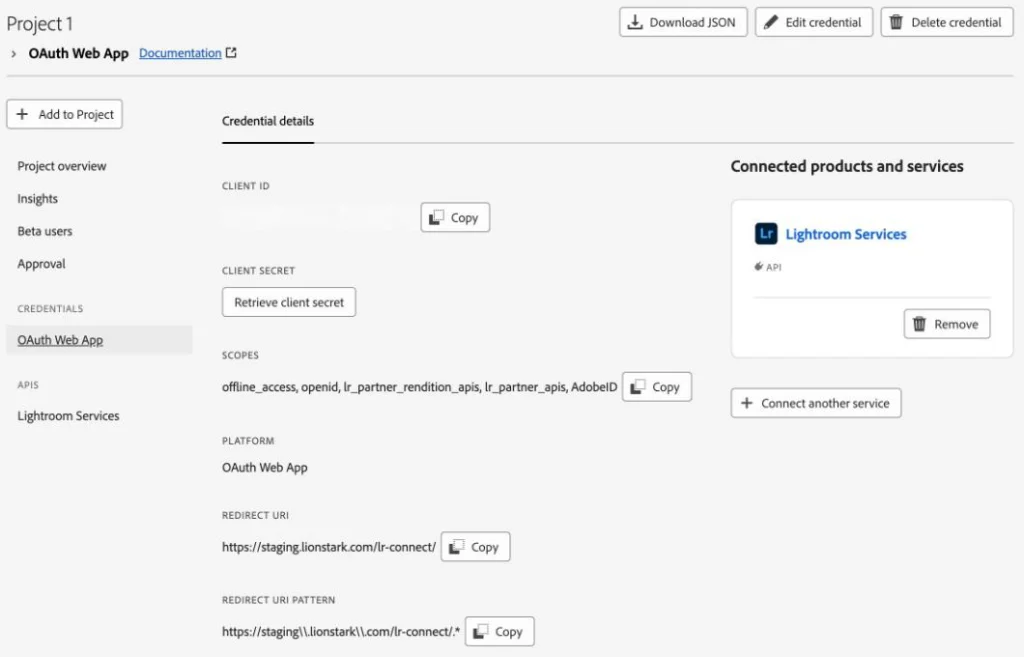
Notier dir danach Client ID und Client Secret aus dem Credential. Die Client ID ist gleichzeitig dein API Key. Beim Login fragt das Script diese Scopes an, also die Berechtigungen, die du der App gibst:
openid,AdobeID,lr_partner_apis,lr_partner_rendition_apis,offline_accesslr_partner_apis und lr_partner_rendition_apis geben Zugriff auf Katalog, Alben und Renditions. offline_access sorgt dafür, dass Adobe überhaupt einen Refresh Token mitschickt. Ohne ihn kann das Script nicht unbeaufsichtigt laufen.
Eine Einschränkung solltest du kennen: Adobe beschreibt die Lightroom APIs offiziell als Schnittstelle für berechtigte Partner-Apps (Lightroom Partner APIs). Mit einem eigenen Projekt auf den eigenen Katalog zuzugreifen hat bei mir zu dem Zeitpunkt funktioniert, als ich den Guide geschrieben habe. Eine Garantie, dass Adobe das so beibehält, gibt es nicht. Bietet dir die Console „Lightroom Services“ gar nicht an, bricht der Login mit invalid_scope ab oder antworten die API-Calls mit 403, ist dein API Key nicht freigeschaltet. Dann bleibt nur, Adobe über die Developer Console bzw. das Partner-Programm zu kontaktieren und deinen Use Case zu beschreiben. Das Script kann das nicht umgehen.
Schritt 2: Script ins Astro-Projekt holen und konfigurieren
Lade lr-sync.mjs und lightroom.example.json aus dem Repo herunter. Das Script kommt nach scripts/, die lightroom.example.json legst du direkt in den Projektordner deine-site/, von dort kopiert sie der Befehl weiter unten. Das Script rechnet alle Pfade relativ zum Ordner über scripts/:
deine-site/
├── lightroom.example.json     # Vorlage aus dem Repo
├── scripts/lr-sync.mjs        # das Sync-Script
├── private/lightroom.json     # Config + Tokens, nie ins Git, nie in den Webroot
├── src/data/lightroom.json    # schreibt das Script
├── src/photos/lr/*.jpg        # Renditions, schreibt das Script
└── dist/                      # Build-Output von Astro
In der Config landen dein Client Secret und später der Refresh Token. Deshalb darf nur der User sie lesen, unter dem der Sync läuft:
cd /pfad/zu/deine-site
mkdir -p private && cp lightroom.example.json private/lightroom.json
chmod 700 private && chmod 600 private/lightroom.json
echo "private/" >> .gitignore
Dann trägst du deine Werte ein. Leere Felder schalten die optionalen Features ab:
{
  "client_id": "DEINE_CLIENT_ID",
  "client_secret": "DEIN_CLIENT_SECRET",
  "redirect_uri": "https://example.com/connect/",
  "refresh_token": "filled in automatically by --code",
  "album": "Portfolio",
  "target": "/var/www/example.com/htdocs",
  "build": "npx astro build",
  "anthropic_key": "",
  "ntfy_url": "",
  "ntfy_token": ""
}redirect_uriist exakt deine Default Redirect URI aus Schritt 1.albumist der Name deines Albums oder Ordners in Lightroom.targetist dein Webroot. Bei jedem Publish löscht das Script dort alles außer.well-knownund kopiert den neuen Build ausdist/hinein. Nimm also einen Ordner, in dem sonst nichts liegt. Leg ihn vorher an und gib ihn dem User, unter dem der Sync läuft (im Beispieldeploy):sudo mkdir -p /var/www/example.com/htdocs && sudo chown deploy: /var/www/example.com/htdocs. Fehlt der Ordner, versucht das Script ihn selbst anzulegen und bricht mit einer Fehlermeldung ab, wenn die Rechte nicht reichen.buildist der Build-Befehl. Standard istnpx astro build, er muss nachdist/schreiben. Hast du Node über nvm installiert, trägst du hier den vollen Pfad ein, etwa/home/deploy/.nvm/versions/node/v22.x.x/bin/npx astro build, sonst findet der Cron-Jobnpxnicht (mehr dazu in Schritt 9).
Alle weiteren Felder (eigene Kategorien, Fallback-Alt-Text, Staging-Modus) stehen in der README im Repo.
Schritt 3: Einmal verbinden, Refresh Token speichern
Den OAuth-Login machst du genau einmal. Eine eigene Connect-Seite brauchst du dafür nicht, das Script hat zwei Befehle dafür. Der erste baut dir die Login-URL für den Authorize-Endpoint von Adobe:
node scripts/lr-sync.mjs --auth-urlHeraus kommt eine Adresse nach diesem Muster:
https://ims-na1.adobelogin.com/ims/authorize/v2
  ?client_id=DEINE_CLIENT_ID
  &scope=openid,AdobeID,lr_partner_apis,lr_partner_rendition_apis,offline_access
  &response_type=code
  &redirect_uri=https://example.com/connect/
  &state=zufallswert
Öffne sie im Browser, melde dich mit dem Adobe-Account an, dem die Fotos gehören, und erlaube den Zugriff. Adobe leitet dich auf https://example.com/connect/?code=…&state=… weiter. Ob dort eine 404-Seite kommt, ist egal. Kopier den Wert hinter code= und tausch ihn direkt danach gegen die Tokens, denn der Code ist nur kurz gültig:
node scripts/lr-sync.mjs --code 'HIER_DEN_CODE_EINFUEGEN'Das Script schickt den Code per POST an https://ims-na1.adobelogin.com/ims/token/v3 mit grant_type=authorization_code, Client ID und Secret gehen als HTTP Basic Auth mit. Den Refresh Token aus der Antwort speichert es in private/lightroom.json. Ab dann holt sich das Sync-Script seine Access Tokens selbst, bei jedem Lauf mit grant_type=refresh_token am selben Endpoint. Die offiziellen Details stehen in der IMS-Doku von Adobe.
Schritt 4: Refresh Token und die 14 Tage
Laut Adobe laufen Refresh Tokens standardmäßig nach 14 Tagen ab. Schickt Adobe beim Refresh einen neuen Refresh Token mit, speichert das Script ihn sofort und arbeitet ab dann mit dem neuen. Deshalb ist es wichtig, dass der Cron regelmäßig läuft und die Config für den Sync-User schreibbar bleibt. Ob ein neuer Token die Laufzeit wirklich verlängert, hängt von deinem API Key ab: In der Lightroom-Doku steht, dass das Erneuern von Refresh Tokens eine zusätzliche Einrichtung am API Key braucht, die du bei Adobe anfragen musst.
Ohne diese Freischaltung musst du damit rechnen, Schritt 3 etwa alle zwei Wochen zu wiederholen. Schlägt der Refresh fehl, steht im Log token refresh failed und du bekommst einmal eine ntfy-Notification, sofern du ntfy eingerichtet hast. Dann einfach --auth-url und --code erneut ausführen. Adobe empfiehlt außerdem, Tokens verschlüsselt zu speichern. Mindestens gehört die Config auf chmod 600, außerhalb des Webroots und nie ins Git.
Schritt 5: Das Album in Lightroom anlegen
Das Script erkennt drei Varianten, die erste passende gewinnt:
- Ein Ordner „Portfolio“ mit Alben darin: Jedes Album wird eine Kategorie.
- Alben wie „Portfolio – Portraits“ oder „Portfolio – Street“: Kategorie ist der Text nach dem Bindestrich.
- Ein einzelnes Album „Portfolio“: Alles landet in der Kategorie „Work“, mit Auto-Tagging verteilt Claude die Fotos auf echte Kategorien.
Eine Zahl vor dem Namen legt die Reihenfolge der Kategorien fest und wird im Label weggelassen, aus „1 – Portraits“ wird „Portraits“. Die Reihenfolge der Fotos stellst du im Album über die benutzerdefinierte Sortierung ein. In der API trägt jedes Foto im Album seine Position als Sortier-String im Feld payload.order, und das Script übernimmt die Reihenfolge, in der die API die Fotos liefert.
Schritt 6: Diese API-Pitfalls solltest du kennen
Das Script kümmert sich um alles Folgende. Wenn du etwas anpassen willst oder dich wunderst, warum ein eigener Test-Call scheitert, hilft dir dieser Überblick. Alle Requests gehen an https://lr.adobe.io und brauchen zwei Header:
X-API-Key: DEINE_CLIENT_ID
Authorization: Bearer ACCESS_TOKEN
Diese Endpoints nutzt das Script:
GET /v2/catalog
    → dein Katalog, dessen id ist die catalog_id
GET /v2/catalogs/{catalog_id}/albums?limit=500
    → alle Alben und Ordner, weitere Seiten über links.next
GET /v2/catalogs/{catalog_id}/albums/{album_id}/assets?embed=asset&subtype=image&order_after=-&limit=500
    → die Fotos eines Albums in Album-Reihenfolge, inklusive XMP-Metadaten
GET /v2/catalogs/{catalog_id}/assets/{asset_id}/renditions/2048
    → JPEG mit 2048 px an der langen Kante, deine Bearbeitung ist schon drin
Antworten beginnen mit while(1){}
Die Lightroom API stellt jeder JSON-Antwort while(1){} voran, als Schutz gegen JSON-Hijacking. JSON.parse scheitert daran. Entfern das Präfix also vorher:
const text = await res.text();
const data = JSON.parse(text.replace(/^while\s*\(1\)\s*\{\s*\}\s*/, ""));
Wenn dein Filter 0 Alben findet
In der Doku ist bei Alben vom Subtype project die Rede. Wenn du danach filterst, bekommst du null Alben, so wie ich. In Lightroom (Cloud) haben Alben den Subtype collection, Ordner sind collection_set. Mit dem richtigen Filter ist „Portfolio“ sofort da:
const album = data.resources.find(
  (a) => a.subtype === "collection" && a.payload?.name === "Portfolio"
);
Die Rendition hat keine EXIF-Daten
Lade die 2048-px-Rendition. Die enthält schon deine Bearbeitung, du musst also nichts extra exportieren. EXIF-Daten sind darin aber keine. Kamera, Objektiv und Einstellungen holst du deshalb aus den Asset-Metadaten unter xmp: das Kameramodell aus tiff (Model), das Objektiv aus aux (Lens) und die Belichtungswerte aus exif. Die Blende kommt dort als Bruch, zum Beispiel [28,10], und muss umgerechnet werden:
const frac = (v) => (Array.isArray(v) ? v[0] / v[1] : v);
const aperture = frac(xmp.exif?.FNumber);   // [28,10] -> 2.8
Schritt 7: Auto-Tagging mit Claude (optional)
Kategorien und Alt-Texte von Hand zu pflegen klappt selten, bei mir fehlten sie meistens. Schick stattdessen jedes neue Foto einmal an Claude Haiku, vorher auf 800 px verkleinert. Zurück kommen 1 bis 2 Kategorien, ein englischer Alt-Text und ein Ort, falls der klar erkennbar ist. Cache das Ergebnis pro Fotoversion. Änderst du die Bearbeitung in Lightroom nicht, wird das Foto auch nicht noch einmal geschickt. Bei mir lag das bei grob 0,1 Cent pro Foto. Der genaue Betrag hängt vom Modell und von den aktuellen API-Preisen ab.
Im Repo schaltest du das ein, indem du anthropic_key in der Config setzt. Voreingestellt ist das Modell claude-haiku-5-5, über ai_model kannst du ein anderes eintragen. Modelle werden irgendwann abgelöst, schau also in der Modellübersicht von Anthropic nach, ob die ID noch aktuell ist. Getaggt werden nur Fotos ohne eigene Bildunterschrift in Lightroom oder in der Sammelkategorie „Work“. Deine Captions aus Lightroom haben immer Vorrang. Verkleinert wird nur, wenn das npm-Paket sharp im Projekt installiert ist, bei Astro ist es meist schon dabei. Sonst geht die 2048-px-Rendition direkt raus. Die Antwort des Modells sieht so aus:
{ "categories": ["portraits", "street"], "alt": "Woman in a red coat crossing a wet street at night", "location": "Tokyo" }Den vollständigen Prompt findest du in der Funktion aiTag in lr-sync.mjs. Eigene Kategorien legst du mit ai_categories in der Config fest, zum Beispiel {"wedding": "Weddings", "portraits": "Portraits"}.
Achtung: Bei manchen Fotos kam bei mir vom Modell einfach nichts zurück. Es hatte sein Token-Budget komplett fürs Reasoning verbraucht, bevor es eine Antwort geschrieben hat. Mein Tipp: Deaktivier Thinking für diesen Call und setz max_tokens höher. Seitdem kommt bei jedem Foto ein Ergebnis. Im Script ist beides schon so eingestellt.
Schritt 8: Die Fotos in Astro einbinden
Das Script schreibt src/data/lightroom.json mit den Kategorien und einer Liste von Fotos. Jedes Foto hat file (z. B. lr/ASSET_ID.jpg), categories, alt, location, taken und ein exif-Objekt mit Kamera, Objektiv, Brennweite, Blende, Belichtungszeit und ISO. Die Bilder liegen in src/photos/lr/, damit Astro sie beim Build optimieren kann. Eine minimale Galerie-Seite sieht so aus:
---
import { Image } from "astro:assets";
import data from "../data/lightroom.json";
const images = import.meta.glob<{ default: ImageMetadata }>("../photos/lr/*.jpg", { eager: true });
---
{data.photos.map((p) => (
  <Image src={images[`../photos/${p.file}`].default} alt={p.alt} widths={[640, 1280, 2048]} />
))}
Damit die Site auch vor dem ersten Sync baut, legst du am Anfang eine leere src/data/lightroom.json mit {"synced":"","categories":[],"photos":[]} an. Nutzt du einen anderen Static Site Generator, liest du dieselbe JSON-Datei und trägst unter build deinen Build-Befehl ein.
Die Website selbst
Bei mir sollte sich optisch wenig ändern. Die Galerie ist wieder dunkel und im Justified-Layout wie auf der alten Seite. Mit Astro kannst du dir aber leicht ein paar Features bauen, die ich mit Elementor nie hinbekommen habe:
- Die Lightbox öffnet sich mit einem Zoom aus dem Thumbnail heraus.
- Ein „Shot on“-Panel zeigt Kamera, Objektiv und Einstellungen aus den EXIF-Daten.
- Auf dem Phone blendest du das Panel mit einem Tap aus und wischst zwischen den Fotos.
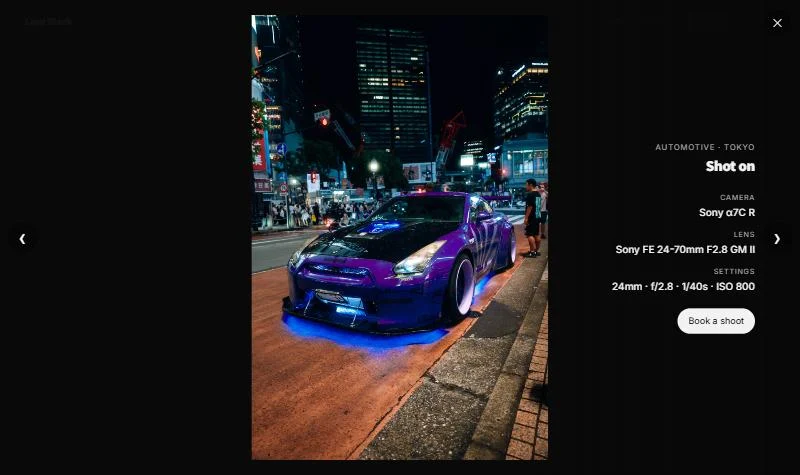
Im Panel stehen bei mir meistens die Sony α7C R* und eins von zwei Objektiven, das FE 24-70mm F2.8 GM II* oder das FE 70-200mm F2.8 GM OSS II*.
Schritt 9: Automatisch bauen und veröffentlichen
Lass den Sync unter einem normalen User laufen, nicht als root. Im Beispiel heißt er deploy. Er braucht Schreibrechte im Projektordner und im Webroot aus target. Vor dem ersten Cron-Lauf testest du von Hand:
cd /home/deploy/deine-site
node scripts/lr-sync.mjs --dry-run   # liest Lightroom, zeigt die Daten, schreibt nichts
node scripts/lr-sync.mjs             # lädt Fotos, baut, veröffentlicht
Klappt das, trägst du den Job mit crontab -e beim User deploy ein. Alle 30 Minuten reicht:
*/30 * * * * cd /home/deploy/deine-site && /usr/bin/node scripts/lr-sync.mjs >> private/lr-sync.log 2>&1Veröffentlicht wird, indem das Script den Inhalt von dist/ nach target kopiert. Läuft dein Webserver auf derselben Maschine, zeigt target direkt auf dessen Document Root. Liegt deine Website woanders, setzt du target auf einen lokalen Ordner, im Beispiel /home/deploy/public (anlegen wie oben bei target beschrieben), und schiebst ihn danach per rsync auf den Webserver, zum Beispiel als zweite Zeile in einem kleinen Wrapper-Script:
rsync -a --delete /home/deploy/public/ deploy@<dein-server>:/var/www/example.com/htdocs/Eine Vorlage für einen systemd-Timer statt Cron findest du in der README im Repo.
Typischer Fehler: Der Cron-Job läuft nie
Von Hand läuft das Sync-Script sauber durch, im Cron passiert trotzdem nichts, und eine Fehlermeldung gibt es auch keine? Genau das hatte ich. Wenn du das Script wie ich aus der Crontab von root über runuser startest, damit es nicht als root läuft, ist das die Ursache: Cron hat einen sehr kurzen PATH, in dem /usr/sbin fehlt, und runuser wird nie gefunden. Trag deshalb den vollen Pfad ein, auch für node:
*/30 * * * * /usr/sbin/runuser -u deploy -- sh -c 'cd /home/deploy/deine-site && /usr/bin/node scripts/lr-sync.mjs >> private/lr-sync.log 2>&1'Wo node bei dir liegt, zeigt dir command -v node. Bei Installationen über nvm ist das ein Pfad in deinem Home-Verzeichnis, etwa /home/deploy/.nvm/versions/node/v22.x.x/bin/node. Dann brauchst du den vollen Pfad auch im Feld build der Config (/home/deploy/.nvm/versions/node/v22.x.x/bin/npx astro build), denn der Build läuft im selben kurzen PATH. Alternativ setzt du ganz oben in der Crontab PATH=/home/deploy/.nvm/versions/node/v22.x.x/bin:/usr/bin:/bin.
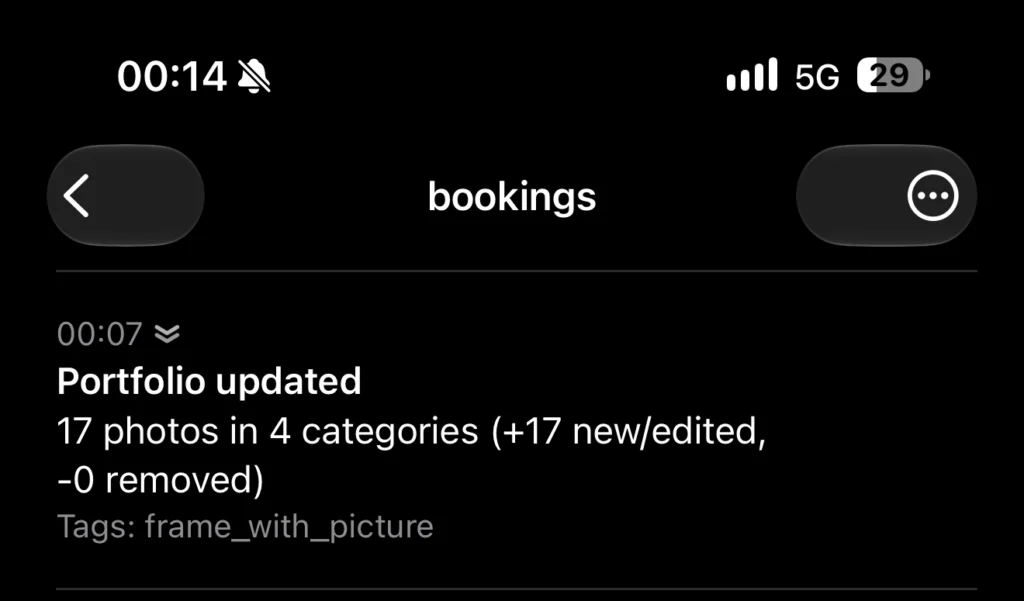
Danach bekommst du nach jedem Durchlauf mit Änderungen eine ntfy-Push-Notification, wenn du ntfy_url und ntfy_token gesetzt hast. Wie du ntfy selbst hostest, steht im Artikel zu Uptime Kuma und ntfy.
So prüfst du, ob es läuft
node scripts/lr-sync.mjs --dry-runzeigt dir Kategorien und Fotos aus Lightroom, ohne etwas zu schreiben. Kommt hierno Lightroom album/folder "Portfolio" found, stimmt der Albumname in der Config nicht.- Im Log
private/lr-sync.logsteht pro Lauf eine Zeile wie2 categories, 17 photos, 1 downloaded, 0 removed, danachno changesoderpublished to …. - Zieh ein Foto ins Album, warte auf den nächsten Lauf (oder starte ihn von Hand) und prüf, ob es auf der Website auftaucht. Nimm es wieder raus, beim nächsten Lauf ist es weg.
- Steht im Log
token refresh failed, ist der Refresh Token abgelaufen. Wiederhol Schritt 3.
Fazit
Mit diesem Setup ist dein Workflow: Foto in Lightroom bearbeiten, ins Album „Portfolio“ ziehen, fertig. Spätestens nach 30 Minuten ist es auf deiner Website, mit Kategorie, Alt-Text und Kameradaten. Bei mir läuft lionstark.com genau so. Das Script findest du auf GitHub unter mapplebox/lightroom-portfolio-sync.
Fragen zur Lightroom API oder ein ähnliches Setup mit einem anderen Tool? Schreib es in die Kommentare.
* Affiliate-Link: Als Amazon-Partner verdiene ich an qualifizierten Verkäufen. Für dich ändert sich am Preis nichts. Mehr dazu
Hat dir der Guide geholfen? Dann spendier mir gern einen Kaffee auf Ko-fi. Damit bleibt MappleBox werbefrei.