OBS Studio einrichten: der komplette Setup-Guide für deinen ersten Stream
OBS Studio ist das kostenlose Standard-Tool zum Streamen und Aufnehmen. Es kann sehr viel, deshalb ist der Einstieg schwer: Hunderte Settings, und die Defaults passen selten zu einem Twitch-Stream in Full HD. In diesem Guide richtest du OBS Schritt für Schritt ein, vom ersten Start bis zum ersten Teststream. Du bekommst ein eigenes Profil, saubere Encoder-Settings für 1080p mit 60 fps, eine erste Szene und Ton von Mikro und PC, ohne dass irgendwas doppelt im Stream landet.
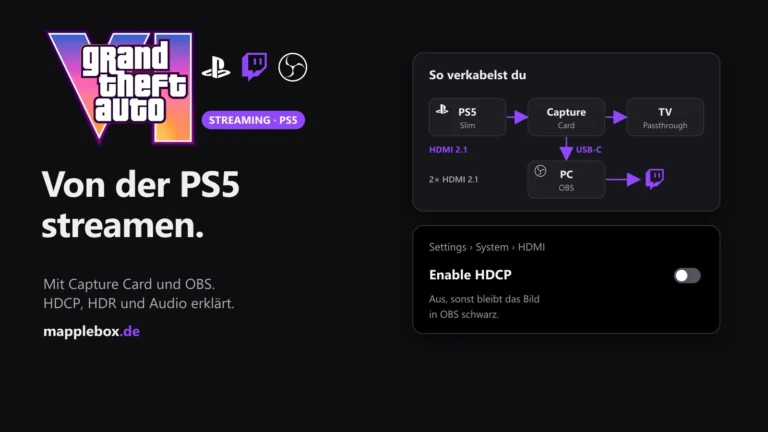
Der Guide passt für PC-Games, für Streams mit Webcam und für Konsolen mit Capture Card. Wie du speziell eine PS5 mit Capture Card anschließt, zeige ich im Guide zum Streamen von GTA 6 auf der PS5.
Kurz erklärt
- Was OBS macht: Es setzt aus Quellen wie Spiel, Webcam, Mikro und Overlays ein Bild zusammen, komprimiert es und schickt es an Twitch oder YouTube oder speichert es als Videodatei.
- Szene und Quelle: Eine Quelle ist ein einzelnes Element, zum Beispiel deine Webcam. Eine Szene ist ein Layout aus mehreren Quellen, zwischen denen du live umschaltest.
- Encoder: Der Teil, der das Video komprimiert. Am besten nimmst du den Hardware-Encoder deiner Grafikkarte, dann bleibt die CPU fürs Spiel frei.
- Bitrate: Wie viele Daten pro Sekunde du hochlädst. Für Twitch in 1080p mit 60 fps sind 6000 Kbps der Standardwert. Kbps heißt Kilobit pro Sekunde, 6000 Kbps sind also 6 Mbit/s.
- Für wen: Du hast einen Windows-PC und willst zum ersten Mal streamen oder dein OBS endlich sauber aufsetzen. Der Guide ist für Windows geschrieben. Auf dem Mac weichen Quellen und Encoder ab, dort gibt es zum Beispiel keine Spielaufnahme und kein NVENC.
Das brauchst du
- Einen PC mit Windows 10 oder 11 und einer Grafikkarte, die DirectX 10.1 kann. Das ist laut OBS das Minimum. Zum Streamen in 1080p60 hilft eine aktuelle Grafikkarte von NVIDIA, AMD oder Intel mit eingebautem Hardware-Encoder.
- OBS Studio, kostenlos. Die Screenshots zeigen Version 32.2.2. Für Enhanced Broadcasting auf Twitch brauchst du mindestens Version 30.2.
- Einen Twitch- oder YouTube-Account zum Streamen. Zum Aufnehmen brauchst du keinen.
- Ein Mikro, zum Beispiel ein USB-Mikro, ein Headset oder ein Audio-Interface. Optional eine Webcam und eine Capture Card für Konsolen.
- Eine stabile Upload-Leitung. Mach vorher einen Speedtest. OBS empfiehlt, als Startwert höchstens 75 % deines Uploads als Bitrate zu nehmen. Für 6000 Kbps (6 Mbit/s) solltest du also mindestens rund 8 Mbit/s Upload haben.
Gut zu wissen: Die Screenshots zeigen OBS auf Englisch. Im Text steht zuerst das deutsche Label, das du siehst, wenn OBS auf Deutsch läuft, und in Klammern das englische. Ein paar Dinge in den Screenshots kommen aus meinem eigenen Setup und fehlen bei dir, das ist normal: der Menüpunkt „Streaming Center PLUG“ (ein Plugin von AVerMedia), der Eintrag „Elgato Stream Deck“ im Menü Werkzeuge und die Cam-Link-Einträge in der Geräteliste.
Mein Setup für die Screenshots: Windows 11 mit OBS 32.2.2, als Mikro ein Shure MV7+*, das per XLR-Kabel* am RØDECaster Pro II* hängt, und eine PS5 Slim über die Capture Card AVerMedia Live Gamer ULTRA 2.1.
*Affiliate-Link: Kaufst du darüber, bekomme ich eine kleine Provision. Für dich ändert sich am Preis nichts. Als Amazon-Partner verdiene ich an qualifizierten Verkäufen. Mehr dazu im Affiliate-Hinweis.
Schritt 1: OBS installieren und zum ersten Mal starten
- Lad OBS Studio auf obsproject.com herunter. Nimm immer die offizielle Seite, im Netz kursieren Fake-Downloads mit Malware.
- Installier OBS mit den Standard-Optionen und starte es.
- Beim ersten Start öffnet sich der Einrichtungsassistent (Auto-Configuration Wizard). Du kannst ihn direkt durchklicken oder abbrechen und später starten, mehr dazu in Schritt 3.
- Öffne Einstellungen > Allgemein (Settings > General). Hier stellst du die Sprache ein. Lass bei Updates den Kanal auf Stable und die automatische Update-Prüfung an.
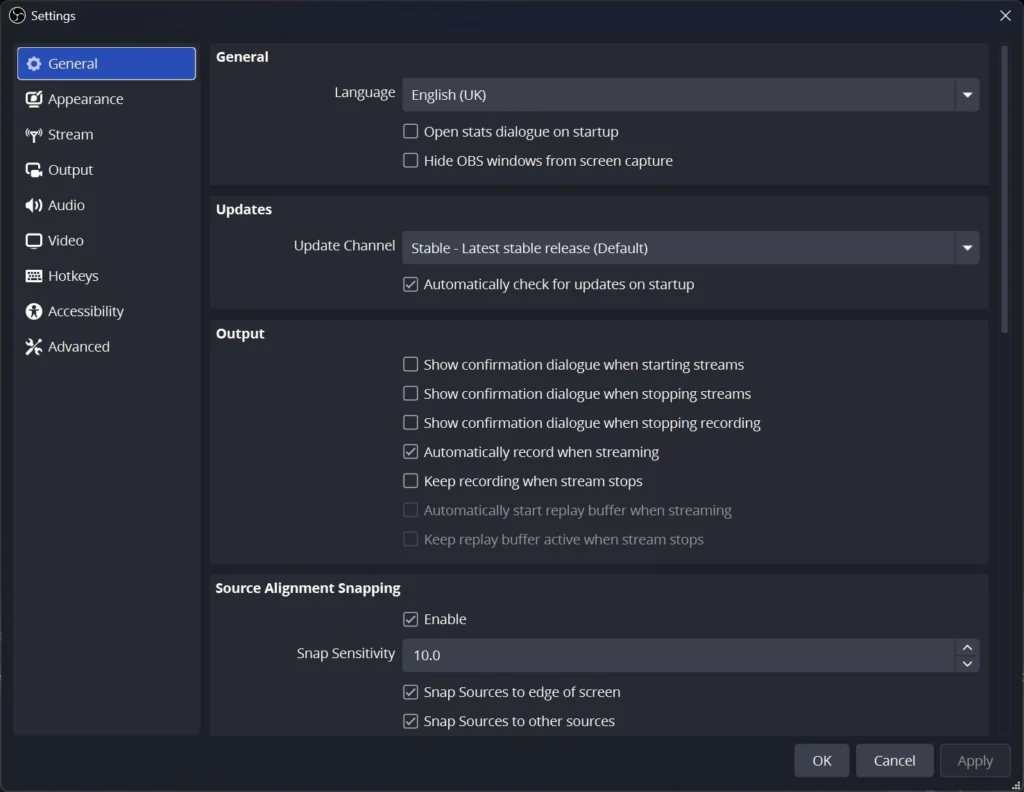
Mein Tipp: Setz hier den Haken bei Automatisch aufnehmen beim Streamen (Automatically record when streaming). Dann hast du von jedem Stream eine lokale Kopie für Clips und Shorts, auch wenn Twitch dein VOD löscht. VOD heißt Video on Demand, das ist die gespeicherte Aufzeichnung deines Streams auf Twitch.
Schritt 2: Eigenes Profil und eigene Szenensammlung anlegen
OBS trennt Settings und Layouts. Ein Profil speichert deine Stream-, Video- und Ausgabe-Settings, also Encoder, Bitrate, Auflösung und den verbundenen Account. Eine Szenensammlung speichert deine Szenen und Quellen. Beides legst du einmal sauber an, dann kannst du später für YouTube oder für reine Aufnahmen ein zweites Profil bauen, ohne dein Twitch-Setup kaputtzumachen.
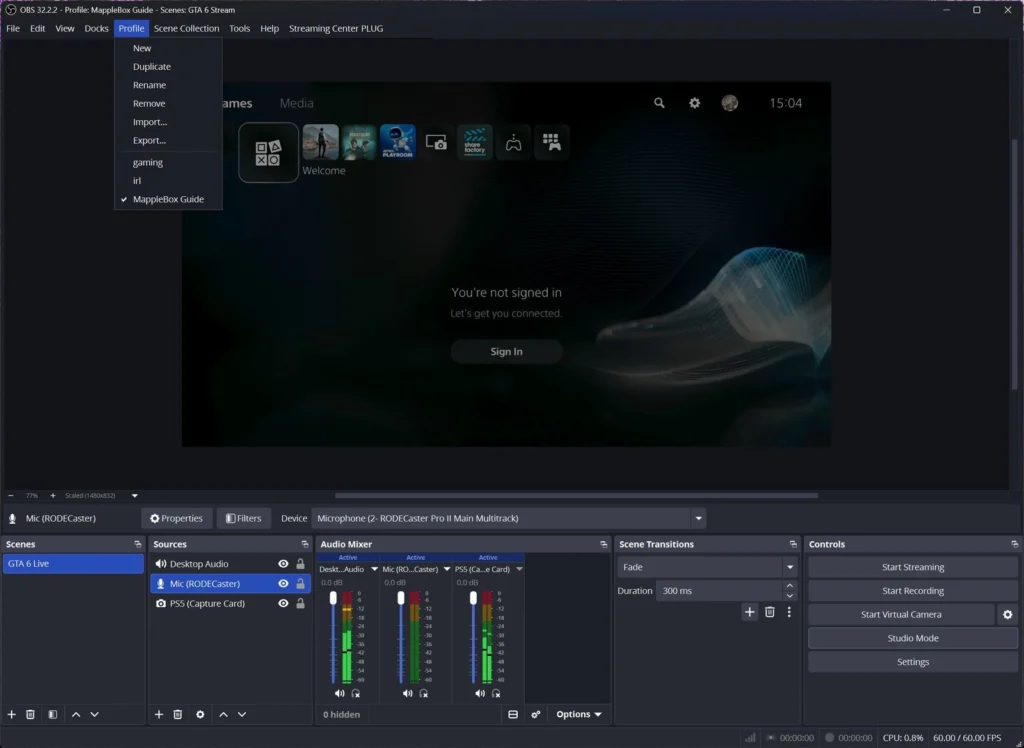
- Klick oben im Menü auf Profil > Neu (Profile > New) und gib einen Namen ein, zum Beispiel „Twitch 1080p60“. Im Fenster „Profil erstellen“ lässt du den Haken bei „Einrichtungsassistenten anzeigen“ weg, den Assistenten machst du in Schritt 3.
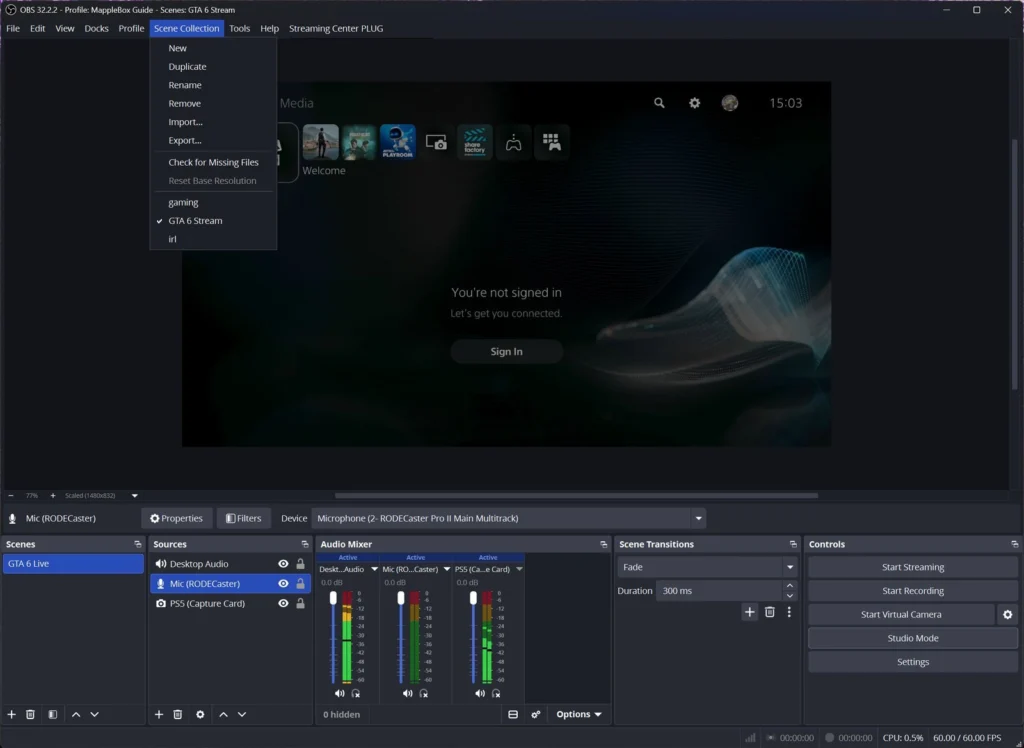
- Klick auf Szenensammlung > Neu (Scene Collection > New) und nenn sie zum Beispiel „Gaming“.
- Den aktiven Namen siehst du immer in der Titelleiste von OBS.
Ein neues Profil startet mit den OBS-Defaults, so weißt du genau, welche Settings du selbst gesetzt hast.
Backup: Wenn alles läuft, sicherst du beides über Profil > Exportieren (Profile > Export) und Szenensammlung > Exportieren (Scene Collection > Export). Damit ziehst du dein Setup auf einen neuen PC um oder holst es nach einem Fehler zurück. Über „Importieren“ im selben Menü spielst du es wieder ein.
Schritt 3: Einrichtungsassistent oder Settings von Hand
Der Einrichtungsassistent testet deinen PC und deine Leitung und schlägt dir Settings vor. Du findest ihn jederzeit unter Werkzeuge > Einrichtungsassistent (Tools > Auto-Configuration Wizard).
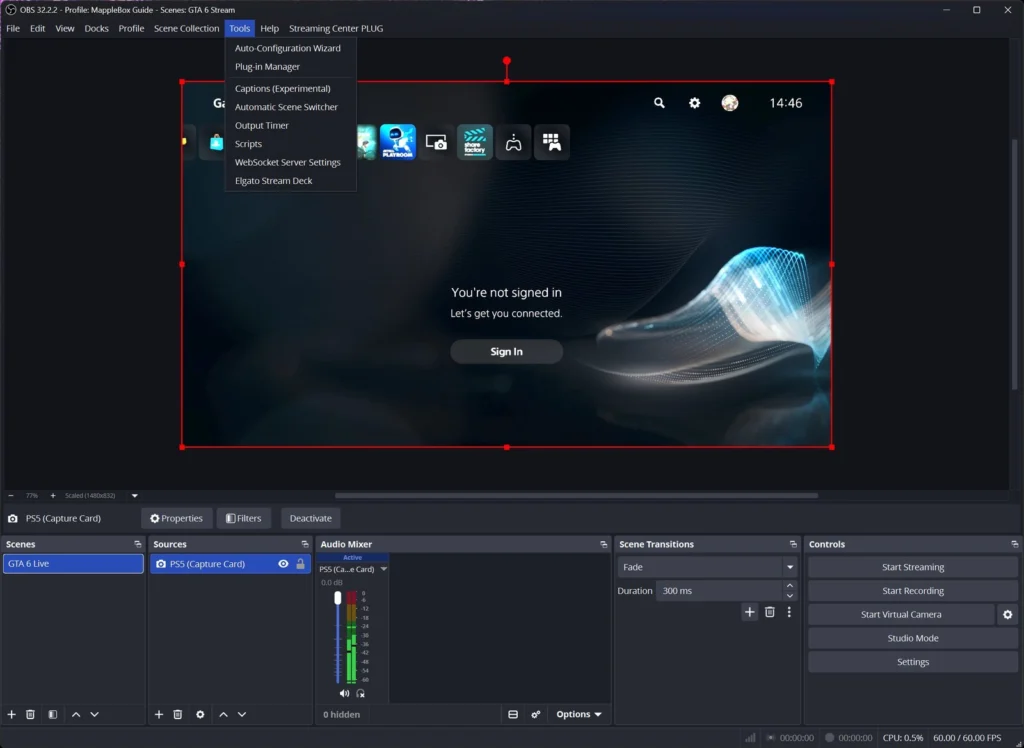
- Nutzungsinformationen: Wähl „Für das Streamen optimieren, Aufnehmen ist zweitrangig“.
- Videoeinstellungen: Wähl bei der Basis-Auflösung in der Liste ausdrücklich 1920×1080. Vorausgewählt ist „Aktuelle verwenden (…)“, und das ist auf einem 1440p- oder 4K-Monitor nicht 1920×1080. Bei FPS nimmst du „Entweder 60 oder 30, aber wenn möglich, 60 bevorzugen“.
- Streaminformationen: Dienst Twitch, dann „Konto verbinden (empfohlen)“. Danach testet OBS deine Bandbreite und zeigt die Endergebnisse.
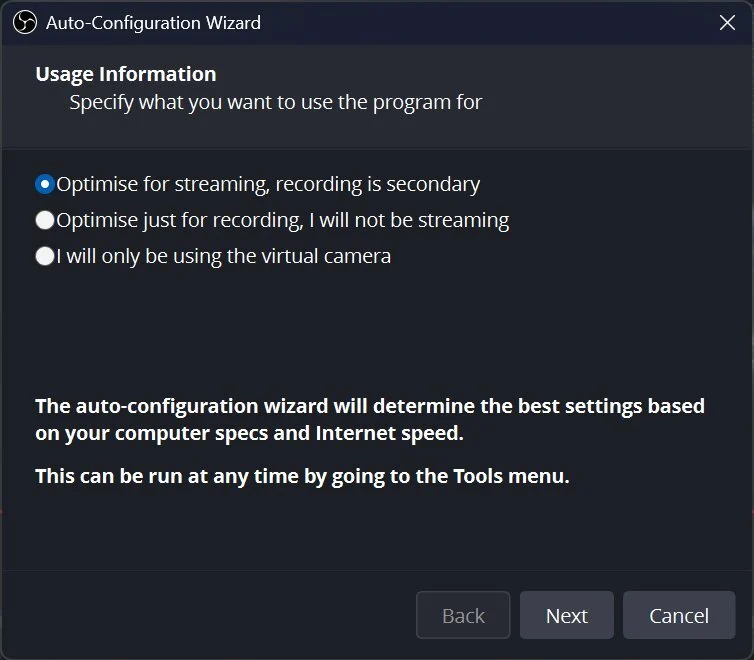
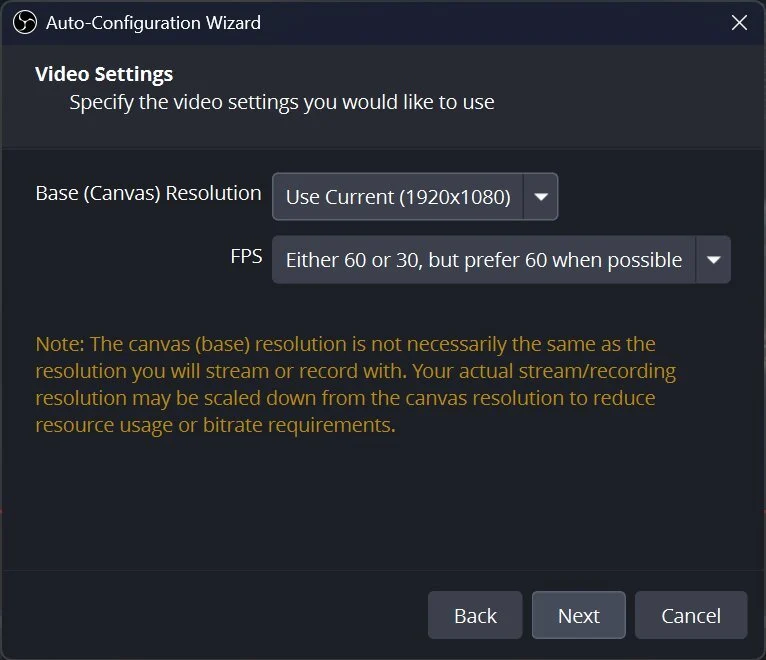
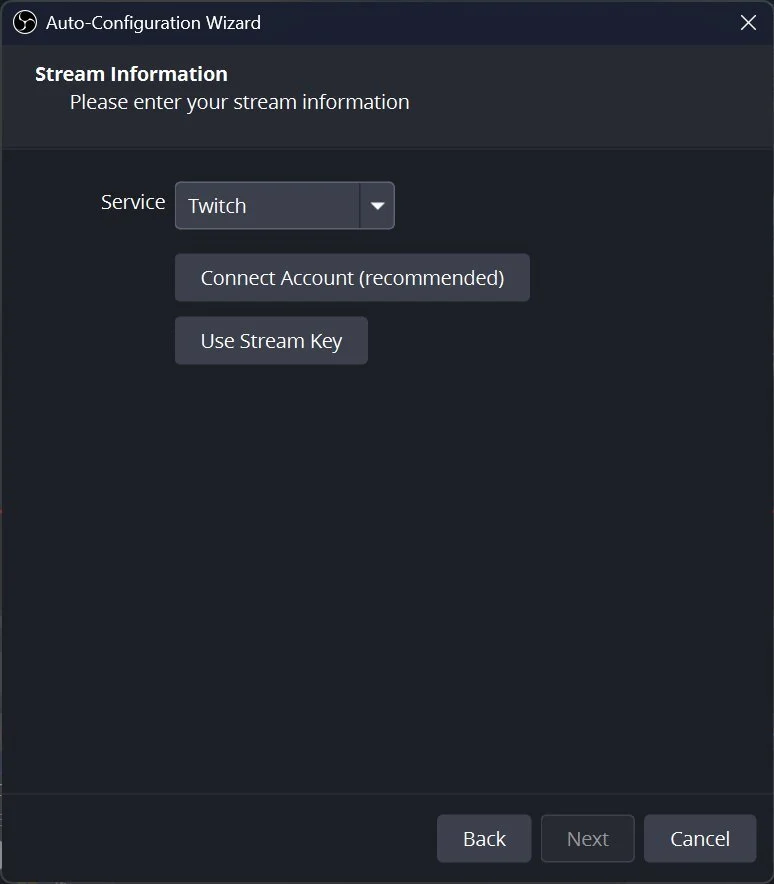
Warum Settings von Hand trotzdem okay sind: Der Assistent ist ein guter Startpunkt, kennt aber weder deine Capture Card noch dein Mikro, und auf schwächeren Leitungen schlägt er gern 720p vor. Mit den Schritten 4 bis 8 setzt du dieselben Settings bewusst selbst und kannst den Assistenten auch komplett überspringen.
Schritt 4: Stream-Settings für Twitch
Öffne Einstellungen > Stream und wähl als Dienst (Service) Twitch. Jetzt hast du zwei Wege:
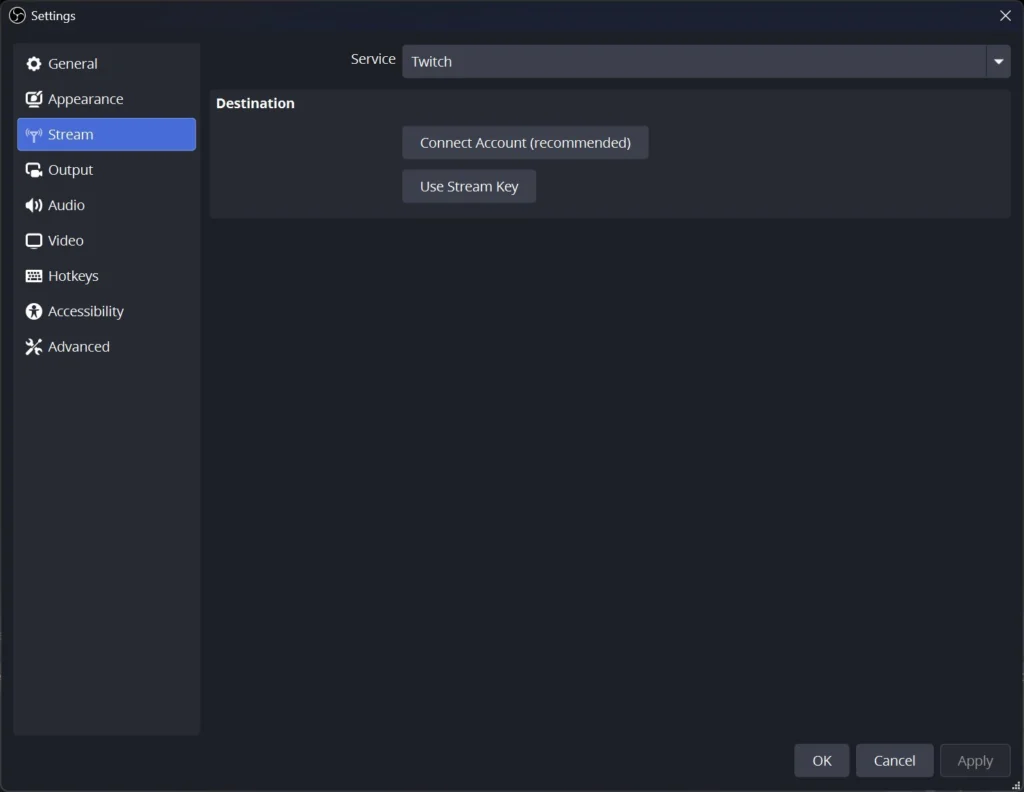
- Konto verbinden (empfohlen) (Connect Account): Du meldest dich in einem Fenster bei Twitch an. OBS holt sich den Key dann selbst, und du kannst Titel und Kategorie direkt aus OBS ändern. Das ist der einfachste Weg, und für die Twitch-VOD-Spur (Schritt 10) brauchst du ihn.
- Streamschlüssel verwenden (Use Stream Key): Klick auf den Button. Erst dann erscheinen das Feld für den Key und der Button Streamschlüssel erhalten (Get Stream Key). Der öffnet in deinem Twitch Creator Dashboard die Seite Einstellungen > Stream, dort kopierst du den Key und fügst ihn in OBS ein. Server bleibt auf „Auto (Recommended)“.
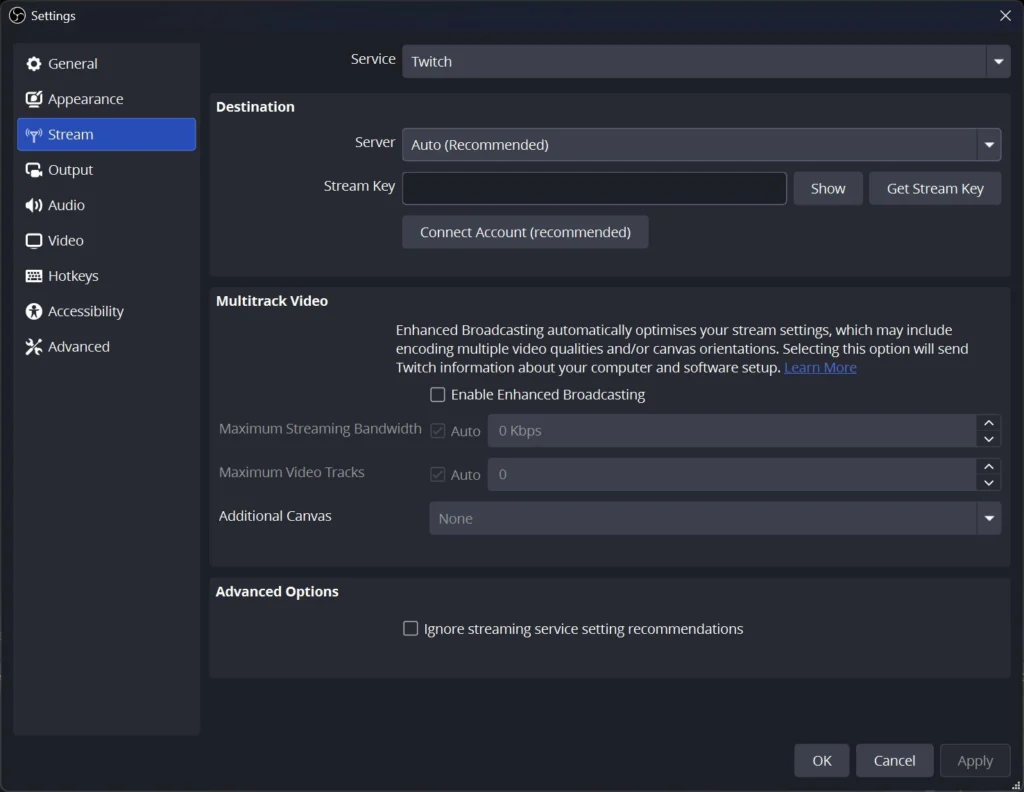
Achte darauf: Dein Stream-Key ist wie ein Passwort. Wer ihn hat, kann auf deinem Kanal streamen. Zeig ihn nie im Stream, in Screenshots oder in Tutorials, und klick nicht auf „Zeigen (Show)“, solange OBS im Bild ist. Ist er doch mal raus, setzt du ihn im Creator Dashboard zurück.
Enhanced Broadcasting
Mit Enhanced Broadcasting aktivieren (Enable Enhanced Broadcasting) encodiert OBS mehrere Qualitätsstufen auf deinem PC und holt sich die passenden Settings automatisch von Twitch. Das klappt mit beiden Wegen von oben, OBS meldet sich dafür mit deinem Stream-Key bei Twitch. Seit Juni 2026 läuft darüber auch Dual Format (horizontal und vertikal gleichzeitig) für alle Streamer und 2K (1440p) für Affiliates und Partner. Affiliate und Partner sind die beiden Stufen, ab denen du auf Twitch Geld verdienen kannst. Twitch nennt für Enhanced Broadcasting bis zu 7,5 Mbit/s bei 1080p und bis zu 9 Mbit/s bei 1440p. Lass Maximale Streamingbandbreite und Maximale Videospuren auf Automatisch.
Für Dual Format brauchst du zusätzlich eine zweite, vertikale Leinwand, die du im Feld Zusätzliche Leinwand (Additional Canvas) auswählst. Das ist nicht Teil dieses Guides, für einen normalen Stream bleibt das Feld leer.
Enhanced Broadcasting braucht etwas mehr Leistung von der Grafikkarte, weil sie mehrere Versionen gleichzeitig encodiert. Für den Anfang reicht auch der klassische Weg mit einem Encoder aus Schritt 5, probier ruhig beides aus.
Schritt 5: Ausgabe, Encoder und Bitrate
Unter Einstellungen > Ausgabe (Settings > Output) legst du fest, wie OBS das Video komprimiert. Oben wählst du den Ausgabemodus (Output Mode).
Einfach oder Erweitert
Einfach (Simple) reicht für viele Streams. In einem neuen Profil stehen dort bei OBS 32.2.2 schon brauchbare Werte: 6000 Kbps Videobitrate, 160 Kbps Audio, Hardware-Encoder NVENC H.264 auf einer NVIDIA-Karte und Preset P5. Als Aufnahmeformat ist Hybrid MP4 gesetzt.
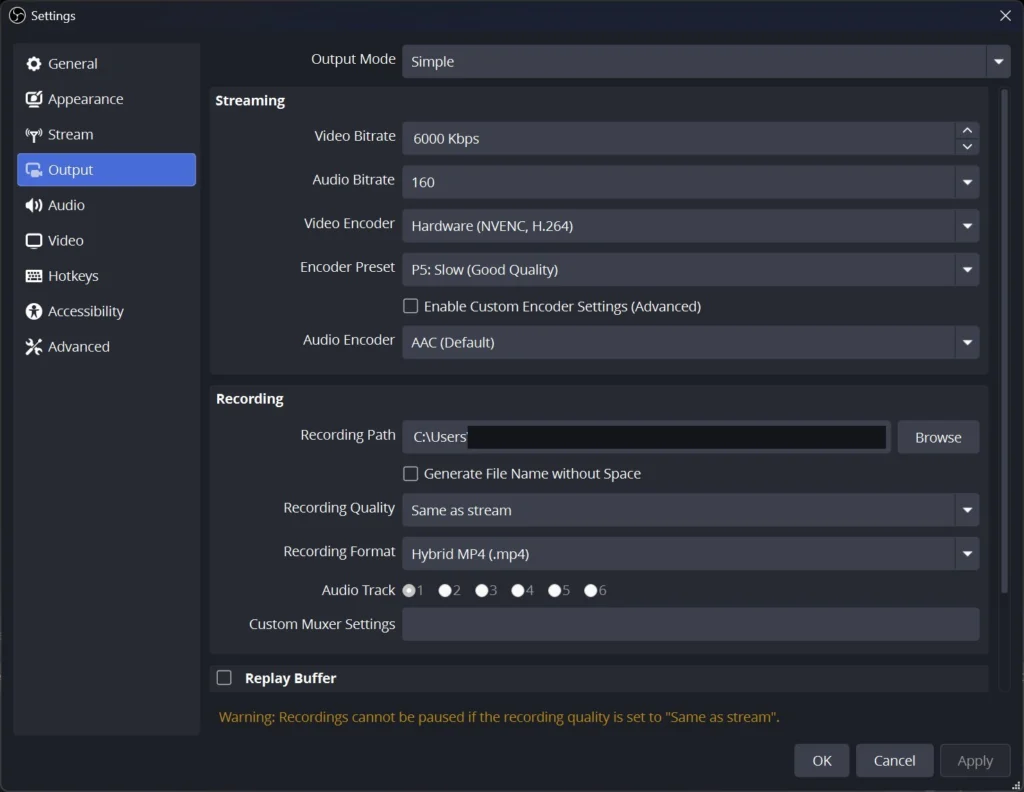
Erweitert (Advanced) brauchst du, wenn du Keyframe-Intervall, Tuning oder getrennte Audiospuren selbst setzen willst. Das Keyframe-Intervall legt fest, wie oft der Encoder ein komplettes Bild schickt, dazwischen überträgt er nur die Änderungen. Ich empfehle ihn, sobald du über den ersten Teststream hinaus bist. Die Werte unten gelten für den erweiterten Modus.
Welcher Encoder
Im Tab Stream (Streaming) wählst du beim Videokodierer (Video Encoder), welcher Chip das Video komprimiert. Welche Einträge du siehst, hängt von deiner Hardware ab.
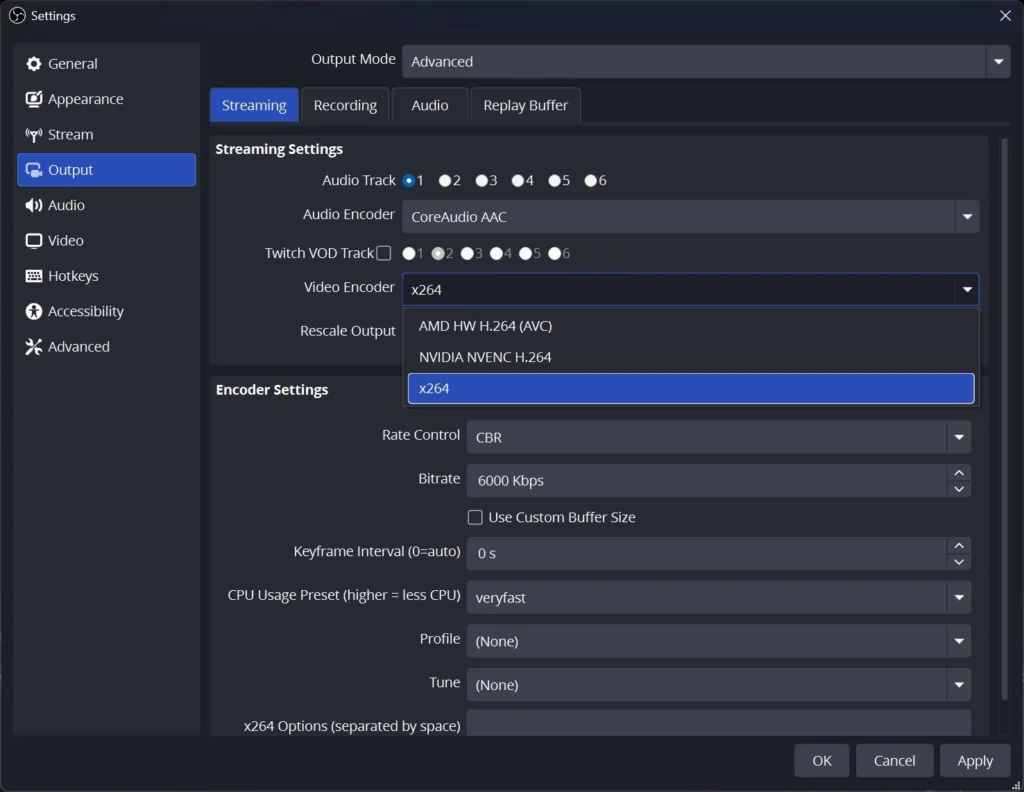
| Deine Hardware | Encoder in OBS | Hinweis |
|---|---|---|
| NVIDIA GeForce | NVIDIA NVENC H.264 | Erste Wahl. Eigener Chip auf der Grafikkarte, kaum Last für das Spiel. |
| AMD Radeon | AMD HW H.264 (AVC) | Hardware-Encoder von AMD. Startwerte siehe unten. |
| Intel Arc oder Intel-Grafik | QuickSync H.264 | Hardware-Encoder von Intel. Startwerte siehe unten. |
| Nur CPU | x264 | Belastet die CPU stark. Twitch empfiehlt, mit dem Preset veryfast zu starten. |
Für Twitch nimmst du H.264, denn ohne Enhanced Broadcasting bietet OBS dort nur H.264 an. HEVC und AV1 sind für YouTube oder für Aufnahmen interessant.
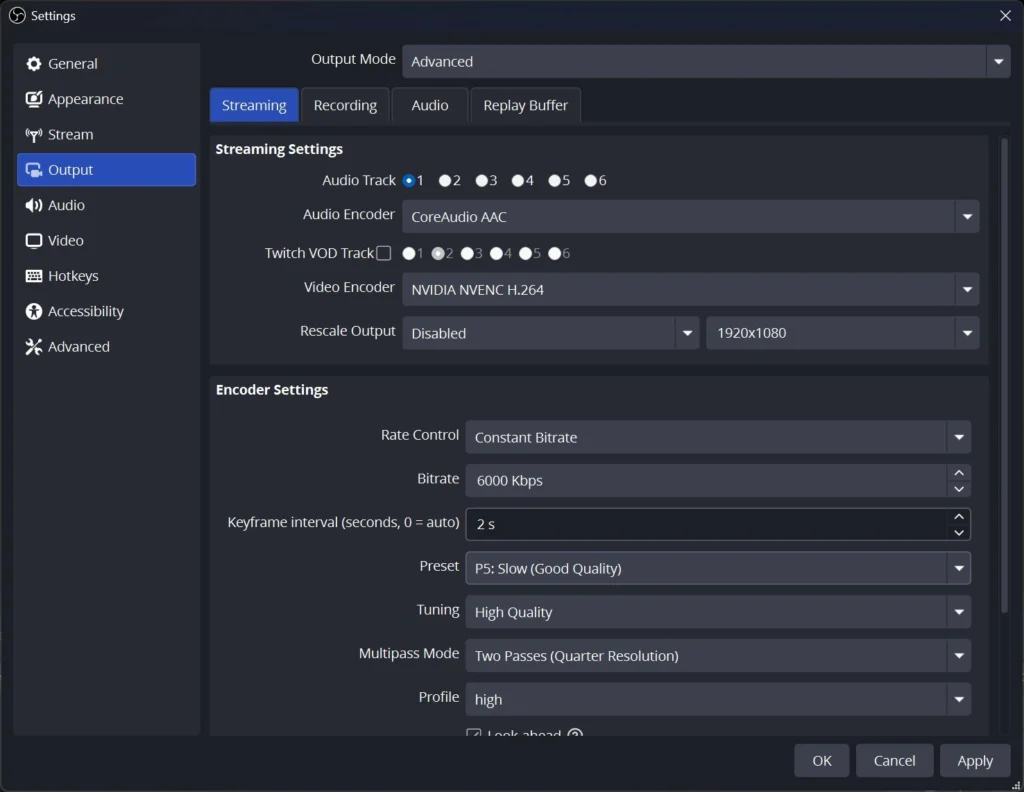
Die Werte für Twitch in 1080p60
| Setting | Wert | Warum |
|---|---|---|
| Qualitätsregulierungsmethode (Rate Control) | Konstante Bitrate (CBR) | Twitch empfiehlt konstante Bitrate, weil schwankende Bitrate bei Zuschauern zu Buffering führen kann. |
| Bitrate | 6000 Kbps | Twitchs Empfehlung für 1080p60. |
| Keyframeintervall (Keyframe Interval) | 2 s | Twitch-Vorgabe. Bei 0 (automatisch) entscheidet der Encoder selbst. |
| Voreinstellung (Preset) | P5: Langsam (Gute Qualität) (P5: Slow (Good Quality)) | Guter Mittelweg. NVIDIA empfiehlt in seinem OBS-Guide P6, wenn deine Karte genug Luft hat. |
| Tuning | Hohe Qualität (High Quality) | |
| Mehrere Durchgänge (Multipass Mode) | Zwei Durchgänge (Geviertelte Auflösung) (Two Passes (Quarter Resolution)) | Bessere Verteilung der Bitrate bei wenig Mehrlast. |
| Profil (Profile) | high | |
| Lookahead (Look-ahead) | an | Laut NVIDIA besser für die Qualität. Ist deine Grafikkarte stark ausgelastet, schalt es aus. |
| Adaptive Quantisierung (Adaptive Quantization) | an | Hieß früher Psycho Visual Tuning. |
| B-Frames | 2 | Twitchs Empfehlung für NVENC. B-Frames sind Zwischenbilder, die aus dem Bild davor und danach berechnet werden und so Bitrate sparen. |
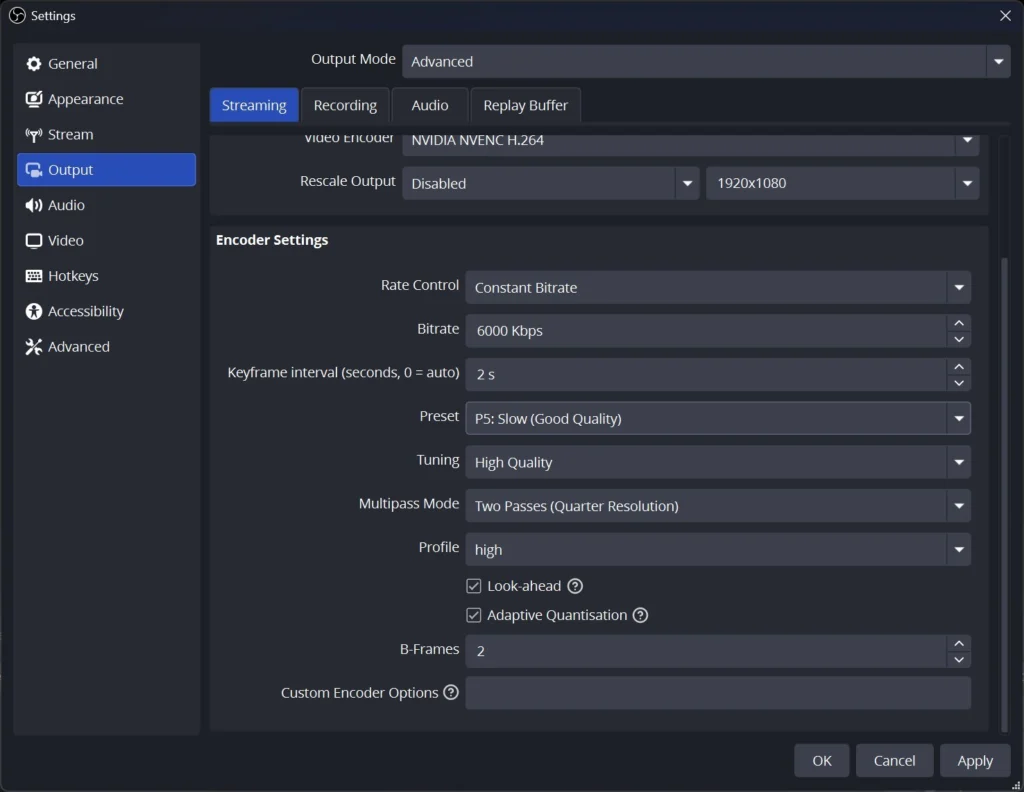
AMD oder Intel: Die Grundwerte bleiben gleich: Konstante Bitrate (CBR), 6000 Kbps, Keyframeintervall 2. Als Startwert für die Qualität nimmst du bei AMD die Voreinstellung „Qualität (Quality)“ und bei Intel unter Zielnutzung (Target Usage) „TU4: Ausgeglichen (Mittlere Qualität)“. Verlierst du Frames beim Kodieren, gehst du eine Stufe schneller. Die übrigen Felder lässt du auf dem Default.
Beim Audio bleibst du bei AAC mit 160 Kbps. Das ist das Maximum, das Twitch angibt. Die Audio-Bitrate stellst du im Tab Audio der Ausgabe ein.
Mehr als 6000 Kbps? OBS begrenzt die Bitrate für Twitch auf 6000 Kbps, solange du in den Stream-Settings nicht „Empfehlungen für Einstellungen der Streamingplattform ignorieren“ anhakst. Die höheren Werte von Twitch (bis 7,5 Mbit/s bei 1080p) bekommst du am einfachsten über Enhanced Broadcasting, dann wählt Twitch die Bitrate selbst. Laut Twitch ist ein stabiler Stream besser als ein schärferer, der Frames verliert.
YouTube: Dort sind höhere Bitraten und HEVC oder AV1 möglich. YouTube empfiehlt für 1080p60 mit HEVC oder AV1 rund 12 Mbit/s. Die Details stehen in den Encoder-Empfehlungen von YouTube. Leg dir dafür am besten ein eigenes Profil an.
Schritt 6: Video auf 1080p60 stellen
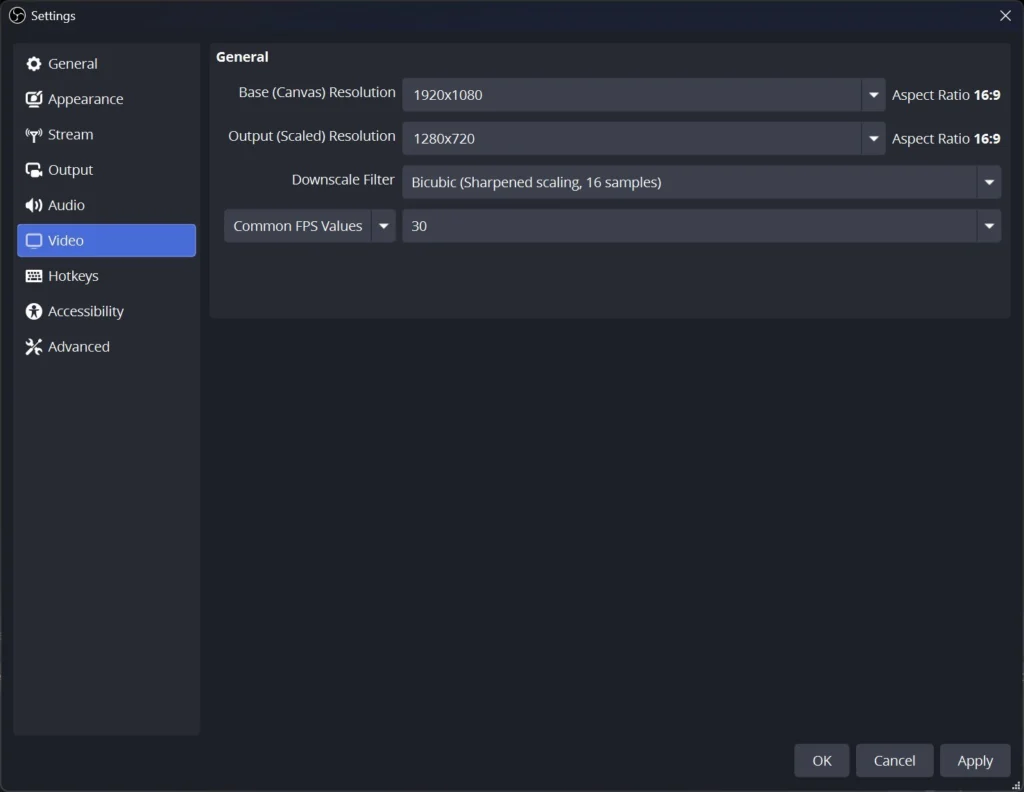
Ein neues Profil steht unter Einstellungen > Video auf einer Ausgabe von 1280×720 mit 30 FPS, und das übersieht am Anfang fast jeder. Dein Stream sieht dann matschig aus, egal wie gut dein Encoder ist.
- Basis-(Leinwand-)Auflösung (Base Canvas Resolution): 1920×1080. Das ist die Arbeitsfläche, auf der du deine Szene baust.
- (Skalierte) Ausgabeauflösung (Output Scaled Resolution): 1920×1080. Das ist die Auflösung, die gestreamt wird.
- Übliche FPS-Werte (Common FPS Values): 60.
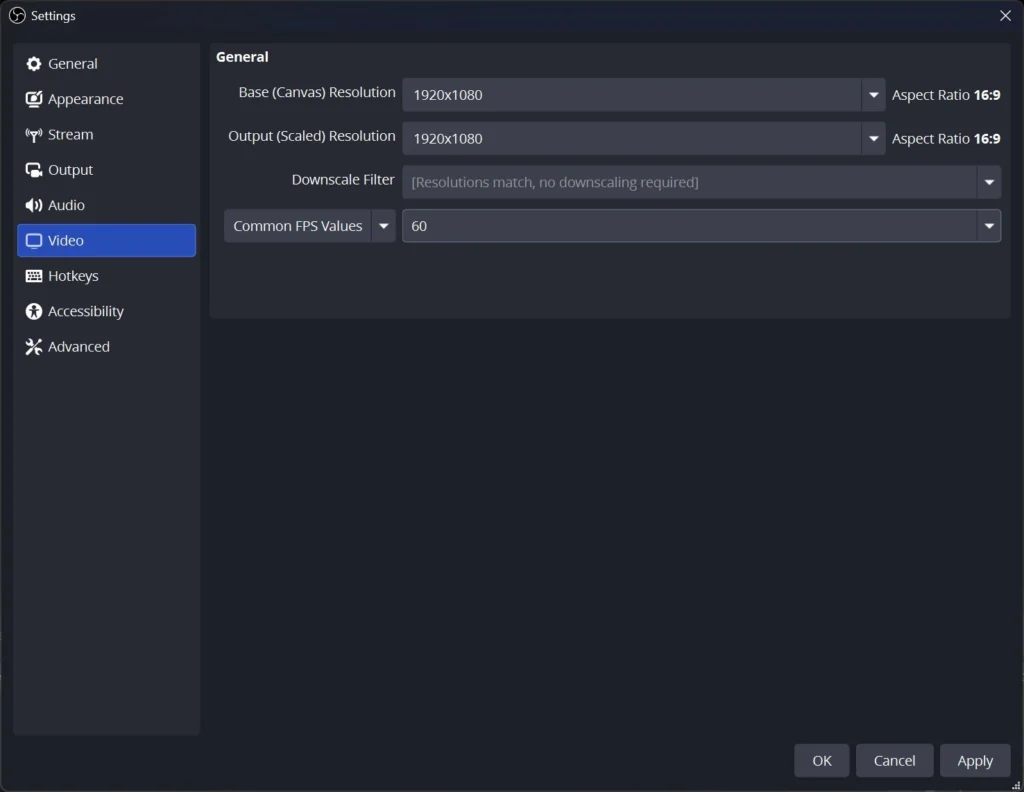
Hast du einen 1440p- oder 4K-Monitor, bleibt die Leinwand trotzdem auf 1920×1080. Deine Quellen skaliert OBS dann einfach in die Szene. Kommt dein Upload mit 6000 Kbps nicht klar, gehst du auf 1280×720 mit 60 FPS und 4500 Kbps. Das ist Twitchs Empfehlung für 720p60.
Schritt 7: Audio-Settings und globale Audiogeräte
Unter Einstellungen > Audio bleiben Abtastrate (Sample Rate) auf 48 kHz und Kanäle (Channels) auf Stereo. Darunter stehen die Globalen Audiogeräte (Global Audio Devices). In einem neuen Setup stehen Desktop-Audio und Mikrofon-/AUX-Audio auf „Standard (Default)“. Dann nimmt OBS in jeder Szene automatisch deinen Windows-Lautsprecher und dein Windows-Mikro auf, auch ohne dass du eine Quelle anlegst.
In diesem Guide legst du Mikro und PC-Ton in Schritt 10 als eigene Quellen in der Szene an. Damit nichts doppelt ankommt, schaltest du die globalen Geräte jetzt ab:
- Stell Desktop-Audio, Desktop-Audio 2 und Mikrofon-/AUX-Audio bis Mikrofon-/AUX-Audio 4 auf Deaktiviert (Disabled).
- Klick auf Übernehmen (Apply). Im Audio-Mixer verschwinden die beiden Regler „Desktop-Audio“ und „Mikrofon-/AUX-Audio“. Ab jetzt zeigt der Mixer nur die Quellen, die du selbst anlegst.
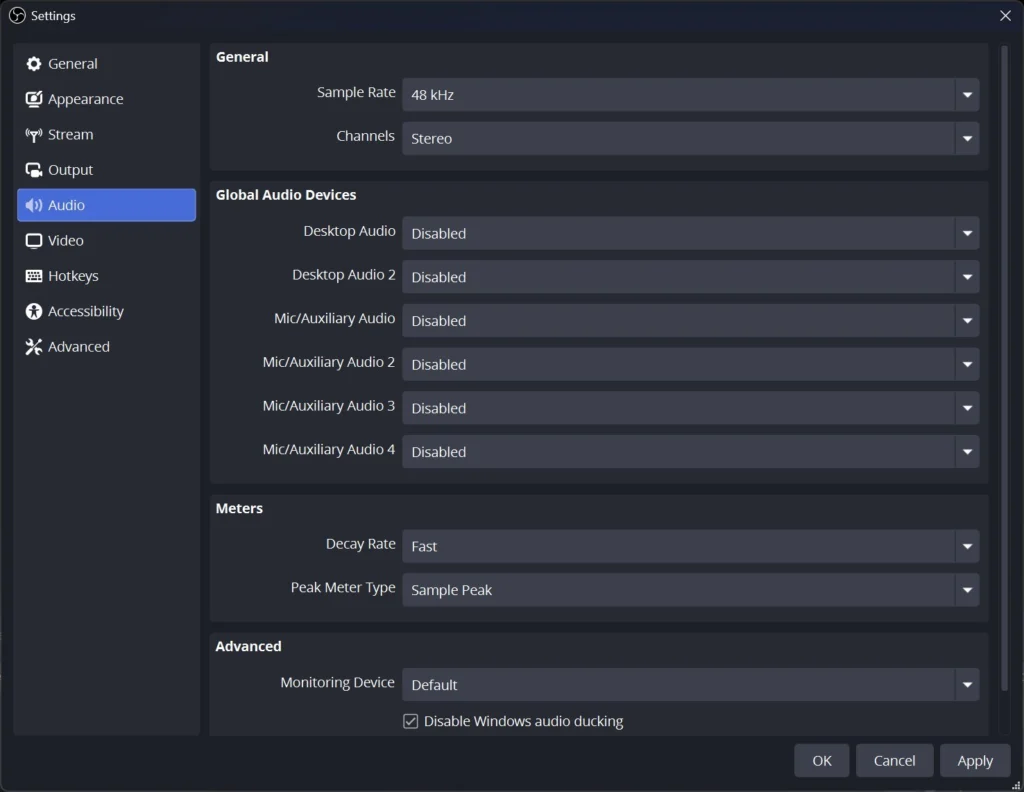
Die Regel für den ganzen Guide: Jede Tonquelle kommt genau einmal in OBS an. Entweder über die globalen Geräte oder über eigene Quellen in der Szene, nie über beide. Willst du es ganz einfach halten, kannst du die globalen Geräte auch auf deinem Mikro und deinem Lautsprecher lassen. Dann legst du in Schritt 10 keine eigenen Quellen für Mikro und PC-Ton an.
Schritt 8: Erweitert, Farbe und Netzwerk
Unter Einstellungen > Erweitert (Advanced) bleiben die Video-Settings für einen normalen Stream so, wie sie sind:
- Farbformat (Colour Format): NV12 (8-Bit, 4:2:0, 2 Ebenen)
- Farbraum (Colour Space): Rec. 709
- Farbbereich (Colour Range): Begrenzt (Limited)
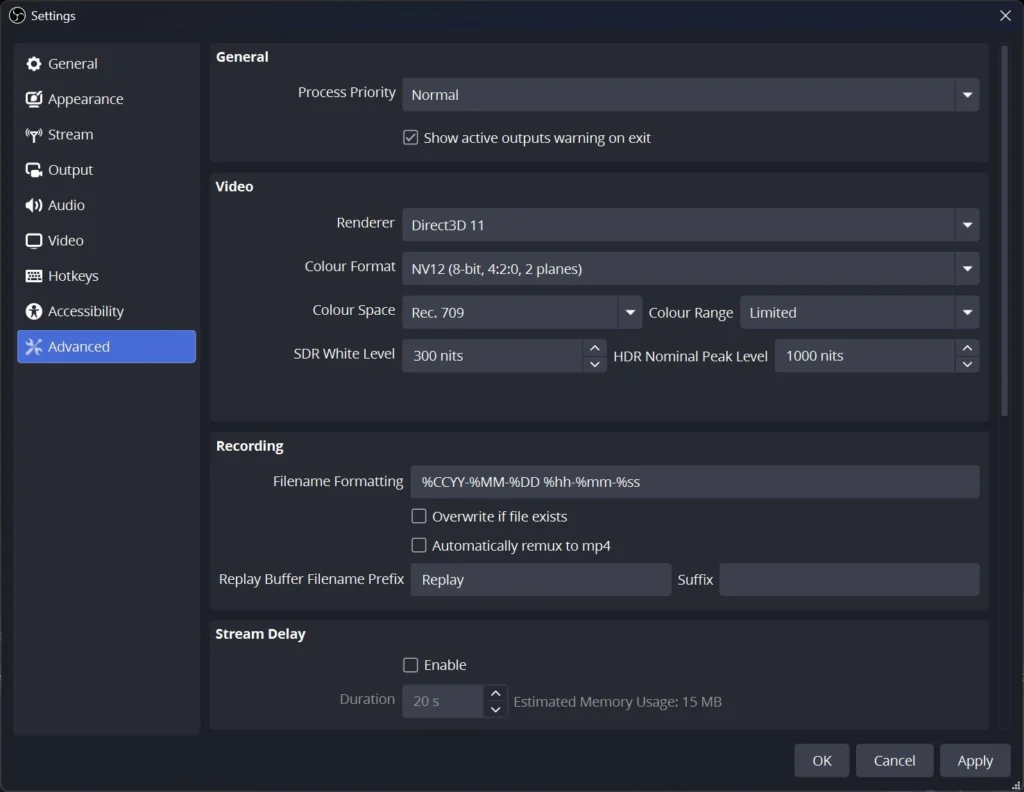
Diese Werte passen zu dem, was Twitch und die meisten Player erwarten. Stellst du hier „Voll“ ein, sehen Schwarz und Weiß bei vielen Zuschauern falsch aus. Andere Werte brauchst du nur für HDR-Streams auf YouTube.
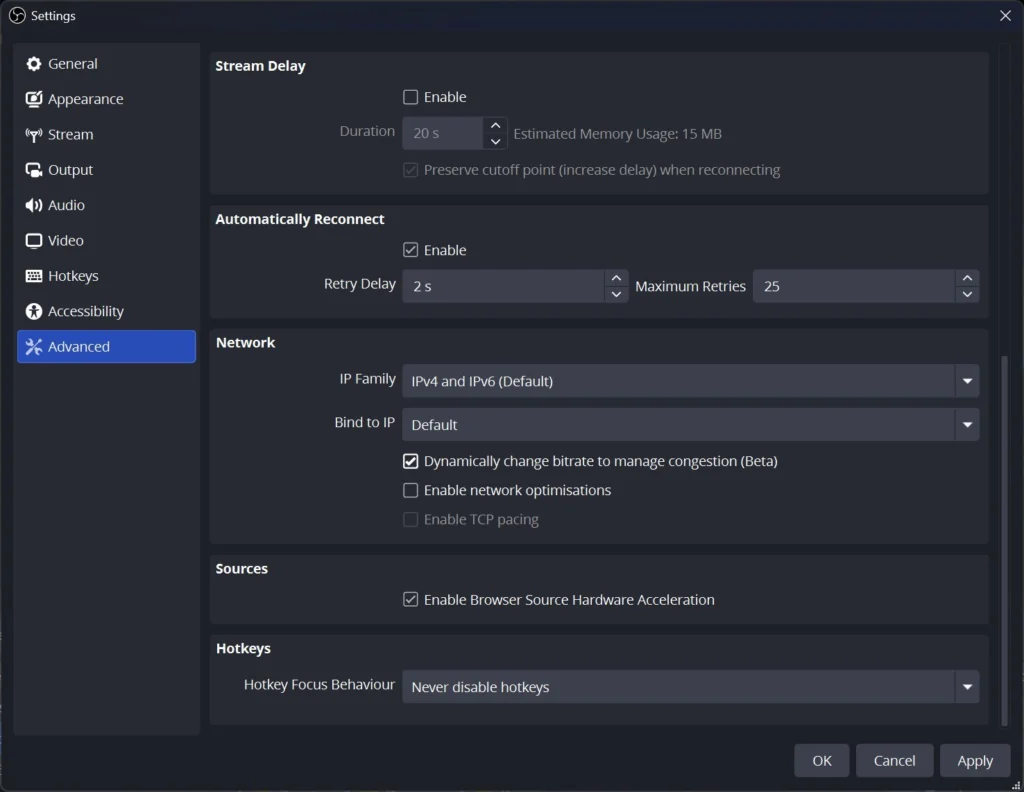
Weiter unten im Bereich Netzwerk (Network) findest du Bitrate dynamisch verändern, um Überlastung zu kontrollieren (Dynamically change bitrate to manage congestion). Ist das an, senkt OBS bei Problemen mit der Leitung die Bitrate, statt Frames wegzuwerfen. Die Ursache behebt das nicht, und laut OBS kann es ein paar Minuten dauern, bis die Bitrate wieder oben ist. Mein Tipp: Streame per LAN-Kabel statt WLAN, dann brauchst du es selten. Als Sicherheitsnetz kannst du es anlassen. Darüber lässt du Automatisches Wiederverbinden (Automatically Reconnect) aktiviert, dann versucht OBS nach einem Abbruch selbst, den Stream wieder aufzunehmen.
Schritt 9: Erste Szene und Quellen
Links unten im Bereich Szenen (Scenes) gibt es bei einem neuen Setup schon eine leere Szene. Benenn sie per Rechtsklick um, zum Beispiel in „Live“. Daneben im Bereich Quellen (Sources) fügst du mit dem Plus deine Elemente hinzu.
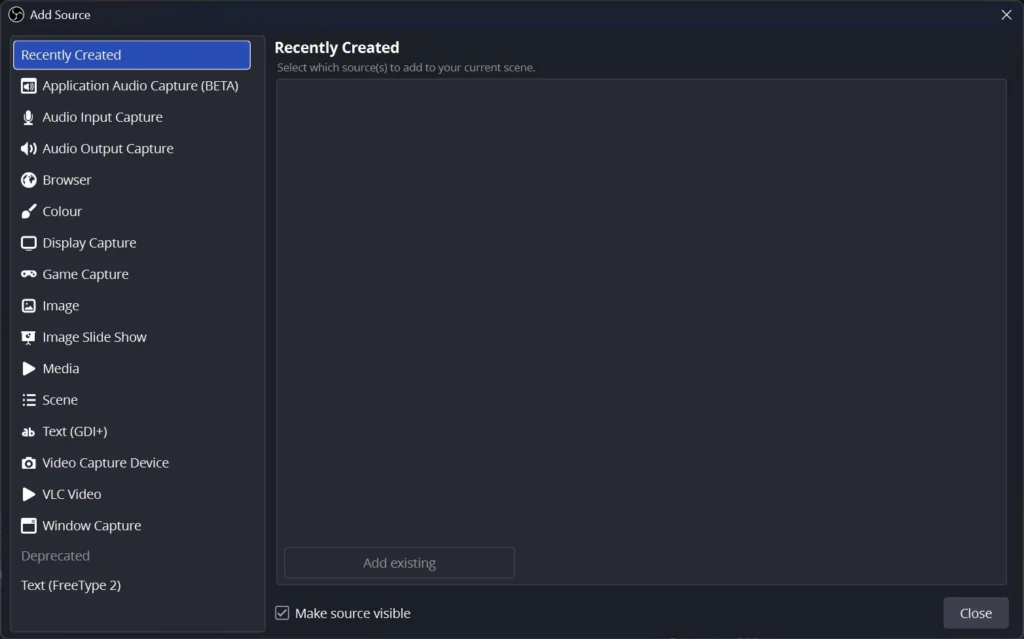
| Du willst zeigen | Quelle |
|---|---|
| Ein PC-Spiel | Spielaufnahme (Game Capture). Klappt das nicht, nimm Fensteraufnahme oder Monitoraufnahme. |
| Deinen ganzen Bildschirm | Monitoraufnahme (Display Capture) |
| Webcam oder Capture Card | Videoaufnahmegerät (Video Capture Device) |
| Alerts, Chat, Overlays aus dem Web | Browser |
| Dein Mikro | Audioeingabeaufnahme (Audio Input Capture) |
| Den Ton deines PCs | Audioausgabeaufnahme (Audio Output Capture) oder Anwendungsaudioaufnahme für einzelne Apps |
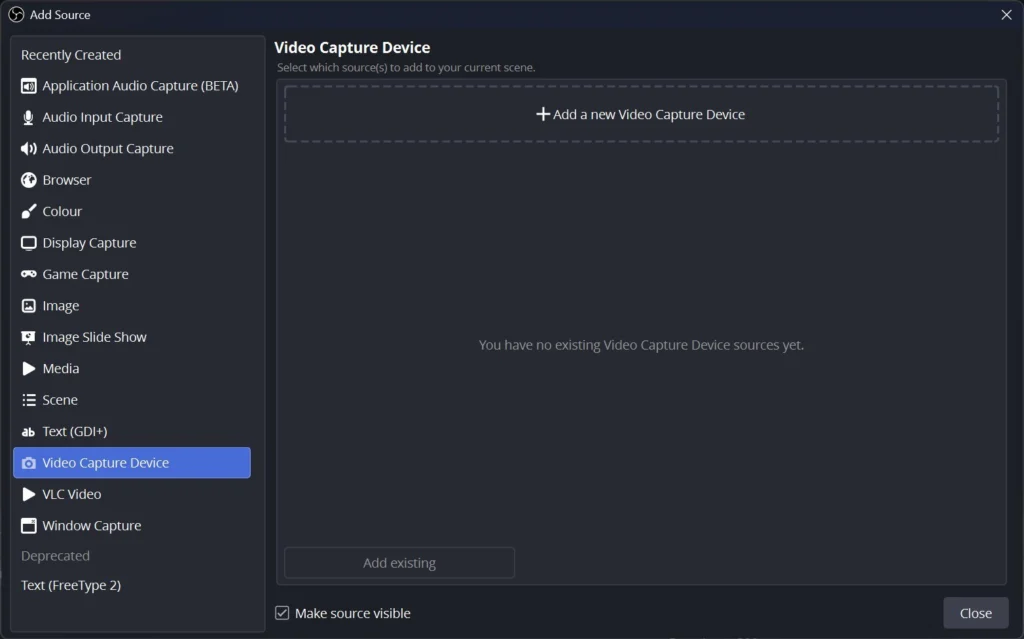
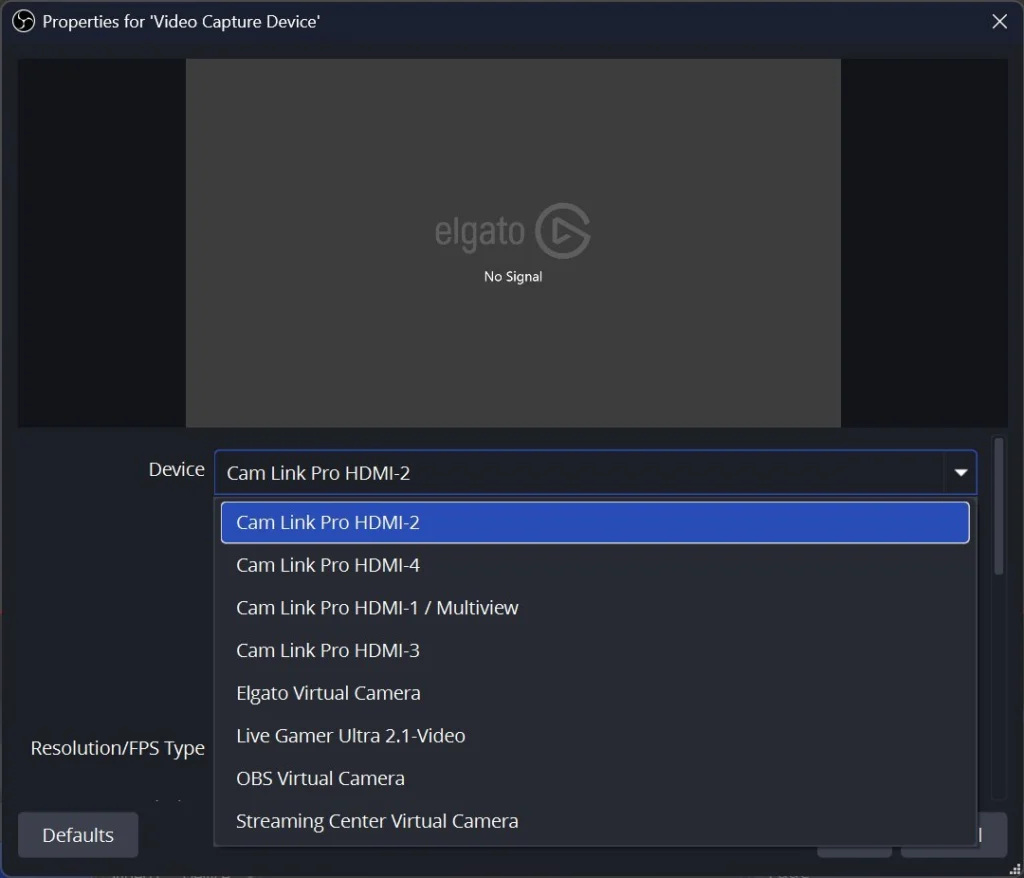
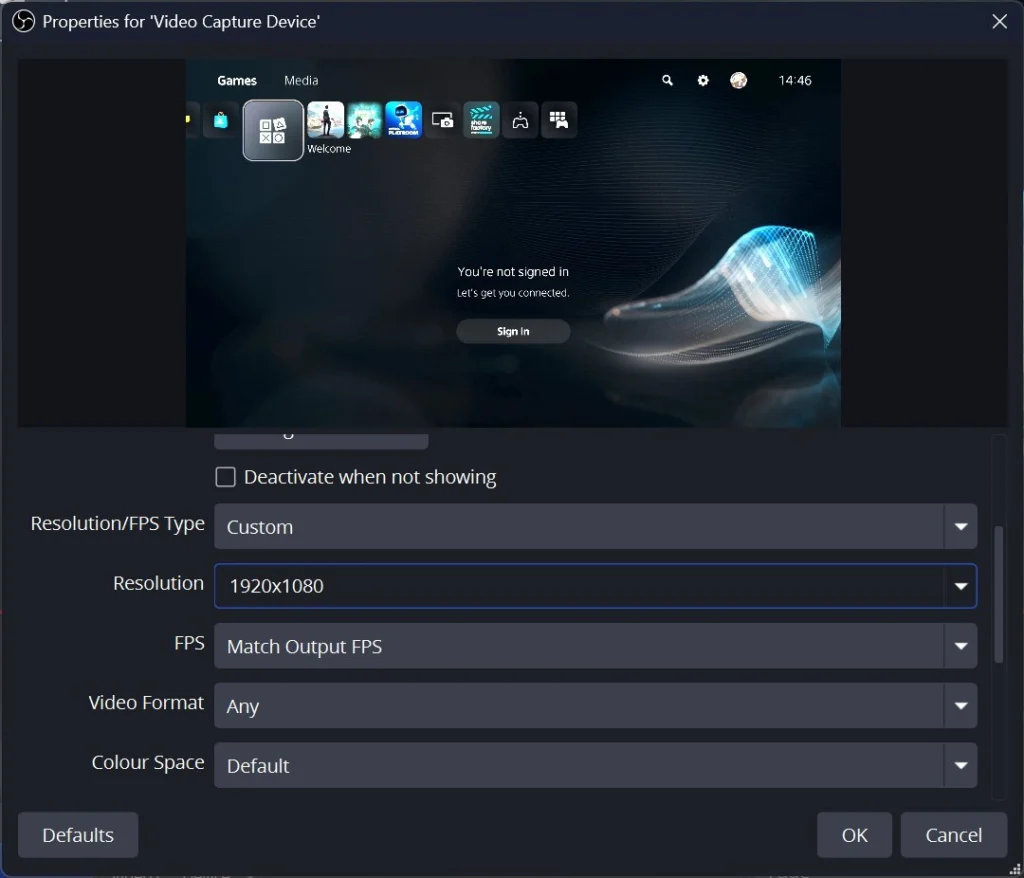
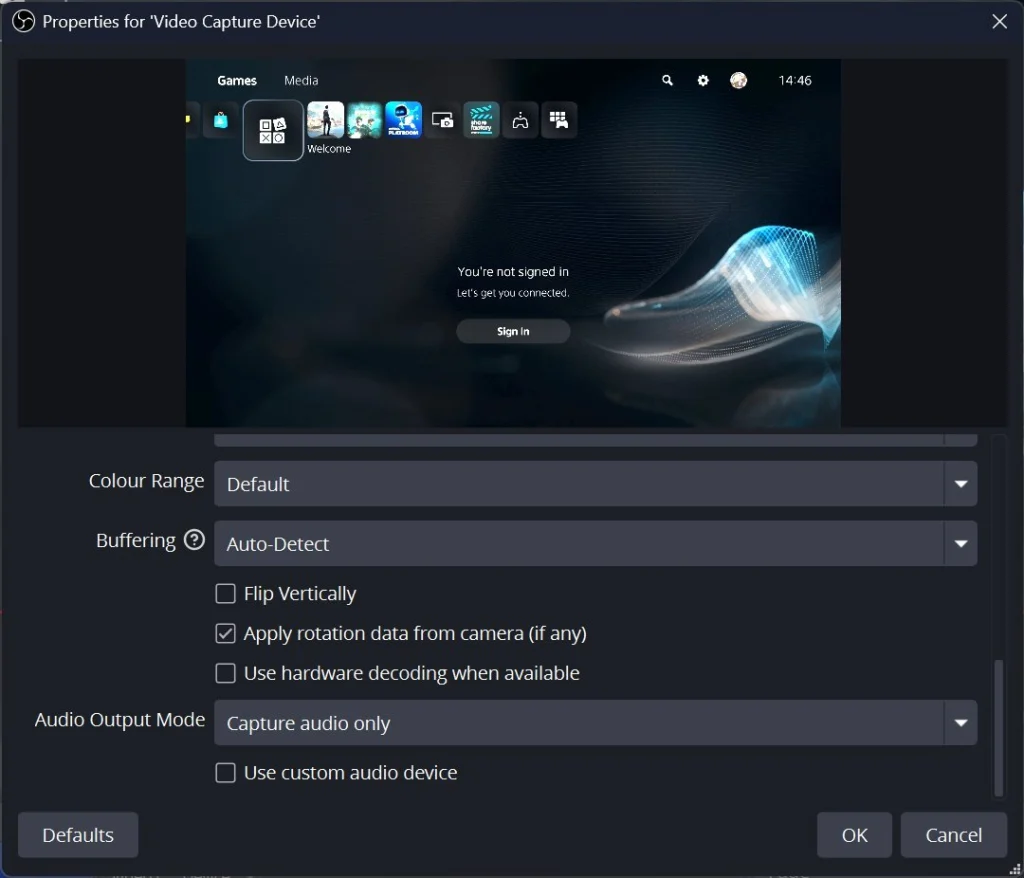
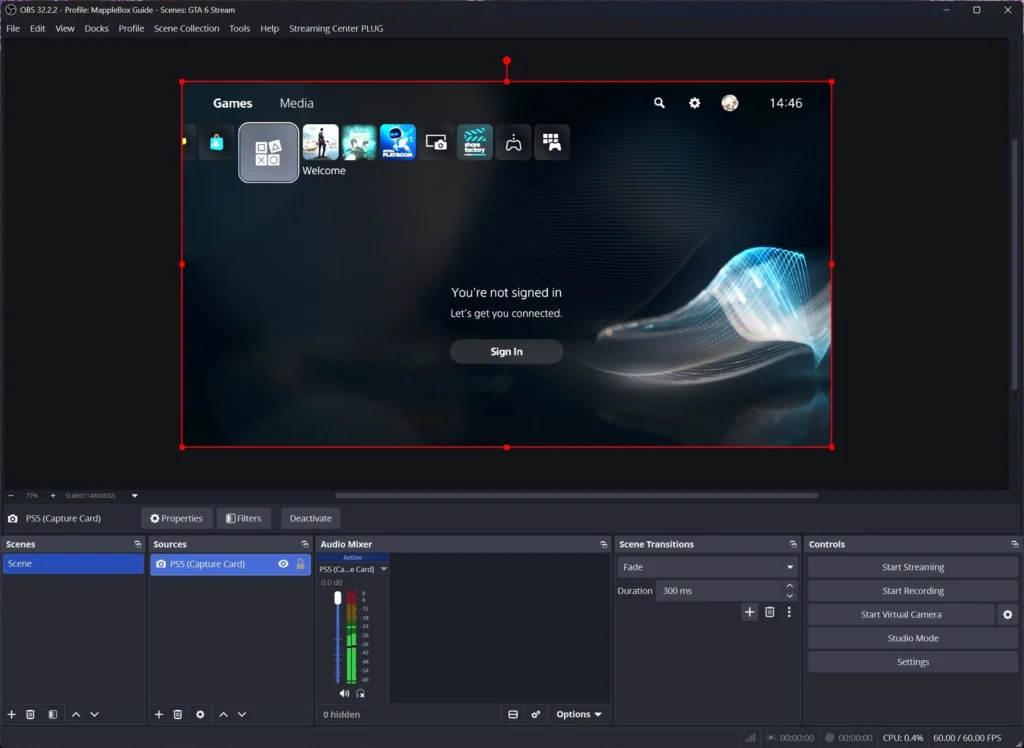
Beispiel: Capture Card hinzufügen
- Klick auf das Plus unter Quellen, wähl Videoaufnahmegerät und gib der Quelle einen klaren Namen, zum Beispiel „PS5 (Capture Card)“.
- Wähl bei Gerät (Device) deine Karte aus der Liste.
- Stell Auflösung/FPS-Typ auf Benutzerdefiniert (Custom), die Auflösung auf 1920×1080 und FPS auf „An Ausgabe angleichen (Match Output FPS)“.
- Ganz unten bleibt der Audioausgabemodus auf Nur Audio aufnehmen (Capture audio only). Das ist der Default.
- Klick auf OK. Zieh die Quelle mit Rechtsklick > Transformieren > An Bildschirm anpassen auf die volle Leinwand.
Beispiel: Webcam hinzufügen
Eine Webcam fügst du auch als Videoaufnahmegerät hinzu. Die Settings sind aber andere, weil die Webcam nur klein in einer Ecke liegt:
- Plus unter Quellen > Videoaufnahmegerät, Name zum Beispiel „Webcam“.
- Wähl bei Gerät deine Webcam.
- Stell Auflösung/FPS-Typ auf Benutzerdefiniert und wähl bei Auflösung und FPS genau die Werte, die deine Kamera in der Liste anbietet. Viele Webcams schaffen 1920×1080 nur mit 30 fps. Dann nimmst du genau das, sonst bleibt das Bild schwarz oder ruckelt.
- Klick auf OK. Zieh die Webcam an den roten Ecken kleiner und schieb sie in eine Ecke. „An Bildschirm anpassen“ lässt du hier weg, sonst deckt die Webcam das Spiel zu.
Die Reihenfolge in der Quellenliste ist die Ebenen-Reihenfolge: Was oben steht, liegt im Bild vorne. Die Webcam gehört also in der Liste über das Spiel.
Pause-Szene und Studio-Modus
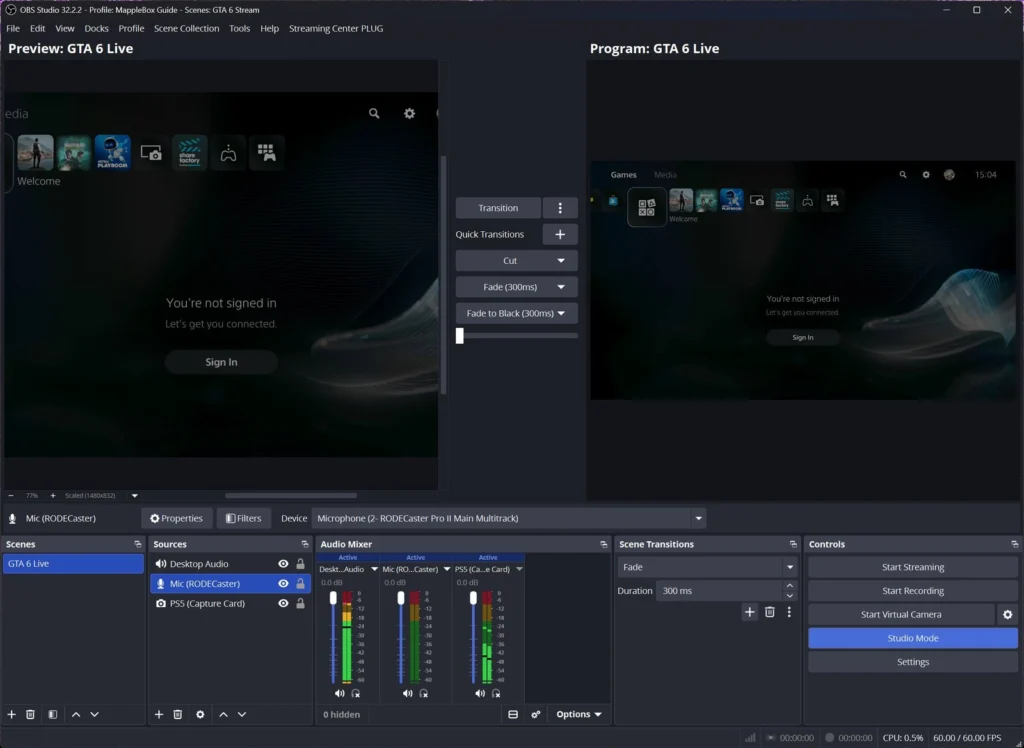
Leg dir zusätzlich eine zweite Szene an, zum Beispiel „Pause“ mit einem Standbild. Die nutzt du, wenn du Menüs, Chats oder private Benachrichtigungen nicht zeigen willst. Willst du Szenen live umbauen, ohne dass die Zuschauer es sehen, schalt den Studio-Modus (Studio Mode) ein. Den Button findest du rechts unten im Bereich Steuerung (Controls). Links baust du dann in der Vorschau, rechts läuft das Bild, das live geht. Mit dem Button „Übergang (Transition)“ in der Mitte schickst du die Vorschau live.
Schritt 10: Desktop-Audio und Mikrofon
Beim Ton passieren die meisten Fehler. Am häufigsten landet ein Sound zweimal im Stream, mit Echo oder leicht versetzt. Deshalb gilt die Regel aus Schritt 7: Jede Tonquelle kommt genau einmal in OBS an. Die globalen Audiogeräte hast du dort deaktiviert, jetzt legst du Mikro und PC-Ton als eigene Quellen an.
Mikrofon hinzufügen
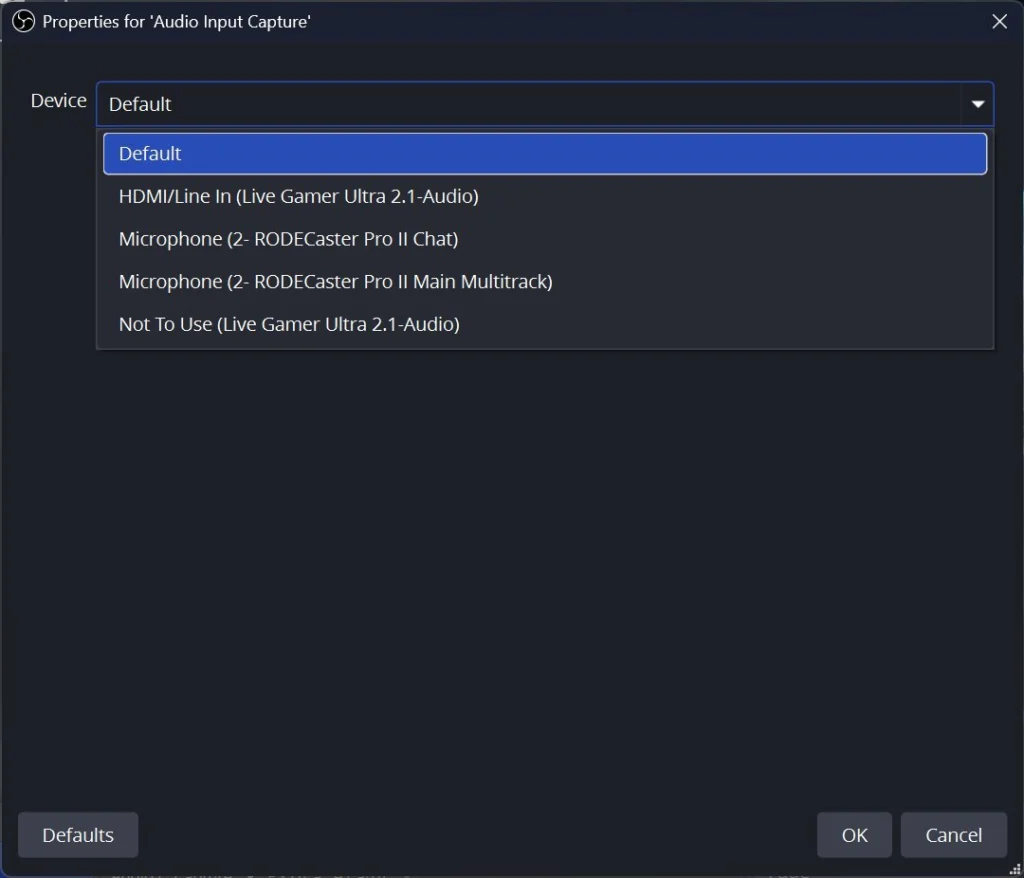
- Plus unter Quellen > Audioeingabeaufnahme (Audio Input Capture), Name zum Beispiel „Mic“.
- Wähl bei Gerät dein Mikro direkt aus der Liste. Nimm nicht „Standard (Default)“: Wechselt Windows das Standardgerät, zum Beispiel wenn du ein Headset ansteckst, hört OBS sonst plötzlich das falsche Mikro.
Hängt dein Mikro an einem Audio-Interface oder Mischpult, wählst du das Interface. Bei mir hängt ein Shure MV7+ per XLR am RØDECaster Pro II, deshalb heißt mein Gerät „RØDECaster Pro II Main“. Was dabei anders ist, steht in der RØDECaster-Box unten.
PC-Ton hinzufügen
Für den Ton deines PCs, also Spiel, Discord, Alerts und Browser, hast du drei Wege. Nimm genau einen davon:
- Audioausgabeaufnahme (Audio Output Capture) als Quelle in der Szene. Bei Gerät nimmst du das Ausgabegerät, auf dem du den PC-Ton hörst, zum Beispiel dein Headset.
- Anwendungsaudioaufnahme (Application Audio Capture) für einzelne Programme, zum Beispiel nur das Spiel und nur Discord. Dann landen keine Windows-Sounds oder Browser-Tabs im Stream. Das geht ab Windows 10 Version 2004. Auch dafür muss das globale Desktop-Audio laut OBS auf Deaktiviert stehen, sonst gibt es Echo.
- Globales Desktop-Audio unter Einstellungen > Audio. Das hast du in Schritt 7 deaktiviert. Nimmst du lieber diesen Weg, stellst du es dort wieder auf dein Ausgabegerät und legst keine Audioausgabeaufnahme an.
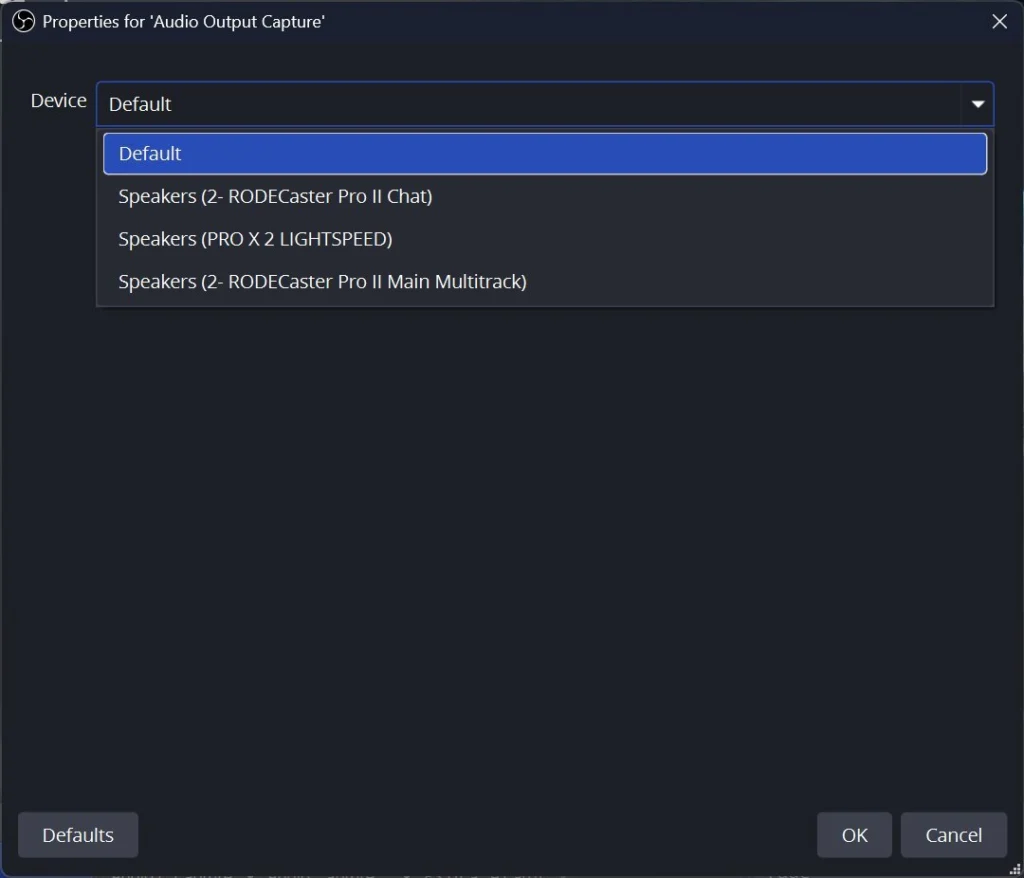
Nutzt du ein Mischpult wie das RØDECaster, das deinen PC-Ton schon in seinen Mix nimmt, legst du gar keine Quelle für den PC-Ton an. Wie das aussieht, zeigt die RØDECaster-Box unten.
So vermeidest du doppelten Ton
- Globales Mikrofon-/AUX-Audio und eine Audioeingabeaufnahme auf demselben Mikro ergeben dein Mikro doppelt. Deshalb sind die globalen Geräte aus Schritt 7 deaktiviert.
- Genauso beim PC-Ton: nicht globales Desktop-Audio und eine Audioausgabeaufnahme auf demselben Gerät.
- Bei Webcam oder Capture Card bleibt der Audioausgabemodus auf Nur Audio aufnehmen. Mit „Desktop-Audio ausgeben (DirectSound)“ spielt OBS den Ton zusätzlich über Windows ab, und eine Quelle für den PC-Ton nimmt ihn ein zweites Mal auf.
- Nimmt dein Mischpult oder Audio-Interface den PC-Ton schon in den Mix, brauchst du keine zusätzliche Quelle für den PC-Ton.
- Test: Stell alle Quellen bis auf eine stumm und spiel im Browser einen YouTube-Clip ab. Bewegt sich der Pegel bei mehr als einer Quelle, kommt der Ton doppelt an.
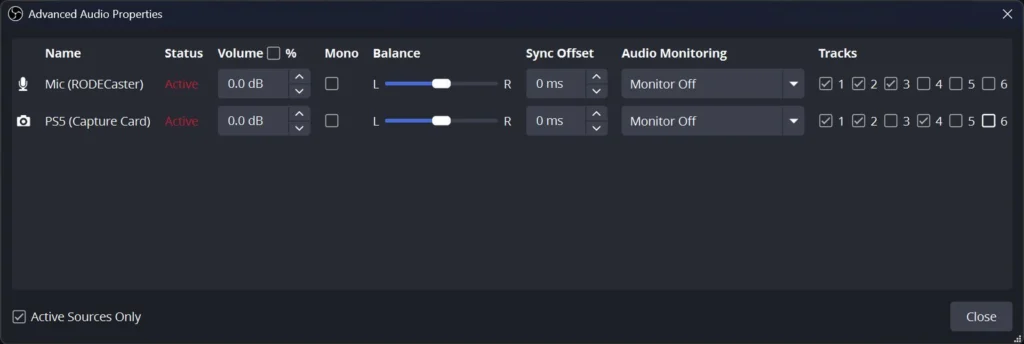
Monitoring aus
Öffne die Erweiterten Audioeigenschaften (Advanced Audio Properties) über das Zahnrad im Audio-Mixer oder über Bearbeiten. Lass das Audiomonitoring bei allen Quellen auf Monitoring aus (Monitor Off). Monitoring spielt eine Quelle über dein Monitoring-Gerät ab. Das brauchst du nur, wenn du eine Quelle sonst gar nicht hörst. Läuft das Monitoring auf einem Gerät, dessen Ton OBS auch aufnimmt, landet der Ton doppelt im Stream.
Pegel einstellen
Der Mixer in OBS zeigt grün bis -20 dB, gelb von -20 bis -9 dB und rot ab -9 dB. OBS rät: Deine Stimme soll im oberen gelben Bereich liegen und in Spitzen bis an den Anfang von Rot gehen. Spielsound gehört in den unteren gelben Bereich, Musik und Alerts bleiben im grünen.
Als Startwert in Zahlen: Stimme mit Spitzen um -10 dB, Spiel um -20 dB, so hört man dich über dem Spiel. Den Rest regelst du nach Gehör, am besten mit Kopfhörern an einer Testaufnahme.
Filter fürs Mikro
Mit Rechtsklick auf die Mikro-Quelle > Filter öffnest du das Filterfenster. Über das Plus unten links fügst du unter Audiofilter diese Kette hinzu, in dieser Reihenfolge. Neue Filter landen immer unten in der Liste, mit den Pfeilen unter der Liste änderst du die Reihenfolge.
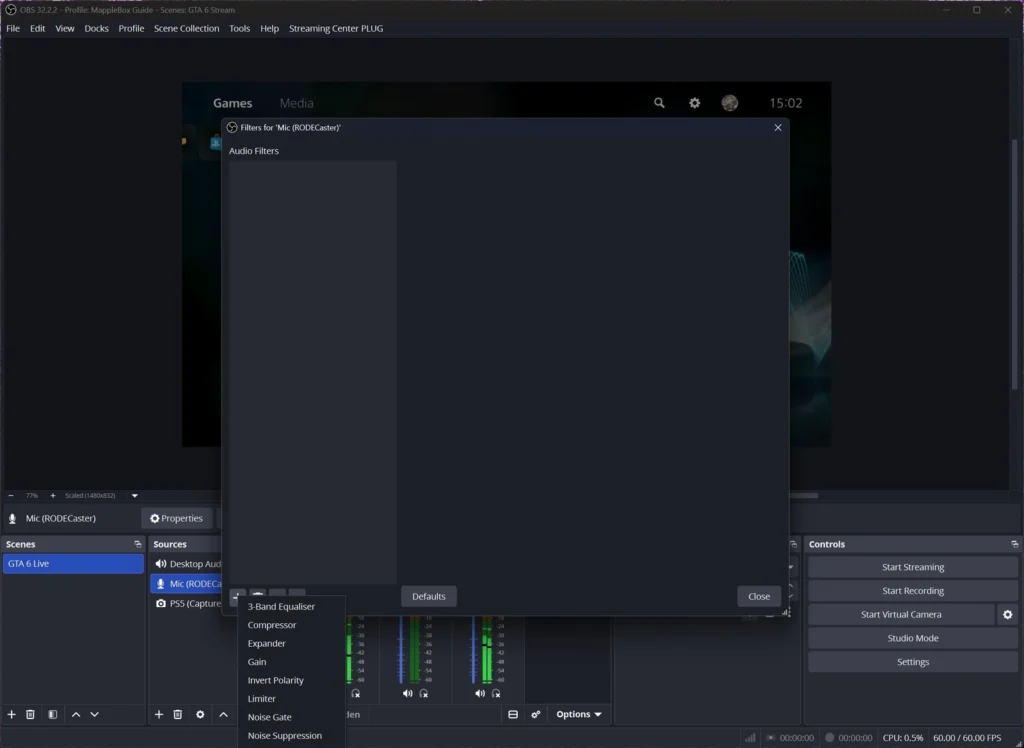
- Rauschunterdrückung (Noise Suppression): Methode RNNoise. Laut OBS bessere Qualität, aber mehr CPU-Last. Speex ist leichter und einstellbar. Die Filter helfen gut gegen gleichmäßiges Rauschen wie Lüfter, weniger gegen laute Räume.
- Rausch-Gate (Noise Gate): schneidet alles ab, solange du nicht sprichst. OBS rät: Schließschwellwert (Close Threshold) knapp über deinem Grundrauschen, Öffnungsschwellwert (Open Threshold) knapp unter deiner Stimme. Defaults sind -32 und -26 dB. Alternativ nimmst du einen Expander, der leiser macht statt ganz abzuschneiden.
- Kompressor (Compressor): gleicht laut und leise aus. Die OBS-Defaults sind Verhältnis 10:1 und Schwellwert -18 dB, das ist für Sprache recht hart. Startwerte: 3:1 bis 4:1 bei -18 dB, dann nach Gehör anpassen.
- Limiter: laut OBS immer als letzter Filter. Er lässt nichts über den Schwellwert, damit nichts übersteuert. Default ist -6 dB, als Startwert passt auch -3 dB.
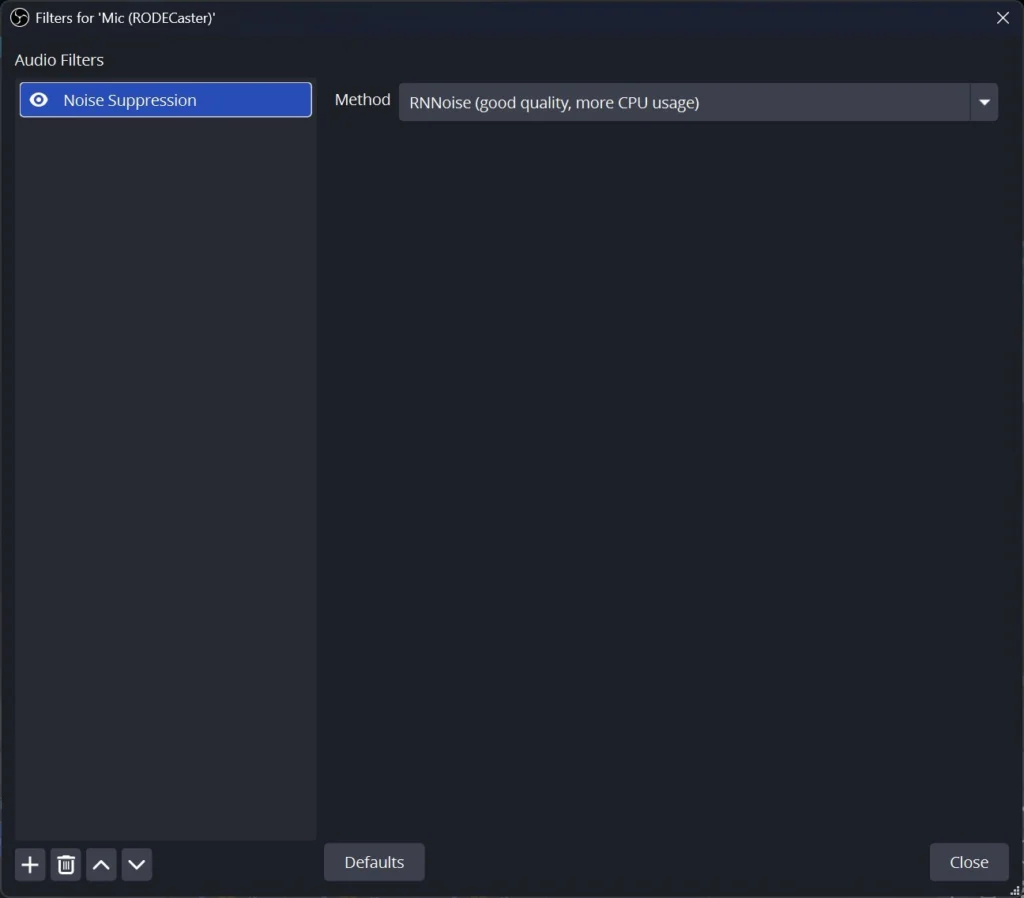
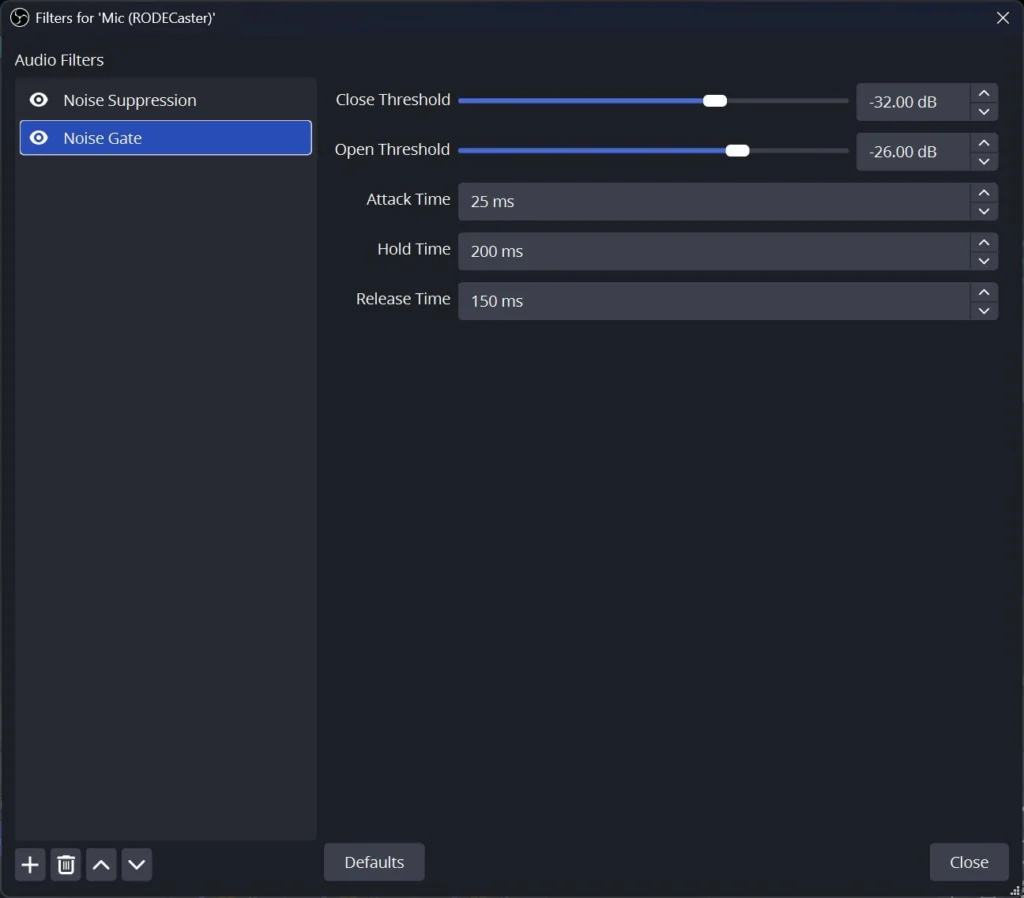
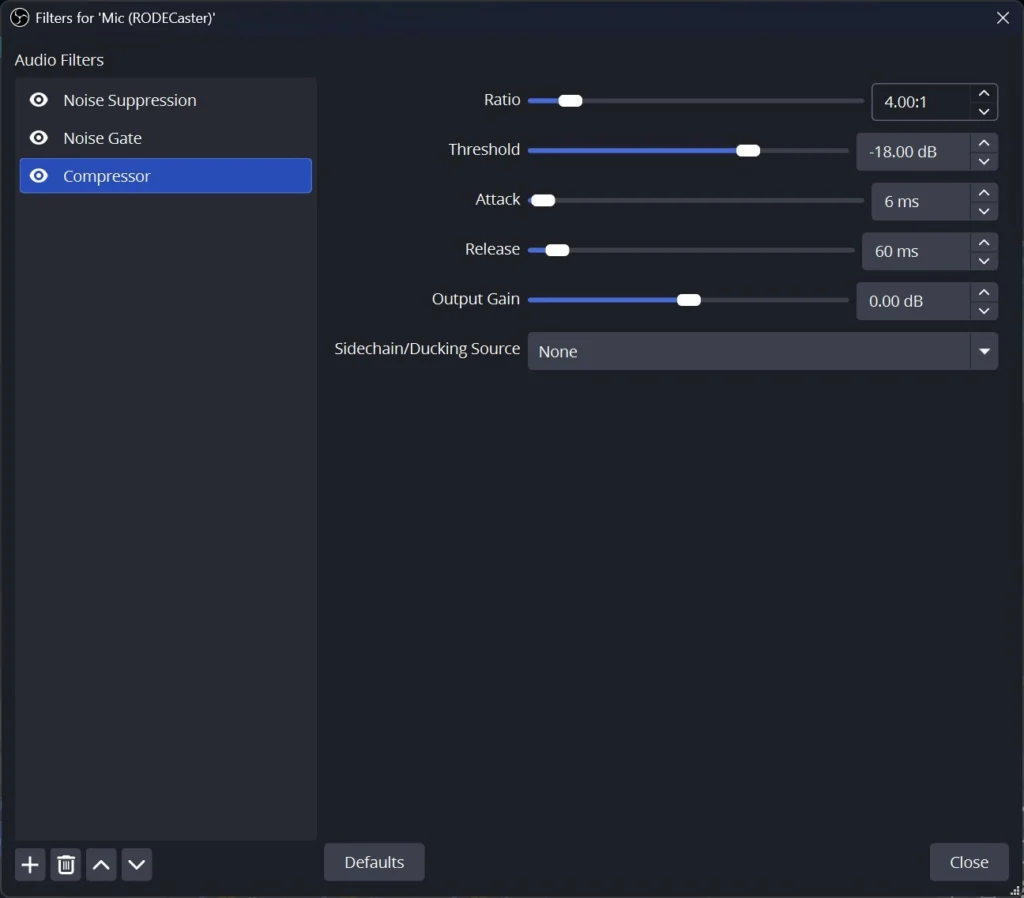
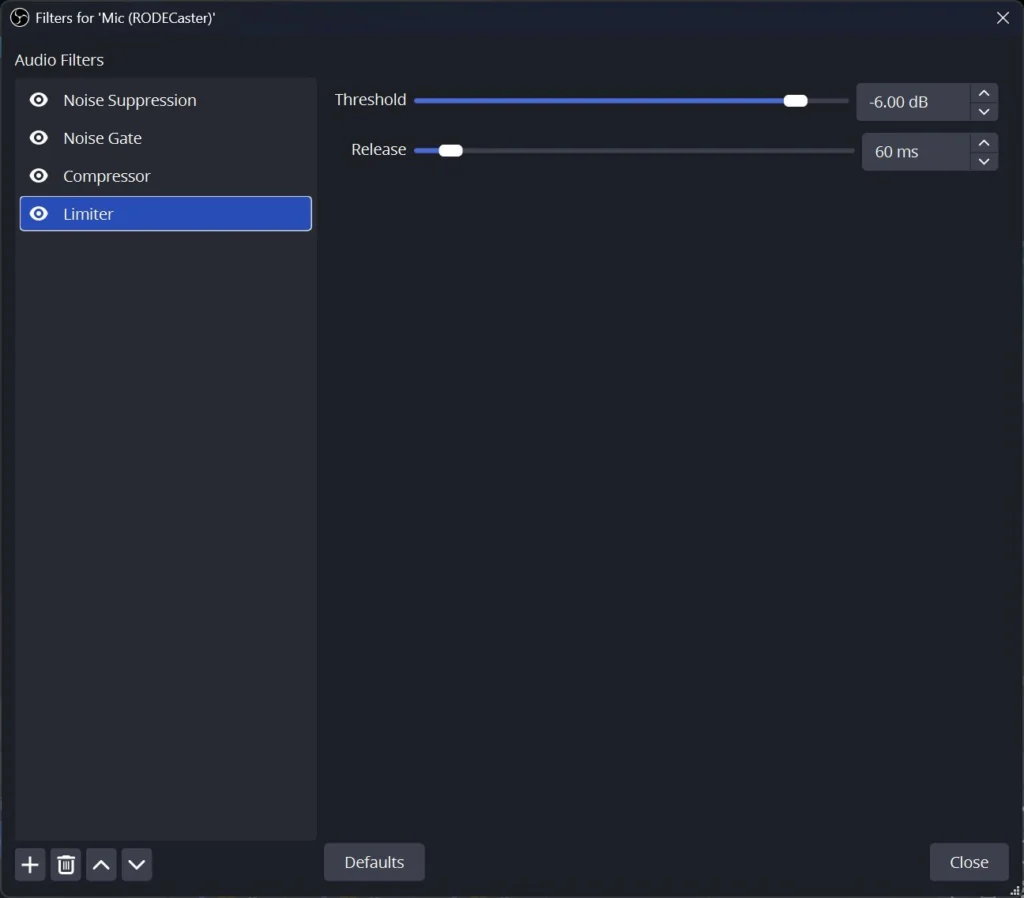
Mehr Filter brauchst du nicht: Jeder kostet etwas Leistung, und zu viel Bearbeitung klingt schnell nach Telefon. Mit dem Augen-Symbol schaltest du einen Filter aus, ohne ihn zu löschen. So hörst du in einer Testaufnahme den Unterschied.
Spuren für Aufnahme und Twitch-VOD
OBS kann bis zu sechs Audiospuren getrennt ausgeben. In den Erweiterten Audioeigenschaften legst du unter Spuren (Tracks) fest, auf welcher Spur eine Quelle landet. So bekommst du ein VOD ohne lizenzierte Musik und Aufnahmen, in denen du jede Quelle im Schnitt einzeln regeln kannst. Nimm dieses Schema:
| Spur | Inhalt | Wofür |
|---|---|---|
| 1 | Kompletter Mix, alle Quellen | Live-Ton im Stream und Hauptspur der Aufnahme |
| 2 | Mikro und Spiel, ohne lizenzierte Musik | Twitch-VOD-Spur |
| 3 | Nur Mikro | Schnitt |
| 4 | Nur Spiel oder PS5 | Schnitt |
| 5 | Desktop-Ton, Discord oder Musik, falls du sie nutzt | Schnitt |
- Erweiterte Audioeigenschaften: Mikro auf Spur 1, 2 und 3. Spiel oder Capture Card auf Spur 1, 2 und 4. PC-Ton oder Discord auf Spur 1, 2 und 5. Lizenzierte Musik nur auf Spur 1 und 5, nie auf Spur 2.
- Einstellungen > Ausgabe, Modus Erweitert, Tab Stream: Audiospur (Audio Track) 1 und den Haken bei Twitch-VOD-Spur (Twitch VOD Track). Die VOD-Spur nutzt laut OBS immer Spur 2. Dafür muss dein Twitch-Konto in OBS verbunden sein (Schritt 4).
- Tab Aufnahme (Recording): Hak bei Audiospur die Spuren 1, 3, 4 und 5 an.
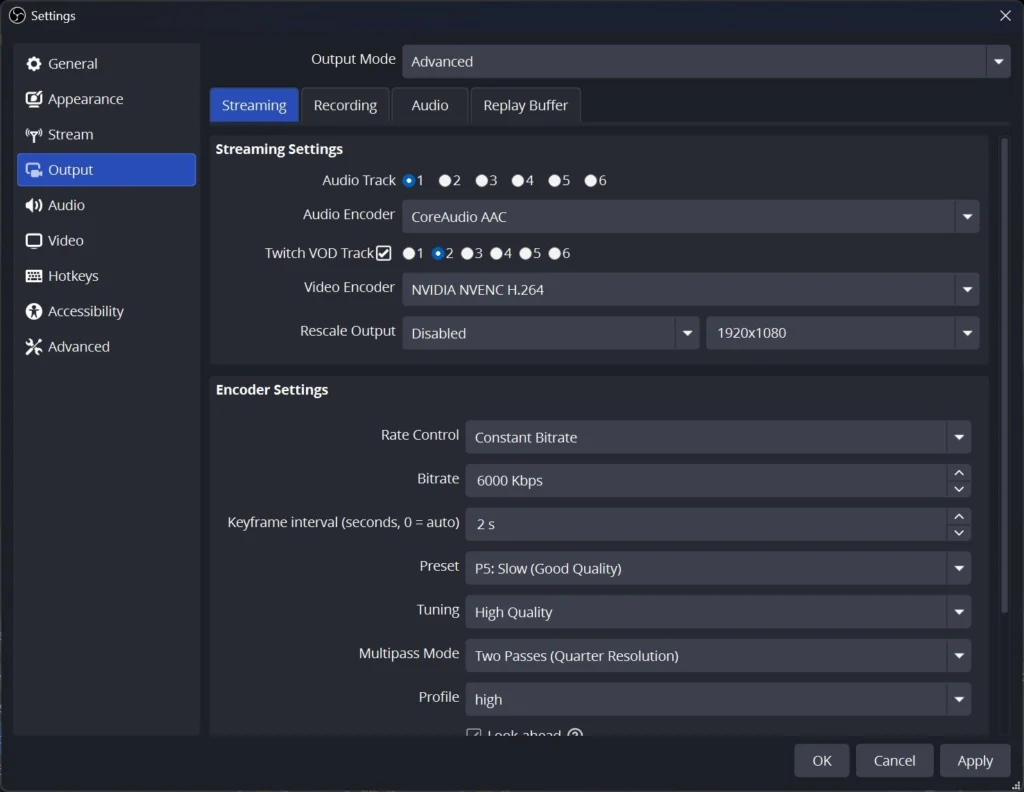
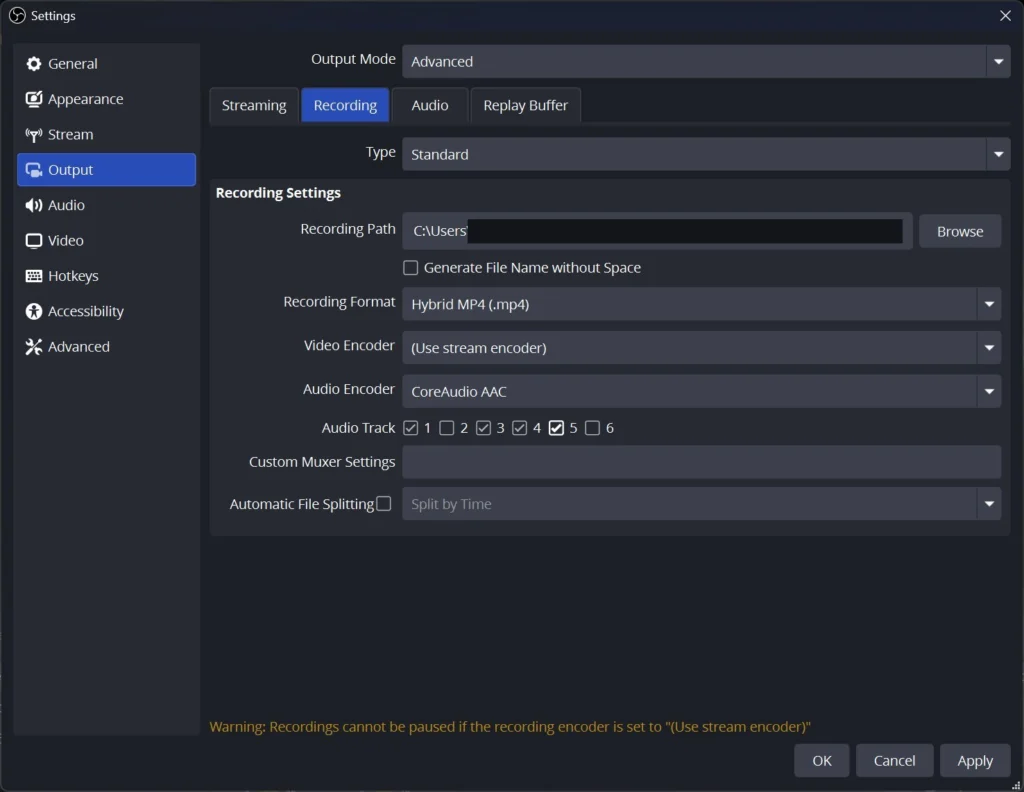
Normale Videoplayer spielen nur Spur 1 ab, du hörst beim Anschauen also den kompletten Mix. Im Schnittprogramm hast du zusätzlich jede Quelle einzeln.
Extra: RØDECaster Pro II mit OBS
Nutzt du ein RØDECaster Pro II als Audio-Interface, funktioniert der Ton etwas anders. Über den Anschluss USB 1 zeigt Windows zwei Geräte, jeweils als Mikrofon und als Lautsprecher:
- RØDECaster Pro II Main: Wenn du es als Windows-Standardausgabe nimmst, landet dein PC-Ton laut RØDE auf dem Kanal USB 1 Main am Pult, den du einem Fader zuweist. Zurück an den PC schickt das Pult über dasselbe Gerät standardmäßig den kompletten Mix, also Mikros, PC-Ton und alles andere, was auf den Fadern liegt.
- RØDECaster Pro II Chat: ein eigenes Gerät für Discord, Skype und Co. Laut RØDE wählst du es in der App als Mikrofon und als Lautsprecher und weist USB 1 Chat einem Fader zu. Mix-Minus ist bei Chat standardmäßig an: Dein Gesprächspartner hört alles außer sich selbst und damit kein Echo.
Das heißt für OBS: Nimmst du in OBS „RØDECaster Pro II Main“ als Mikro-Quelle und gibt Windows auf RØDECaster Main aus, ist dein PC-Ton im Main-Mix schon drin. Dann legst du keine Quelle für den PC-Ton an, weder Audioausgabeaufnahme noch globales Desktop-Audio. Jede davon verdoppelt den PC-Ton. Gibt Windows dagegen auf ein anderes Gerät aus, zum Beispiel auf ein Headset, ist der PC-Ton nicht im RØDECaster-Mix, und du brauchst eine Audioausgabeaufnahme für dieses Gerät.
So richtest du es ein:
- Multitrack aus: RØDE rät für Programme, die keine einzelnen Kanäle auswählen können, den Multitrack-Modus auszuschalten (am Pult Einstellungen > Outputs > Multitrack > USB auf Off). Dann heißt das Gerät unter Windows nur „RØDECaster Pro II Main“. Für ein einfaches OBS-Setup ist das der sichere Weg.
- Windows-Standardausgabe: RØDECaster Pro II Main. Weis USB 1 Main am Pult einem Fader zu, dann regelst du den PC-Ton direkt am Fader.
- Discord: Eingabe und Ausgabe auf RØDECaster Pro II Chat, USB 1 Chat auf einen eigenen Fader. So ist dein Party-Chat im Stream, ohne Echo für die anderen.
- OBS: eine Audioeingabeaufnahme auf RØDECaster Pro II Main. Keine Audioausgabeaufnahme, globales Desktop-Audio deaktiviert (Schritt 7).
- Konsole mit Capture Card: Der Spielton kommt über die Capture-Card-Quelle direkt in OBS und läuft nicht über das Pult.
- Bearbeitung: Das RØDECaster hat pro Kanal Kompressor, Noise Gate, High-Pass-Filter, De-Esser und EQ von APHEX. Nutzt du die, lässt du die OBS-Filter am Mikro weg und setzt höchstens einen Limiter als Sicherheitsnetz. Doppelt bearbeitet klingt schnell gepresst.
Zeigt dein PC „Main Multitrack“? Dann ist der Multitrack-Modus an, so wie bei mir. Laut RØDE liegt der Main-Mix im Multitrack-Modus auf den ersten beiden Kanälen, und die nimmt OBS bei einer normalen Stereo-Quelle. In meinem Test kam über „RØDECaster Pro II Main Multitrack“ der Mix sauber in OBS an. Willst du ganz sicher gehen, schalt Multitrack wie in Punkt 1 aus.
Mein Setup sieht so aus: ein Shure MV7+ per XLR-Kabel (ein lila RØDE-Kabel*) am RØDECaster Pro II, die PS5 Slim über die Capture Card. In OBS liegen nur zwei Quellen in der Szene:
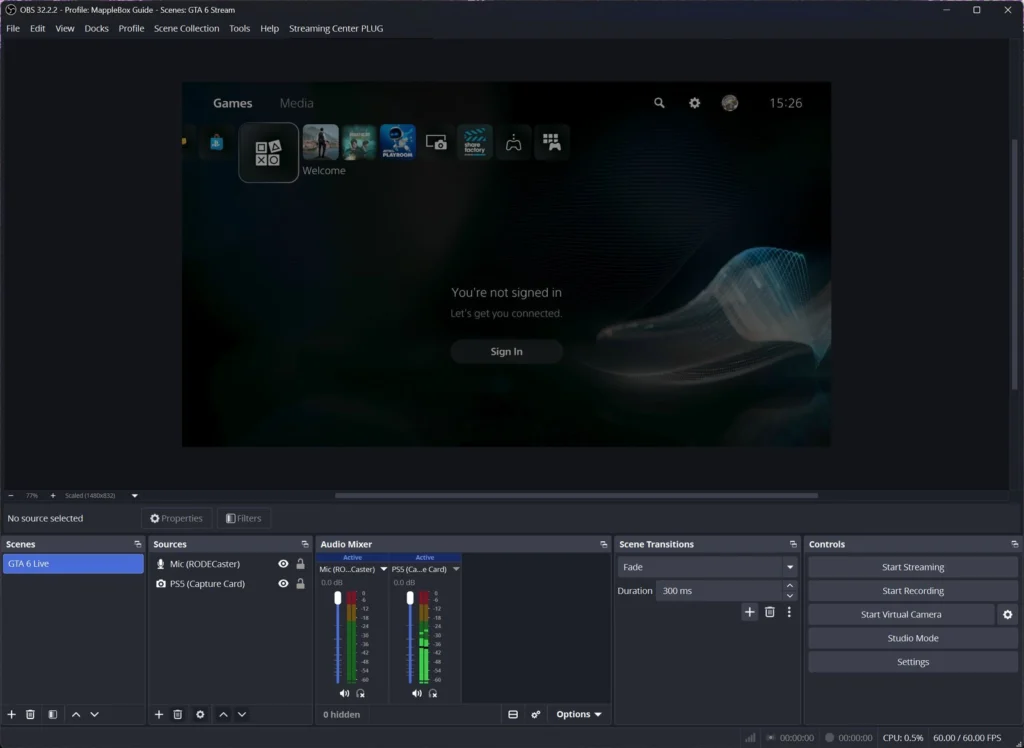
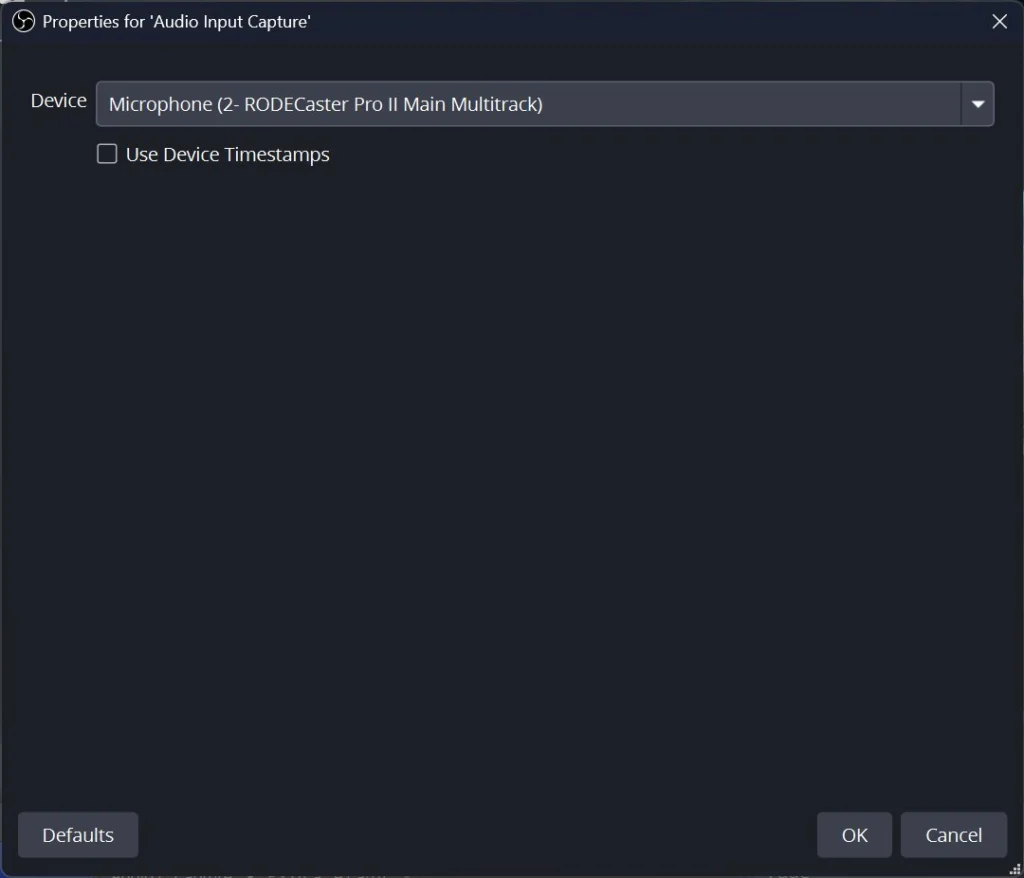
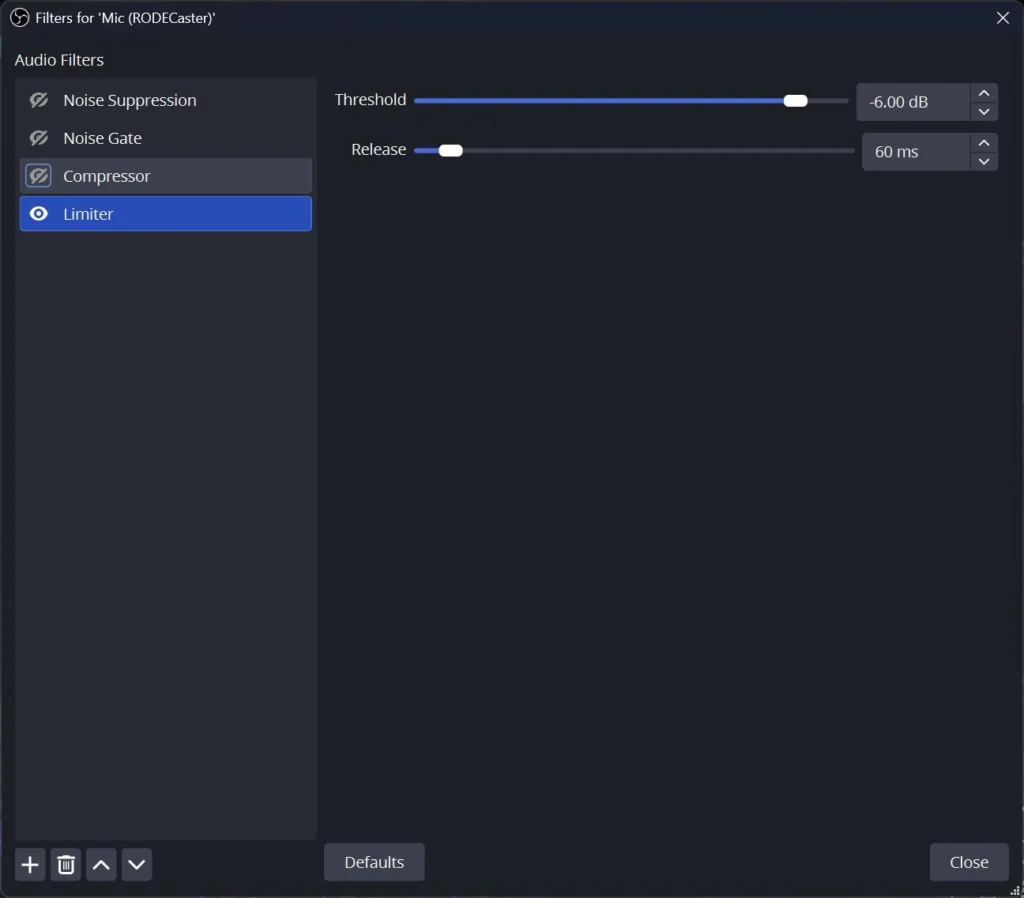
Achte bei den Spuren darauf: Mit dem Main-Mix als Mikro-Quelle liegt auf Spur 3 der ganze Pult-Mix, also Mikro plus PC-Ton und Chat. Läuft lizenzierte Musik über den PC, ist sie damit auch auf Spur 2 und im VOD. Spiel sie dann über ein anderes Gerät ab oder lass sie weg. Wirklich getrennte Quellen in OBS bekommst du mit dem RØDECaster Virtual Devices Driver unter Windows: Dann taucht jeder Fader als eigenes Gerät auf, und „System (RØDECaster)“ ist die Stereo-Summe. Wie das geht, beschreibt RØDE in seinem Help-Artikel zu OBS.
Schritt 11: Testaufnahme und Statistiken
Bevor du live gehst, machst du immer erst eine Testaufnahme. Die Aufnahme-Settings findest du unter Einstellungen > Ausgabe > Aufnahme (Recording).
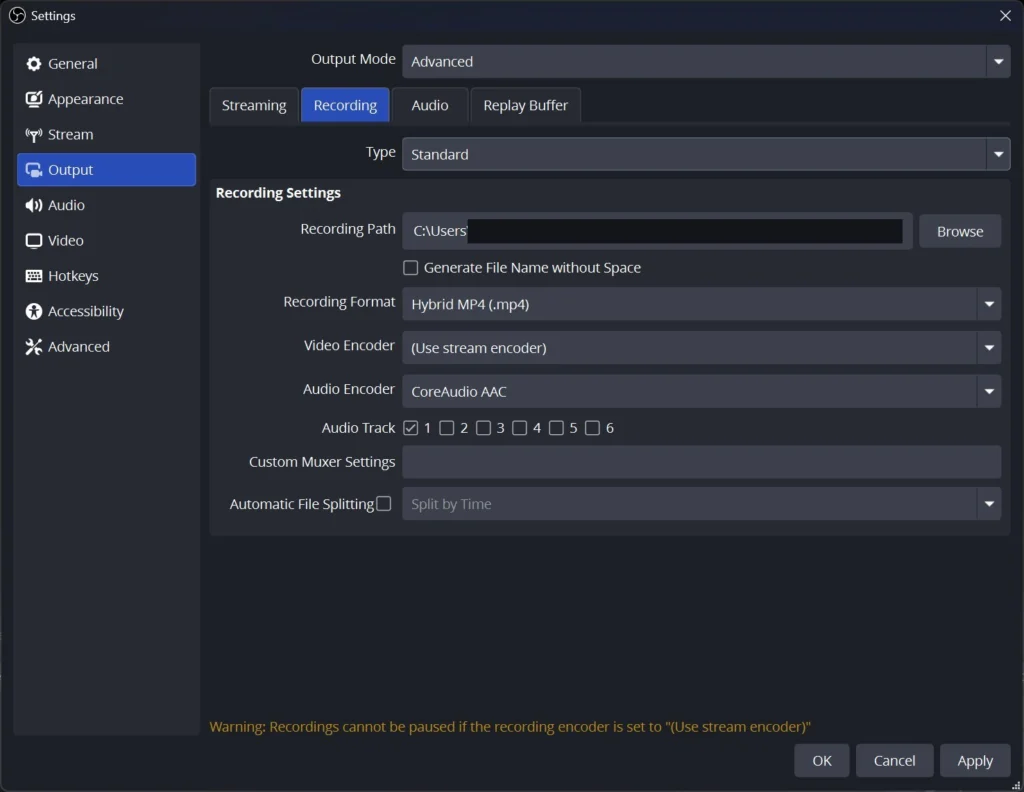
- Aufnahmeformat: Hybrides MP4 (Hybrid MP4). Das gibt es seit OBS 30.2. Laut OBS bleibt die Datei auch nach einem Absturz oder Stromausfall wiederherstellbar und spielt danach wie ein normales MP4. Die Alternative ist MKV, das du danach über Datei > Aufnahmen remuxen (File > Remux Recordings) in MP4 umwandelst. Remuxen packt die Datei nur um, ohne neu zu encodieren, das geht schnell und kostet keine Qualität. Über Datei > Aufnahmen anzeigen öffnest du den Aufnahmeordner.
- Videokodierer: „(Streamkodierer verwenden)“ spart Leistung, die Aufnahme hat dann dieselbe Qualität wie der Stream. Pausieren kannst du die Aufnahme damit nicht, darauf weist OBS unten im Fenster auch hin. Für bessere Aufnahmen wählst du einen eigenen Encoder, mehr dazu im Recording-Guide von OBS.
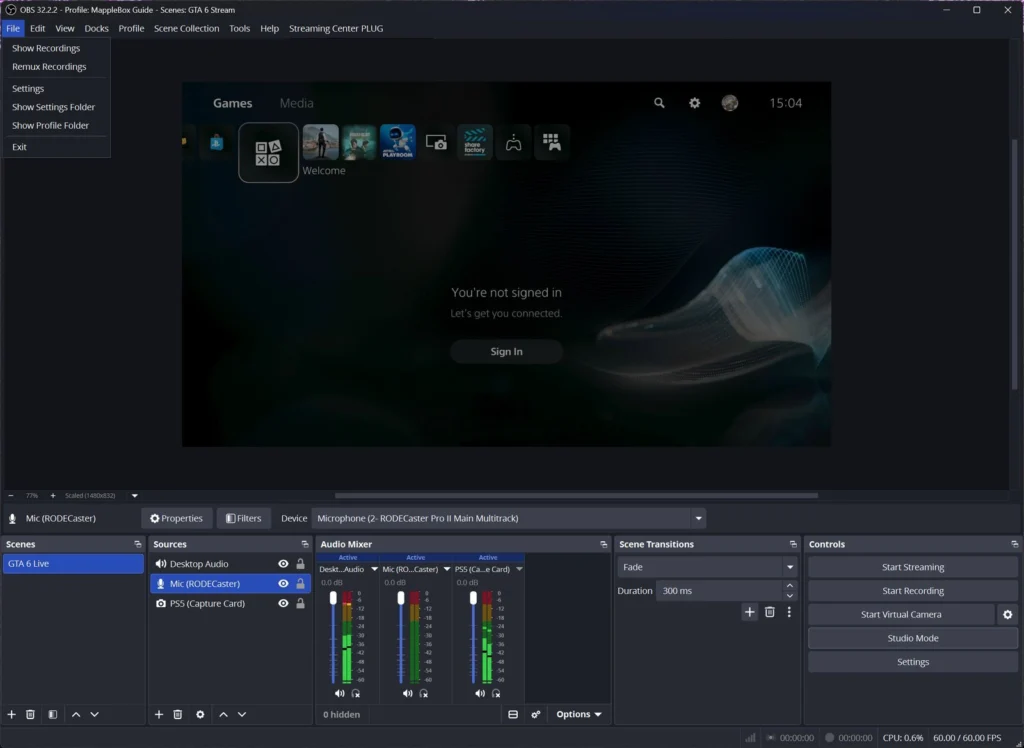
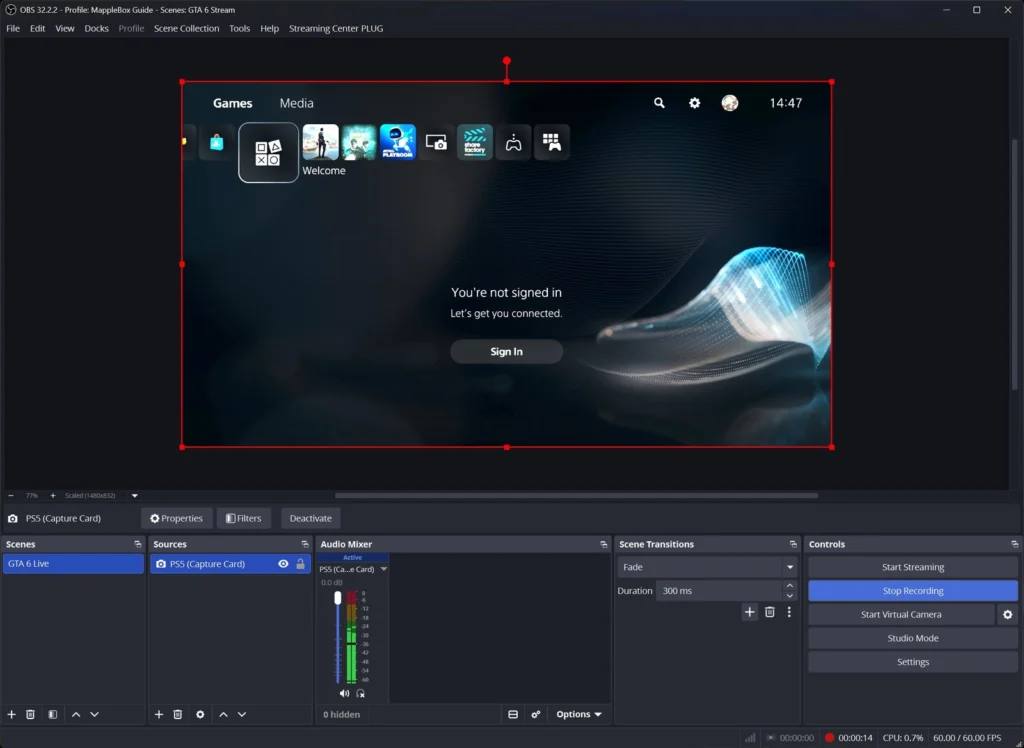
Klick dann auf Aufnahme starten (Start Recording), spiel eine Minute, sprich dabei, und stopp die Aufnahme. Sieh dir die Datei an: Stimmt das Bild, hörst du Spiel und Stimme, und passen Lippen und Ton zusammen?
Das Statistik-Fenster lesen
Öffne Ansicht > Statistiken (View > Stats). Unter Einstellungen > Allgemein kannst du es auch bei jedem Start automatisch öffnen lassen. Drei Zeilen zeigen dir, wo es hakt:
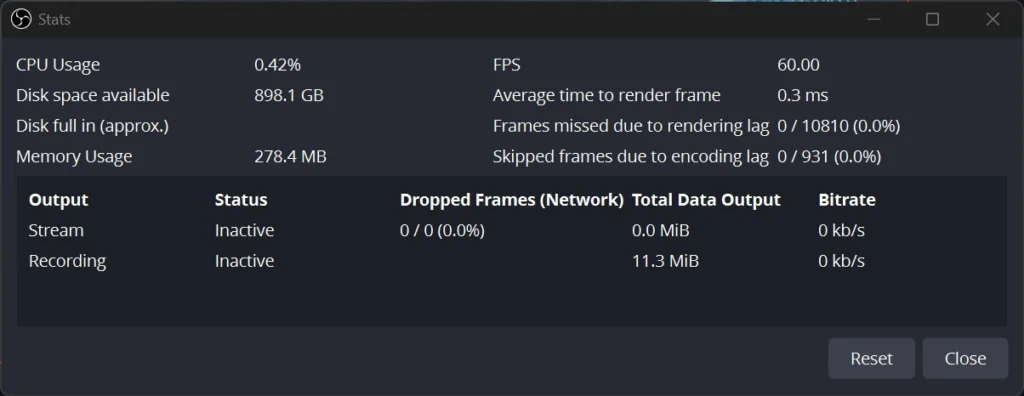
| Zeile | Bedeutet | Das hilft |
|---|---|---|
| Ausgelassene Frames durch Renderverzögerung (Frames missed due to rendering lag) | Die Grafikkarte ist so ausgelastet, dass OBS die Szene nicht rechtzeitig zusammenbaut. Meist zieht das Spiel alles. | FPS im Spiel begrenzen oder V-Sync an. Den Windows-Spielmodus (Windows-Einstellungen > Spielen > Spielmodus) lässt du laut OBS an. Bei einer Konsole mit Capture Card läuft das Spiel nicht auf dem PC, dann ist das selten ein Thema. |
| Übersprungene Frames durch Kodierungsverzögerung (Skipped frames due to encoding lag) | Der Encoder schafft die Frames nicht schnell genug. | Preset eine Stufe schneller (zum Beispiel P5 auf P4), Mehrere Durchgänge auf „Ein Durchgang“, Lookahead aus. Hilft das nicht, Auflösung oder FPS senken. |
| Ausgelassene Frames (Netzwerk) (Dropped Frames (Network)) | Deine Leitung kommt mit der Bitrate nicht hinterher. | LAN-Kabel statt WLAN, Bitrate senken (Startwert höchstens 75 % vom Upload), anderen Server testen, dynamische Bitrate an. |
Bei meinem Test lief eine 15-Sekunden-Aufnahme in 1920×1080 mit 60 fps, H.264-Video und AAC-Ton in 48 kHz Stereo, ohne einen einzigen verlorenen Frame.
Schritt 12: Teststream
Die Testaufnahme zeigt, ob Bild und Ton stimmen. Ob deine Leitung den Stream schafft, siehst du erst beim echten Streamen. Mach deshalb vor dem ersten richtigen Stream einen kurzen Teststream:
- Klick unten rechts unter Steuerung auf Stream starten (Start Streaming).
- Öffne deinen Kanal am Handy in der Twitch-App oder im Browser den Stream Manager in deinem Creator Dashboard. Das Bild kommt dort mit ein paar Sekunden Verzögerung an. Prüf Bild, Spielton und Stimme.
- Schau in OBS unter Ansicht > Statistiken auf die Zeile Ausgelassene Frames (Netzwerk). Bleibt sie bei 0 oder knapp darüber, schafft deine Leitung die Bitrate.
- Im Twitch Inspector siehst du nach dem Login, mit welcher Bitrate dein Stream bei Twitch ankommt und ob es Abbrüche gab.
- Klick auf Stream beenden (Stop Streaming).
Mein Tipp: Willst du testen, ohne dass jemand zuschaut, gibt es bei verbundenem Twitch-Konto in den Stream-Settings den Haken Bandbreitentestmodus aktivieren (Enable Bandwidth Test Mode). Dann geht der Stream nicht auf deinem Kanal live, und du prüfst ihn nur im Twitch Inspector. Nimm den Haken danach wieder raus, sonst sieht dich beim echten Stream niemand.
Checkliste vor jedem Stream
- Richtiges Profil und richtige Szenensammlung aktiv? Steht in der Titelleiste.
- Testaufnahme von einer Minute: Bild, Stimme, Spielton, kein Echo.
- Pegel im Mixer: Stimme bis an den Anfang von Rot, Spiel im unteren Gelb.
- Kein doppelter Ton: jede Tonquelle nur einmal, globale Geräte deaktiviert, Audiomonitoring aus.
- Statistiken offen, damit du verlorene Frames live siehst.
- LAN-Kabel statt WLAN, Downloads und Cloud-Backups pausiert.
- Benachrichtigungen am PC aus, Pause-Szene bereit.
- Stream-Key nicht im Bild, Einstellungen-Fenster zu, Bandbreitentestmodus aus.
- Nach Änderungen: Profil und Szenensammlung exportieren als Backup.
Troubleshooting
- Stream sieht matschig aus: Prüf unter Einstellungen > Video, ob die Ausgabe wirklich auf 1920×1080 und 60 FPS steht und nicht auf dem Default 1280×720 mit 30.
- Ton doppelt oder mit Echo: Ein Gerät wird zweimal aufgenommen, zum Beispiel über ein globales Audiogerät und eine eigene Quelle, oder eine Quelle hat Monitoring an. Geh die Regeln aus Schritt 7 und 10 durch.
- Mikro-Pegel bewegt sich nicht: Falsches Gerät gewählt oder Windows blockiert den Zugriff. Prüf unter Windows Einstellungen > Datenschutz und Sicherheit > Mikrofon (Windows 10: Einstellungen > Datenschutz > Mikrofon), ob Desktop-Apps auf das Mikro zugreifen dürfen.
- Spielaufnahme bleibt schwarz: Manche Spiele lassen sich nicht abgreifen, OBS kann sich dann nicht ins Spiel einklinken. Nimm stattdessen Fensteraufnahme oder Monitoraufnahme. Auf Laptops mit zwei Grafikchips hilft der Laptop-Guide von OBS.
- Kodierung überlastet: Siehe Tabelle in Schritt 11. Nutzt du x264, wechsel auf den Hardware-Encoder deiner Grafikkarte.
- Renderverzögerung trotz guter Hardware: Als schnellen Fix nennt OBS, das Programm per Rechtsklick „Als Administrator ausführen“ zu starten. Dann kann OBS laut eigener Knowledge Base bei Windows Grafikleistung für sich reservieren. Außerdem rät OBS, die Aufnahmefunktion der Xbox Game Bar unter Windows abzuschalten.
- Stream bricht ab oder ruckelt für Zuschauer: Netzwerk-Frames prüfen, LAN statt WLAN, Bitrate runter. Mit dem Twitch Inspector siehst du, was bei Twitch ankommt.
- Bild und Ton laufen auseinander: In den Erweiterten Audioeigenschaften den Synchronisationsausgleich (Sync Offset) der Audioquelle anpassen.
FAQ
Muss ich den Einrichtungsassistenten nutzen?
Nein. Er ist ein guter Startpunkt, aber mit den Schritten 4 bis 8 kommst du zum selben Ergebnis und weißt genau, was eingestellt ist.
Einfacher oder erweiterter Ausgabemodus?
Für den ersten Stream reicht Einfach mit 6000 Kbps und dem Hardware-Encoder. Erweitert brauchst du für Keyframe-Intervall, Tuning, getrennte Audiospuren und die Twitch-VOD-Spur.
Warum 6000 Kbps und nicht mehr?
6000 Kbps (6 Mbit/s) ist Twitchs Empfehlung für 1080p60 und das Limit, das OBS für Twitch setzt. Mehr gibt Twitch über Enhanced Broadcasting frei, dann regelt Twitch die Bitrate selbst.
Wo stelle ich ein, was Zuschauer hören?
Im Audio-Mixer. Jede Audioquelle hat dort einen Regler, und über die Erweiterten Audioeigenschaften steuerst du Monitoring, Sync und Spuren.
Geht das auch mit einer Konsole?
Ja, mit einer Capture Card. Die Karte fügst du als Videoaufnahmegerät hinzu. Ein Beispiel mit PS5 und AVerMedia Live Gamer ULTRA 2.1 findest du im GTA-6-Guide.
Fazit
Mit eigenem Profil, 1080p60, Hardware-Encoder bei 6000 Kbps und Ton aus jeweils nur einer Quelle hast du ein OBS-Setup, das stabil läuft. Mach vor jedem Stream die kurze Testaufnahme und wirf einen Blick in die Statistiken, dann merkst du Probleme vor deinen Zuschauern.
* Affiliate-Link: Als Amazon-Partner verdiene ich an qualifizierten Verkäufen. Für dich ändert sich am Preis nichts. Mehr dazu
Hat dir der Guide geholfen? Dann spendier mir gern einen Kaffee auf Ko-fi. Damit bleibt MappleBox werbefrei.