GTA 6 von der PS5 streamen: OBS + AVerMedia Live Gamer ULTRA 2.1 Setup
GTA 6 erscheint am 19. November 2026 für PS5 und Xbox Series X|S. Eine PC-Version hat Rockstar bisher nicht angekündigt. Wenn du GTA 6 mit eigenen Szenen, Webcam und Alerts aus OBS streamen willst, brauchst du also eine Capture Card zwischen PS5 und PC. In diesem Guide richtest du das mit der AVerMedia Live Gamer ULTRA 2.1 (GC553G2) ein, von den Kabeln über Firmware und PS5-Settings bis zur fertigen Quelle in OBS. Du spielst dabei ohne Verzögerung auf deinem TV, und OBS bekommt eine saubere Kopie des Bildes.
Die PS5 kann übrigens auch ohne Capture Card direkt zu Twitch oder YouTube streamen, über die Create-Taste und „Übertragen“. Das ist der schnellste Weg. Eigene Szenen, Overlays und Alerts bekommst du aber nur mit OBS und diesem Setup.
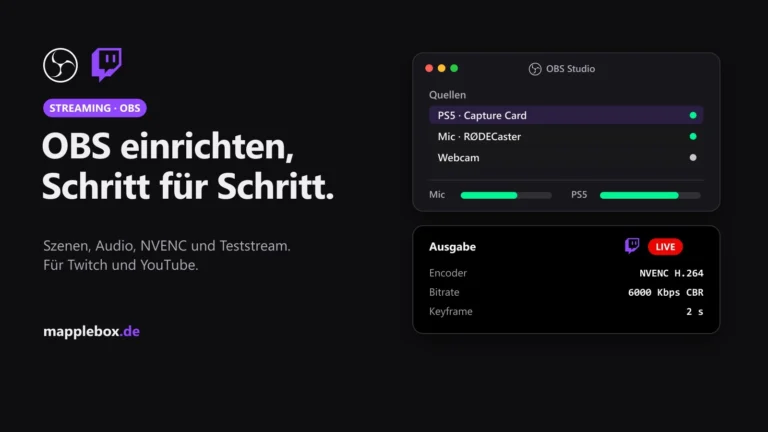
Dieser Guide deckt alles rund um PS5 und Capture Card ab. Wie du OBS selbst einrichtest, also Profil, Encoder, Bitrate, Mikro und Desktop-Audio, steht ausführlich im Guide OBS Studio einrichten.
Kurz erklärt
- Capture Card: ein kleines Gerät, das das HDMI-Bild deiner PS5 per USB an den PC schickt. OBS sieht die Karte dann wie eine Webcam.
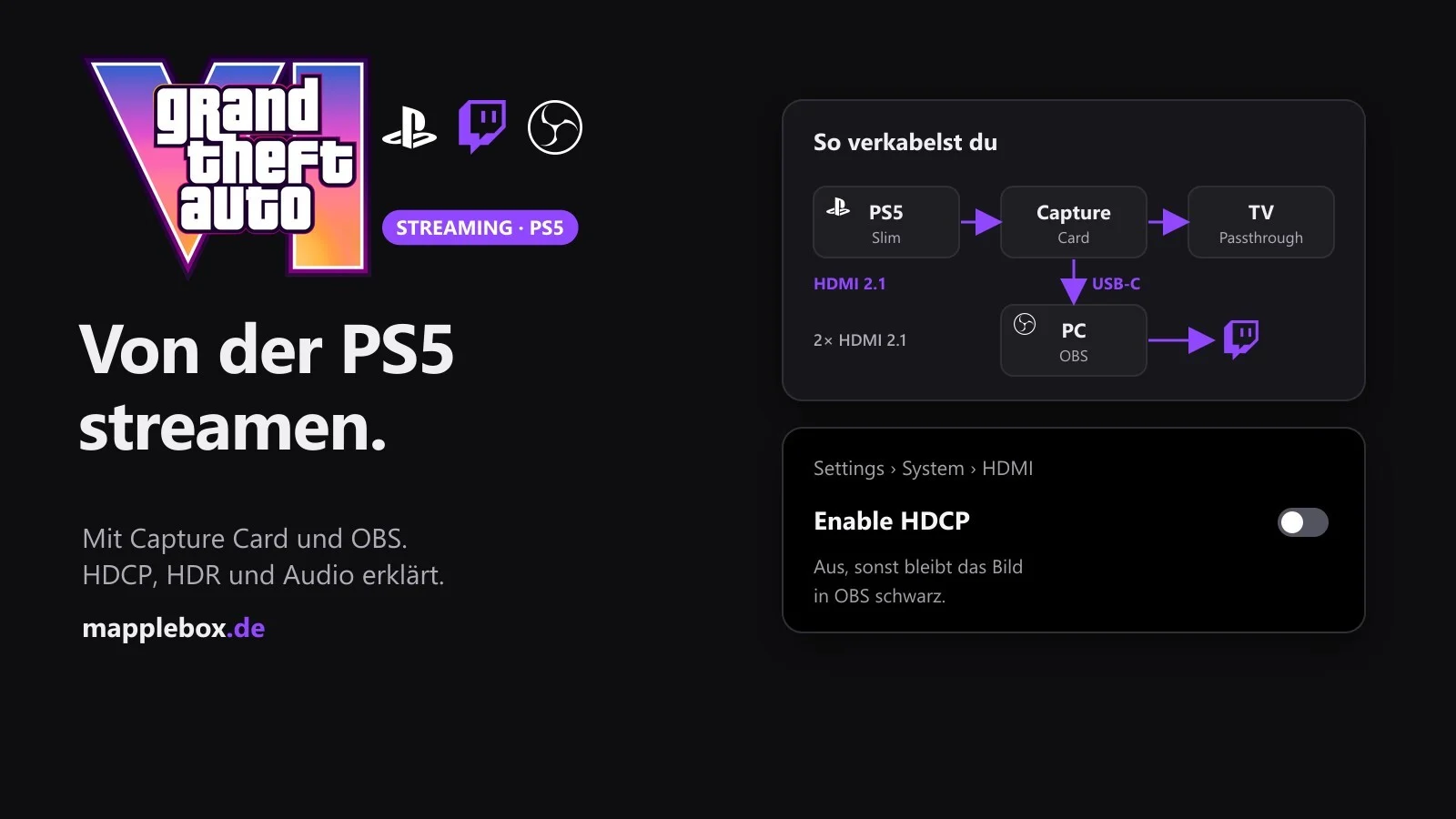
- Zwei HDMI-Kabel: Du brauchst 2x Ultra High Speed HDMI (HDMI 2.1). Ein Kabel geht von der PS5 zur Karte, das zweite von der Karte zum TV.
- Passthrough: Die Karte reicht das Bild gleichzeitig unverändert an deinen TV oder Monitor weiter. Du spielst auf dem TV ohne Verzögerung, der Stream läuft nebenbei.
- HDCP: ein Kopierschutz im HDMI-Signal. Solange er an der PS5 aktiv ist, bekommt OBS nur einen HDCP-Hinweis statt des Spiels. Du schaltest ihn für das Streaming aus.
- HDR: der erweiterte Kontrast- und Farbumfang moderner TVs. Twitch zeigt Streams in normalem SDR. Schickt die PS5 HDR und OBS behandelt das Bild wie SDR, sieht es blass und ausgewaschen aus. Wie du das löst, steht in Schritt 3.
- Für wen: Du hast eine PS5 und einen Windows-PC mit einer aktuellen Grafikkarte von NVIDIA, AMD oder Intel und willst mit OBS streamen.
Das brauchst du
- PS5 (Standard, Slim, Digital oder Pro) mit aktueller Systemsoftware
- Capture Card: AVerMedia Live Gamer ULTRA 2.1 (GC553G2)*, auf Amazon ab 229,99 € (Stand 11.11.2026). Im Karton liegen ein HDMI-2.1-Kabel, ein USB-C-auf-USB-C-Kabel (10 Gbit/s) und ein 4-poliges 3,5-mm-Audiokabel.
- 2x Ultra High Speed HDMI-Kabel (HDMI 2.1, 48 Gbit/s): Kabel 1 von der PS5 zum HDMI IN der Karte, Kabel 2 vom HDMI OUT der Karte zum TV. Eins davon ist das HDMI-2.1-Kabel aus dem Karton der Karte. Für das zweite nimmst du ein zertifiziertes Ultra High Speed HDMI-Kabel*. Zertifizierte Kabel erkennst du am Label mit QR-Code auf der Packung.
- Einen USB-C-Port mit USB 3.2 Gen 2 (10 Gbit/s) am PC. An einem langsameren Port (USB 3.2 Gen 1, 5 Gbit/s) nimmt die Karte nur in niedrigerer Auflösung auf. Hat dein PC nur USB-A mit 10 Gbit/s, geht laut AVerMedia auch ein USB-C-auf-USB-A-Kabel.
- Einen Windows-PC mit Windows 10 oder 11 (64 Bit). AVerMedia nennt als Minimum einen Intel Core i5 der 6. Generation oder AMD Ryzen 3 plus GeForce GTX 1060 oder Radeon RX 5700. Zum Streamen nimmst du am besten den Hardware-Encoder deiner Grafikkarte: NVENC bei NVIDIA, AMF bei AMD, Quick Sync bei Intel. Der Encoder ist ein eigener Chip auf der Grafikkarte, der das Video komprimiert, ohne die CPU zu belasten.
- OBS Studio, kostenlos. Für Enhanced Broadcasting auf Twitch brauchst du mindestens Version 30.2, für HDR auf YouTube mindestens 30.1. Die Screenshots zeigen OBS 32.2.2 auf Englisch.
- Assist Central Pro, die kostenlose Software von AVerMedia, für das Firmware-Update der Karte (Schritt 1).
- Ein Mikro am PC für deinen Kommentar. Optional eine Webcam.
Mein Test-Setup: eine PS5 Slim* an der Live Gamer ULTRA 2.1, ein Windows-11-PC mit OBS 32.2.2 und als Mikro ein Shure MV7+*, das per XLR-Kabel* am RØDECaster Pro II* hängt.
*Affiliate-Link: Kaufst du darüber, bekomme ich eine kleine Provision. Für dich ändert sich am Preis nichts. Als Amazon-Partner verdiene ich an qualifizierten Verkäufen. Mehr dazu im Affiliate-Hinweis.
Die Karte kann laut AVerMedia bis 4K mit 144 Hz durchreichen, an der PS5 also 4K mit 120 Hz, inklusive HDR und VRR. VRR heißt variable Bildwiederholrate: Der TV passt sich an die schwankenden FPS des Spiels an, das verhindert Ruckeln und Tearing. In OBS nimmst du bis 4K mit 60 fps in normaler Qualität (SDR) auf. Die genauen Grenzen pro Format stehen in Schritt 4.
So sieht das Setup aus
- HDMI-Kabel 1: PS5 HDMI-Ausgang → HDMI IN an der Karte
- HDMI-Kabel 2: HDMI OUT an der Karte → dein TV oder Monitor (Passthrough, darauf spielst du)
- USB-C-Kabel: USB-C an der Karte → USB-C-Port am PC (10 Gbit/s)
Die Anschlüsse sind auf der Karte beschriftet: HDMI IN, HDMI OUT und USB-C, dazu zwei 3,5-mm-Buchsen für Headset und Controller. Der TV hängt also nicht mehr direkt an der PS5, sondern hinter der Karte. Das Bild auf dem TV kommt ohne Umweg über den PC, deshalb spürst du beim Spielen keinen Lag. OBS bekommt eine Kopie über USB.
Schritt 1: Karte anschließen und Firmware aktualisieren
- Schalte die PS5 komplett aus.
- Verbinde PS5, Karte und TV mit den zwei HDMI-Kabeln wie oben beschrieben. AVerMedia empfiehlt, die mitgelieferten Kabel zu nehmen, wo es geht.
- Steck das USB-C-Kabel in einen 10-Gbit/s-Port direkt am Mainboard, nicht in einen USB-Hub oder einen Port an der Gehäusefront mit unbekannter Geschwindigkeit. Welcher Port das ist, steht im Handbuch deines Mainboards, oft ist er mit „10Gbps“ oder „SS10“ beschriftet.
- Schalte PS5 und TV ein. Auf dem TV siehst du über Passthrough ganz normal das PS5-Menü.
- Schau auf die LED der Karte. Eine laufende Regenbogen-Welle heißt: bereit. Blinkt sie orange, hängt die Karte an einem USB-2.0-Port. Durchgehend rot heißt: kein Gerät erkannt, dann prüf das HDMI-Kabel von der PS5.
Firmware-Update mit Assist Central Pro
Mach das Update direkt am Anfang. Bei meinem Test blieb der TV nach dem Ausschalten von HDCP einmal schwarz, erst mit neuer Firmware und einmal Abstecken lief das Passthrough-Bild wieder. Die Karte kam mit Firmware 1.0.8.1, nach dem Update stand 1.0.10.2 drauf.
- Lad Assist Central Pro von der AVerMedia-Produktseite herunter und installier es.
- Öffne das Tool, während die Karte per USB angeschlossen ist. Such dort das Firmware-Update für die GC553G2 und start es. Das Tool zeigt dir, ob eine neue Version verfügbar ist.
- Zieh die Karte nach dem Update vom PC ab und steck sie wieder an. Das verlangt auch das Update-Fenster.
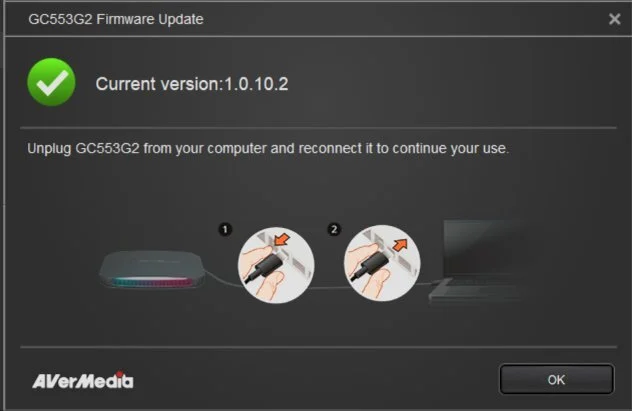
Für OBS selbst brauchst du die AVerMedia-Software nicht. Windows und OBS erkennen die Karte als Live Gamer Ultra 2.1-Video (Bild) und HDMI/Line In (Live Gamer Ultra 2.1-Audio) (Ton). Ein zweites Audiogerät heißt „Not To Use (Live Gamer Ultra 2.1-Audio)“, das ignorierst du.
Schritt 2: PS5 vorbereiten
Gut zu wissen: Die Screenshots zeigen eine PS5 mit englischem Menü. Auf einer deutschen PS5 heißen die Menüpunkte deutsch und liegen an derselben Stelle. Im Text steht deshalb zuerst das englische Label wie im Screenshot und in Klammern das deutsche.
HDCP ausschalten
Die PS5 hat HDCP ab Werk an. Dann zeigt die Karte in OBS statt des Spiels nur ihren eigenen HDCP-Hinweis. Bei mir zeigte der TV über Passthrough trotzdem weiter ganz normal das PS5-Menü, den Schalter legst du also einfach am TV um.
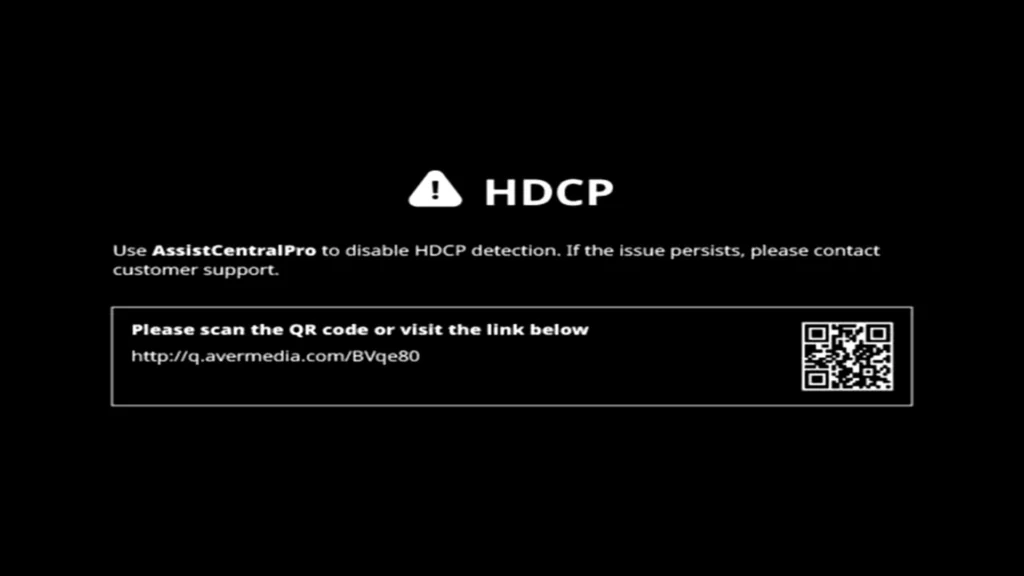
Der Hinweis nennt Assist Central Pro. Bei der PS5 ist der Fix aber der Schalter in der Konsole:
- Öffne Settings > System > HDMI (Einstellungen > System > HDMI).
- Schalte „Enable HDCP“ (HDCP aktivieren) aus.
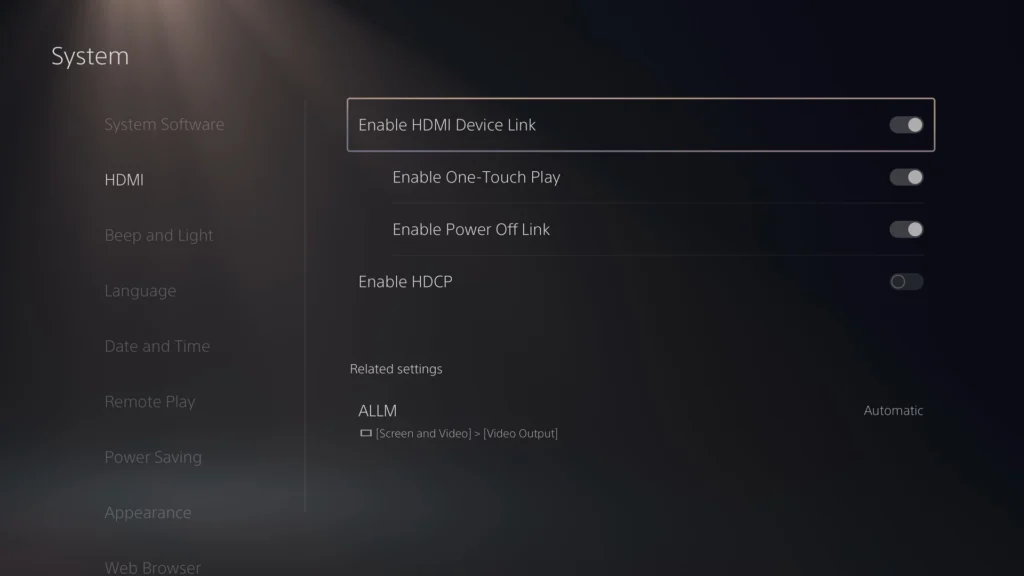
Die PS5 warnt dabei selbst: Ohne HDCP lassen sich manche Spiele und Apps nicht nutzen. Das betrifft vor allem Streaming-Apps wie Netflix oder Disney+ und laut Sony auch Blu-rays und DVDs. Geschützte Apps kann die Karte laut AVerMedia sowieso nie aufnehmen. Willst du einen Film schauen, schaltest du HDCP kurz wieder an und danach wieder aus.
Achte darauf: Bleibt der TV nach dem Umschalten schwarz, mach das Firmware-Update aus Schritt 1 und steck die Karte einmal ab und wieder an. So war es bei mir, danach lief das Passthrough-Bild wieder.
Videoausgabe einstellen
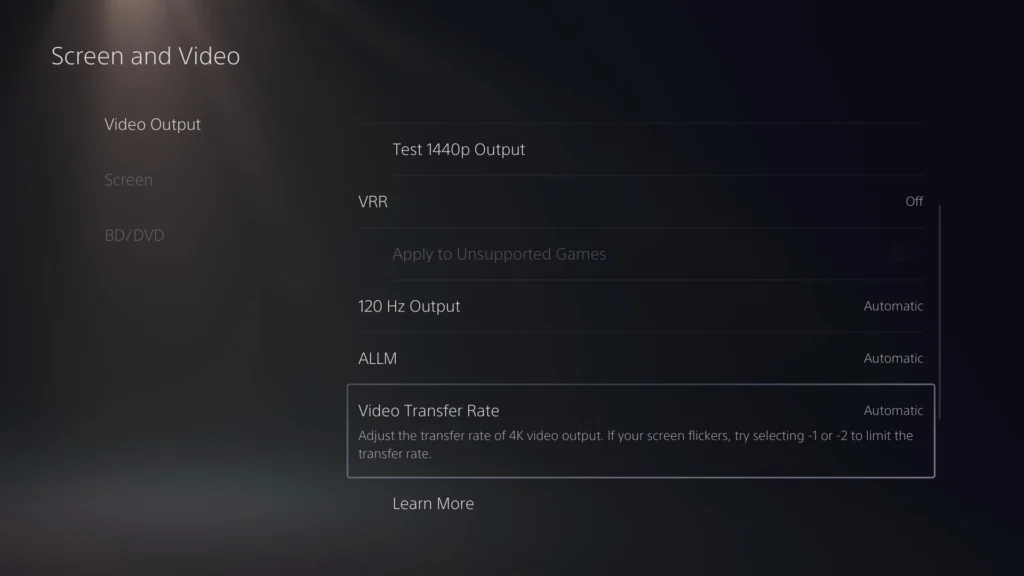
Alle Bild-Settings findest du unter Settings > Screen and Video > Video Output (Einstellungen > Bildschirm und Video > Videoausgabe). Die PS5 schickt an Karte und TV immer dasselbe Signal. Was du hier einstellst, sieht also auch dein TV.
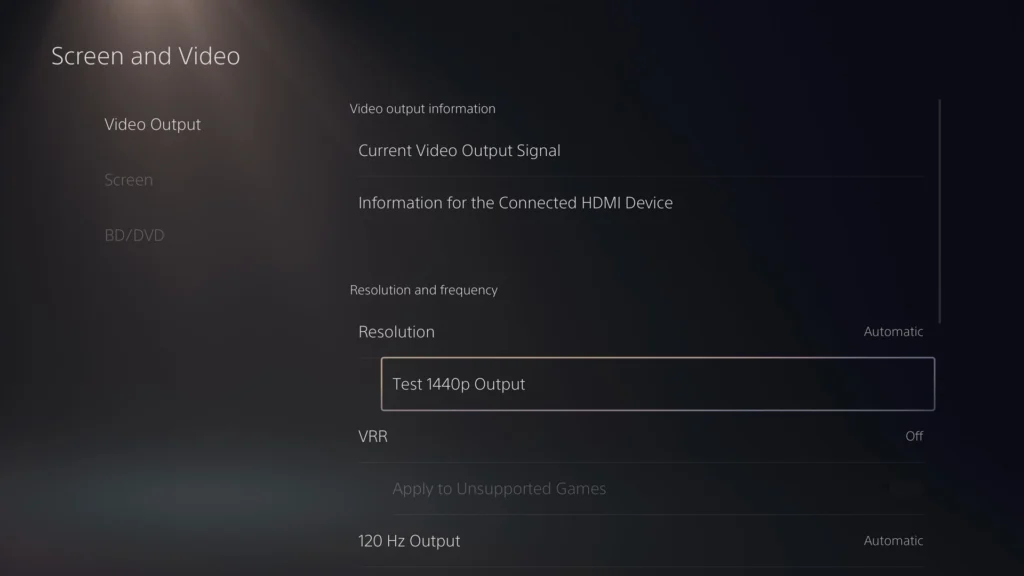
| Setting | Für den Stream | Warum |
|---|---|---|
| Resolution (Auflösung) | Automatic (Automatisch) | So lief mein Test, und OBS bekam das Bild sauber in 1920×1080 (Schritt 4). Zur Wahl stehen außerdem 720p, 1080i, 1080p, 1440p und 2160p. Für HDR-Aufnahmen mit 60 fps stellst du 1440p ein, siehe Schritt 3. |
| HDR | Hängt von deinem Weg ab, siehe Schritt 3 | Für den einfachsten Twitch-Stream auf „Off“ (Aus). |
| 120 Hz Output (120-Hz-Ausgabe) | Aus | Twitch und YouTube nehmen höchstens 60 fps an. 120 Hz bringen nur dir am TV etwas, und nur in Spielen, die es unterstützen. Ab Werk steht hier „Automatic“ (Automatisch). |
| VRR | „Off“ (Aus) | Mein Test lief mit VRR aus. Die Karte reicht VRR laut AVerMedia zwar durch, wie sich das auf die Aufnahme in OBS auswirkt, habe ich nicht getestet. Für den Stream bleibt es deshalb aus. |
| Video Transfer Rate (Videoübertragungsrate) | Automatic (Automatisch) | Flackert das Bild, stellst du -1 oder -2 ein. Das empfiehlt die PS5 selbst. |
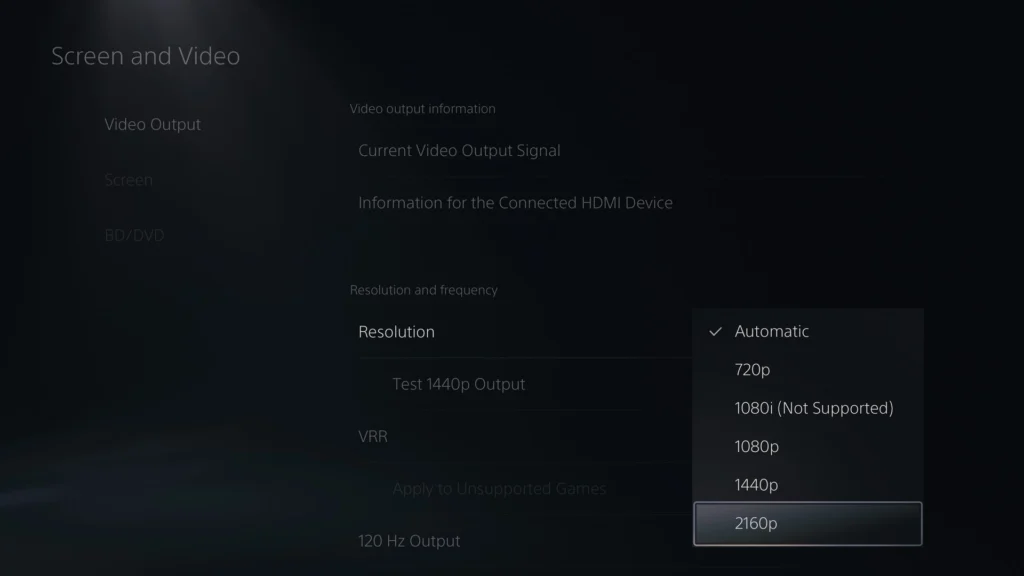
Welche Grafikmodi GTA 6 auf der PS5 anbietet, wissen wir erst nach dem Launch, das ergänzen wir dann hier. Für den Stream reichen 60 fps in jedem Fall.
Schritt 3: Entscheide dich für einen HDR-Weg
Hier passieren die meisten Fehler. Wenn die PS5 HDR ausgibt, die Karte aber in normaler Qualität (SDR) aufnimmt, sieht dein Stream grau und ausgewaschen aus. AVerMedia nennt genau diese Mischung als Ursache.
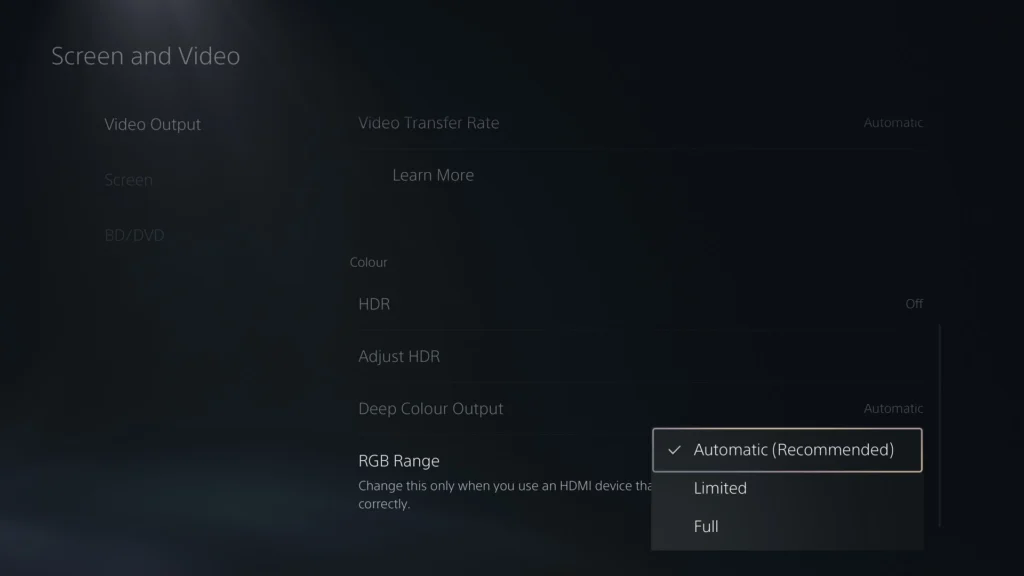
HDR stellst du unter Settings > Screen and Video > Video Output > HDR (Einstellungen > Bildschirm und Video > Videoausgabe > HDR) ein, im Abschnitt „Colour“ (Farbe). Es gibt drei Optionen: „Off“ (Aus), „Always On“ (Immer eingeschaltet) und „On When Supported“ (Eingeschaltet, wenn unterstützt).
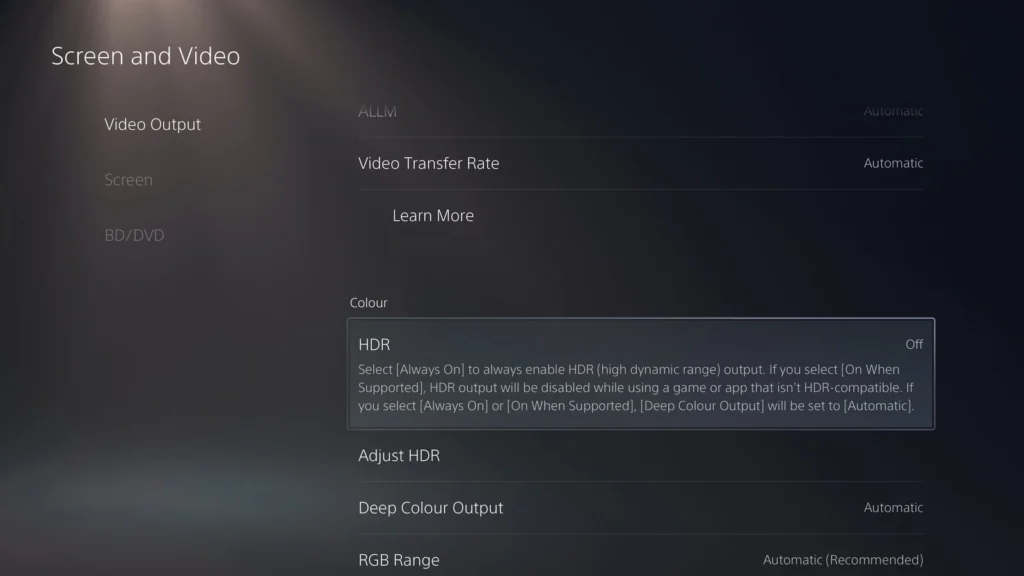
Gut zu wissen: Wenn du HDR umschaltest, zeigt die Karte kurz „No Signal“ und OBS kurz ein schwarzes Bild. Das ist normal, nach ein paar Sekunden ist das Bild wieder da.
Es gibt drei saubere Wege:
| Weg | PS5 HDR | In OBS | Gut für |
|---|---|---|---|
| A: alles SDR | Off (Aus) | Videoformat NV12, Farbraum Standard | Twitch, der einfachste und stabilste Weg |
| B: HDR am TV, SDR im Stream | Always On oder On When Supported | Videoformat P010, Farbraum Rec. 2100 (PQ), Leinwand bleibt SDR | Twitch, wenn du selbst nicht auf HDR verzichten willst |
| C: HDR-Stream | Always On oder On When Supported | Videoformat P010, Farbraum Rec. 2100 (PQ), Leinwand P010 und Rec. 2100 | YouTube, das HDR-Livestreams annimmt |
Mein Tipp: Fang mit Weg A an, so lief auch mein Test: HDR aus, 1080p, 60 fps. Wenn der Stream läuft, kannst du Weg B testen.
Bei Weg B rechnet OBS das HDR-Bild automatisch auf SDR um, das nennt man Tone Mapping. Das klappt, weil du OBS in der Quelle sagst, dass HDR reinkommt (Farbraum Rec. 2100). Die Farben hängen dabei aber vom Spiel und von deinem SDR-Weißwert in OBS ab (Standard 300 Nits). Prüf das Ergebnis immer mit einer kurzen Testaufnahme. AVerMedia empfiehlt bei HDR-Aufnahmen außerdem, unter Windows Einstellungen > System > Anzeige > HDR verwenden einzuschalten. Ob das für Weg B wirklich nötig ist, habe ich nicht getestet.
Wichtig für Weg B und C: Die Karte nimmt HDR (P010) in 4K nur mit 30 fps auf. Mit 60 fps geht HDR bis 1440p, in 1080p sogar bis 120 fps. Für 60 fps in HDR stellst du die PS5-Auflösung deshalb auf 1440p. Dein TV bekommt dann auch 1440p und skaliert selbst hoch. Ob die Karte ein 4K-HDR-Signal beim Aufnehmen selbst auf 1440p herunterrechnet, habe ich nicht getestet, deshalb ist 1440p an der PS5 der sichere Weg.
Schritt 4: Karte in OBS hinzufügen
Richte vorher OBS selbst ein, also Profil, Video auf 1080p60, Encoder und die globalen Audiogeräte. Wie das geht, steht im Guide OBS Studio einrichten. Dann fügst du die Karte hinzu:
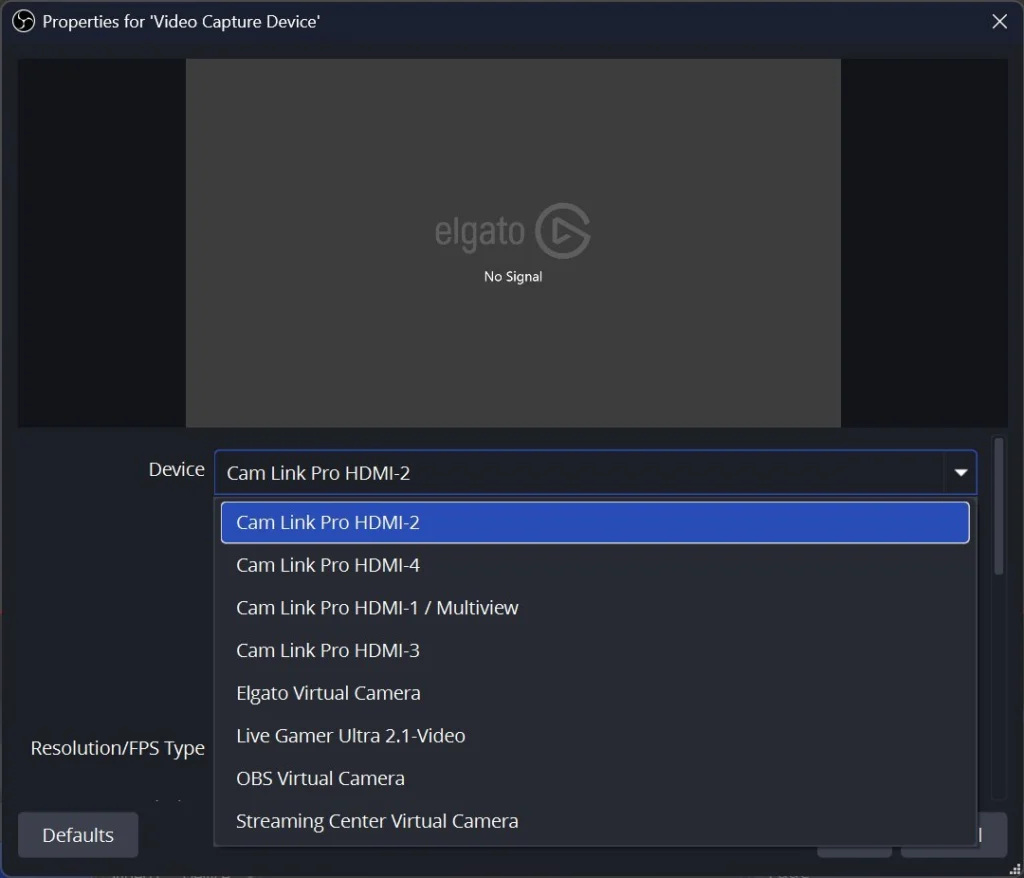
- Klick im Bereich Quellen auf das Plus und wähl Videoaufnahmegerät (Video Capture Device). Nenn die Quelle zum Beispiel „PS5 (Capture Card)“.
- Bei Gerät (Device) wählst du Live Gamer Ultra 2.1-Video.
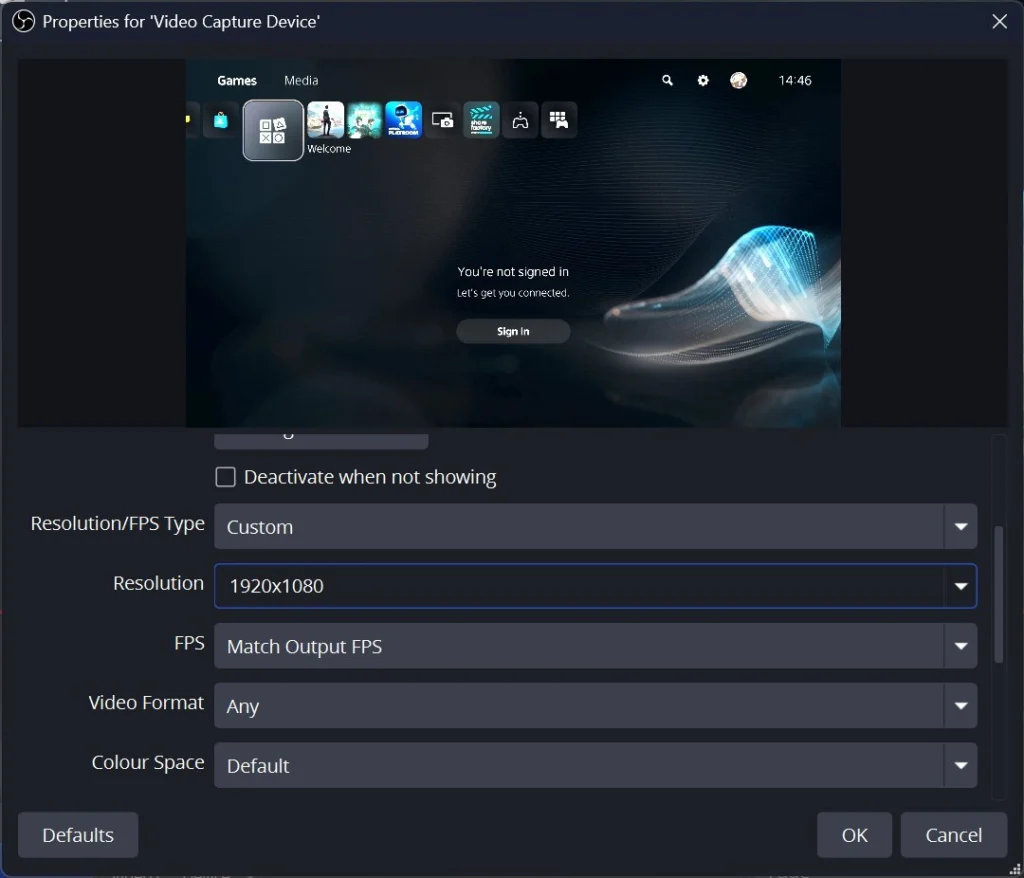
- Stell Auflösung/FPS-Typ auf Benutzerdefiniert (Custom). Nur dann kannst du Auflösung, FPS und Videoformat selbst wählen.
- Trag die Werte für deinen Weg aus der Tabelle unten ein. Bei FPS kannst du auch „An Ausgabe angleichen (Match Output FPS)“ nehmen, dann übernimmt die Quelle die 60 FPS aus deinen OBS-Settings.
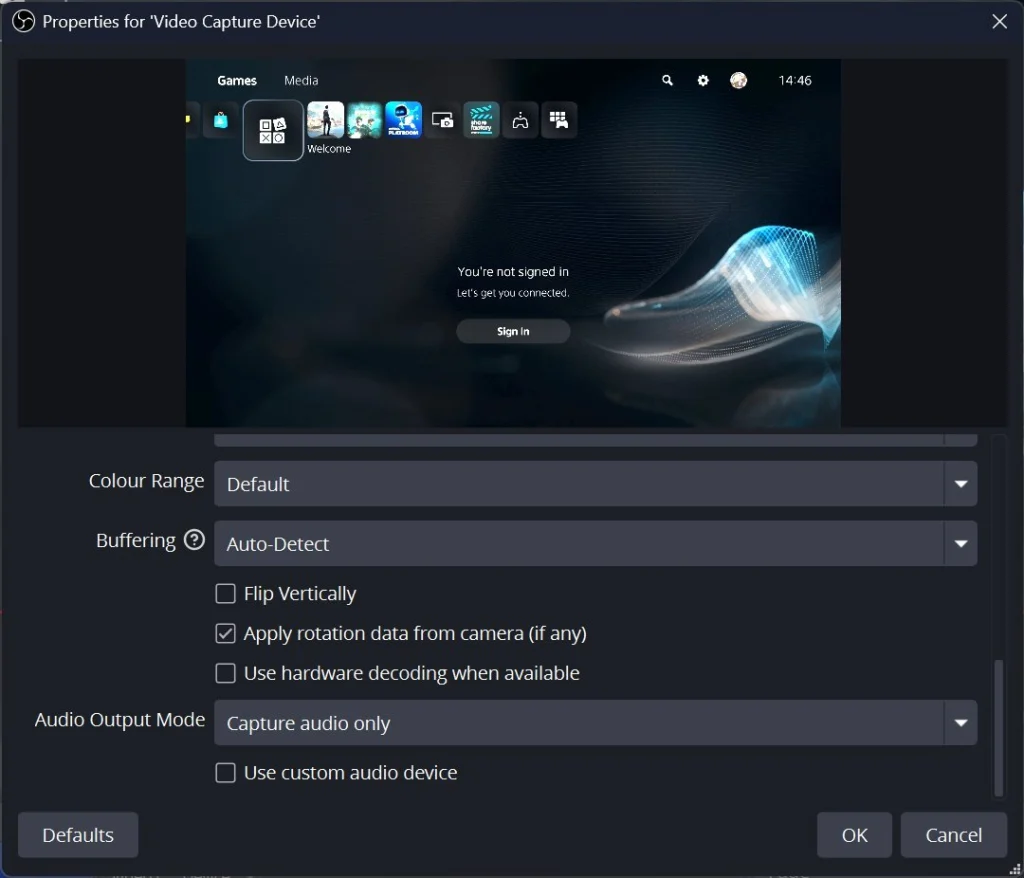
- Bei Audioausgabemodus lässt du Nur Audio aufnehmen (Capture audio only) stehen. Warum, steht in Schritt 5.
- Bestätig mit OK und zieh die Quelle auf die volle Größe der Leinwand (Rechtsklick > Transformieren > An Bildschirm anpassen).
| Weg | Auflösung | FPS | Videoformat | Farbraum |
|---|---|---|---|---|
| A (SDR) | 1920×1080 | 60 | NV12 oder Beliebig (Any) | Standard |
| B (HDR am TV, SDR im Stream) | 2560×1440 | 60 | P010 | Rec. 2100 (PQ) |
| C (HDR-Stream YouTube) | 2560×1440 | 60 | P010 | Rec. 2100 (PQ) |
Für Weg A stellst du in OBS 1920×1080 mit 60 fps ein, auch wenn die PS5 auf „Automatic“ (Automatisch) steht und an einem 4K-TV mehr ausgibt. So lief mein Test: PS5 auf Automatisch, Quelle auf 1920×1080 und 60 fps, das Bild kam sauber an. Mehr Auflösung in der Quelle bringt dir nichts, denn OBS rechnet beim Streamen sowieso auf deine Ausgabeauflösung herunter, und dein Twitch-Stream ist 1080p. Videoformat „Beliebig (Any)“ lief bei mir ebenfalls problemlos.
Bleibt die Quelle schwarz, unterstützt die Karte die Kombination nicht. Dann stell die Werte so ein, wie sie in dieser Übersicht stehen:
| Auflösung | NV12 (SDR) | P010 (HDR) | MJPEG |
|---|---|---|---|
| 3840×2160 | bis 60 fps | bis 30 fps | bis 144 fps |
| 2560×1440 | bis 144 fps | bis 60 fps | bis 144 fps |
| 1920×1080 | bis 240 fps | bis 120 fps | bis 240 fps |
Die Werte gelten laut AVerMedia-Handbuch an einem 10-Gbit/s-Port. MJPEG ist ein komprimiertes Format für sehr hohe Bildraten und braucht laut AVerMedia für 4K mit 144 fps mindestens einen Core i5 der 12. Generation, eine RTX 3060 und 16 GB RAM. Für einen 60-fps-Stream brauchst du MJPEG nicht.
Sehen Schwarztöne grau aus oder ist das Bild viel zu dunkel, stell in der Quelle den Farbbereich (Colour Range) von Standard auf Begrenzt oder Voll, bis Schwarz wirklich schwarz ist.
Schritt 5: Ton richtig einstellen
Der Standard-Weg für den Ton läuft über HDMI. Wichtig ist dabei die Regel aus dem OBS-Guide: Jede Tonquelle kommt genau einmal in OBS an.
Spielton über HDMI
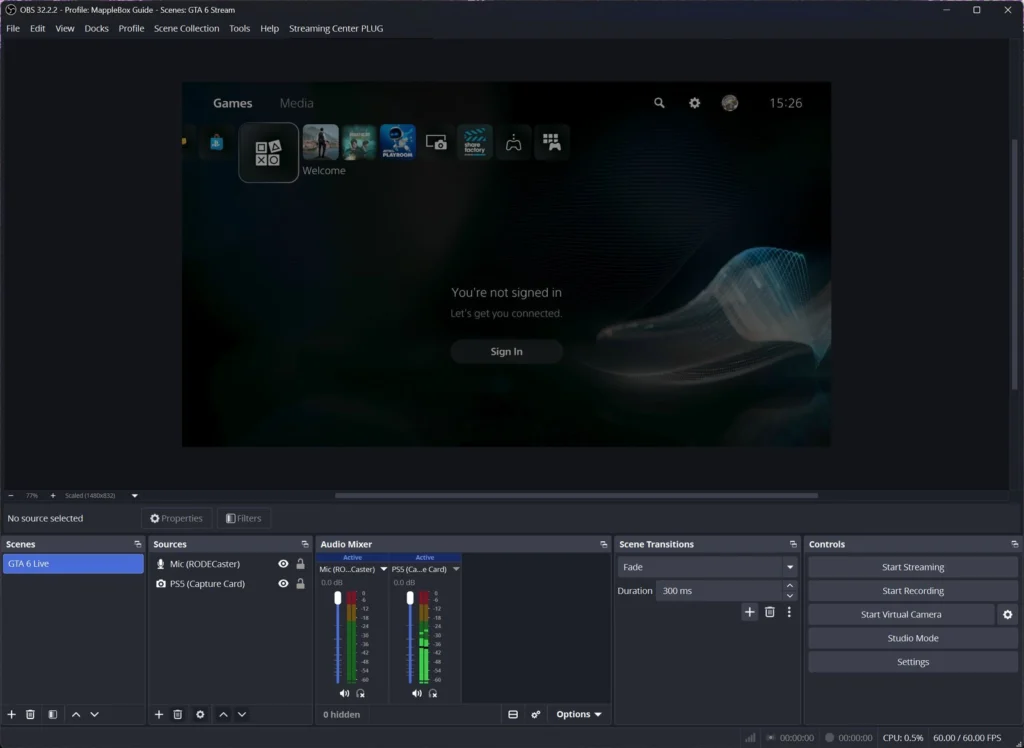
Die PS5 schickt den Ton mit dem Bild über HDMI, die Karte gibt ihn an OBS und an deinen TV weiter. Bei meinem Test kam der PS5-Ton mit diesen Settings sofort in OBS an:
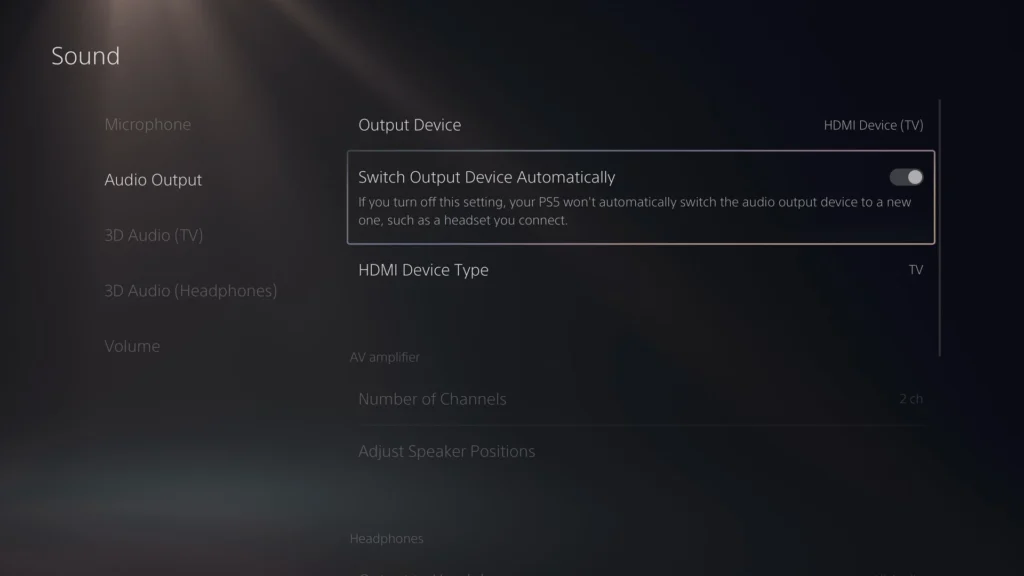
- Unter Settings > Sound > Audio Output (Einstellungen > Sound > Audioausgabe) steht „Output Device“ (Ausgabegerät) auf „HDMI Device (TV)“ (HDMI-Gerät (TV)). Steck kein Headset in den Controller: Dann schickt die PS5 den Ton an den Controller und über HDMI kommt nichts mehr an.
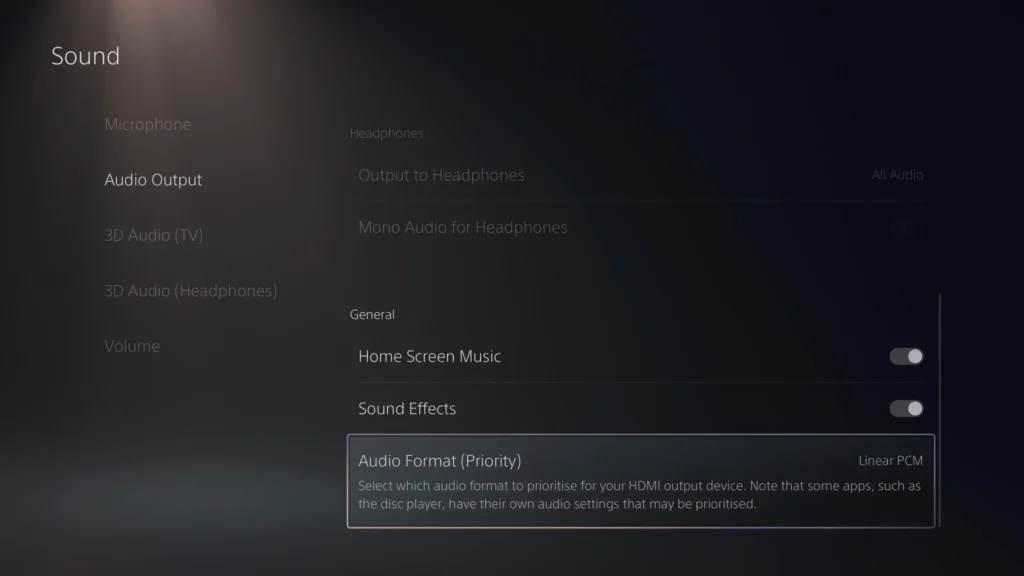
- Weiter unten stellst du „Audio Format (Priority)“ (Audioformat (Priorität)) auf „Linear PCM“. Linear PCM, kurz LPCM, ist unkomprimierter Ton. Die Karte nimmt LPCM laut AVerMedia in Stereo auf.
- Deinen Kommentar sprichst du über ein eigenes Mikro am PC, das du in OBS als Audioeingabeaufnahme hinzufügst.
OBS: Ton ohne Echo und ohne doppelten Ton
- In OBS stehen unter Einstellungen > Audio die Globalen Audiogeräte auf Deaktiviert, sonst kommt dein Mikro doppelt an. Das ist Schritt 7 im OBS-Guide.
- In der Quelle „PS5“ steht der Audioausgabemodus auf Nur Audio aufnehmen. Die Option „Desktop-Audio ausgeben (DirectSound)“ würde den Ton zusätzlich über deine Windows-Lautsprecher abspielen. Fängt OBS dann auch deinen PC-Ton ein, hast du den Spielton doppelt im Stream.
- Lass das Audiomonitoring für die Quelle aus (Zahnrad im Audio-Mixer > Erweiterte Audioeigenschaften > Monitoring aus). Du hörst das Spiel ja schon über den TV, und zwar ohne die Verzögerung von OBS.
- Der Spielton kommt über die Videoquelle mit. Eine extra Audioeingabeaufnahme auf „HDMI/Line In (Live Gamer Ultra 2.1-Audio)“ brauchst du nicht, sonst hast du ihn doppelt.
- Pegel als Startwert: Stimme mit Spitzen um -10 dB, Spiel um -20 dB, dann nach Gehör.
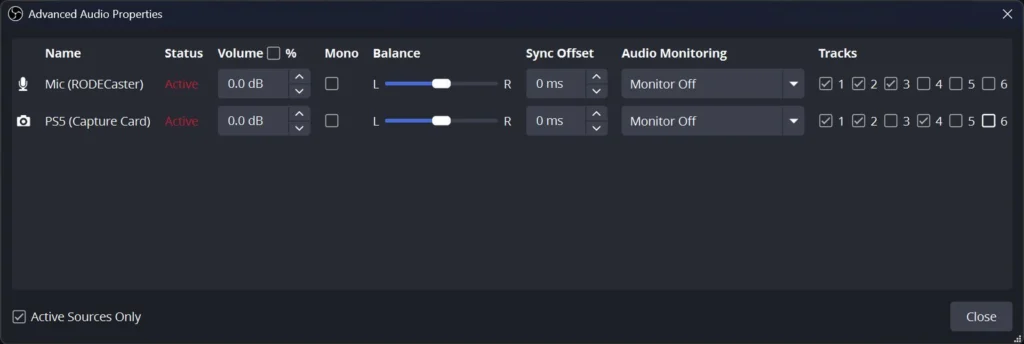
Mikro und PC-Ton: Wie du Mikro, Discord und PC-Ton sauber dazunimmst, steht ausführlich im OBS-Guide, dort findest du auch eine Box zum RØDECaster Pro II. Bei mir hängt ein Shure MV7+ per XLR am RØDECaster, und in OBS liegen nur zwei Quellen: das RØDECaster-Gerät „Main“ als Mikro und die PS5. Gibt Windows auch auf „Main“ aus, ist dein PC-Ton im Mix des Pults schon drin. Eine zusätzliche Desktop-Audio-Quelle würde ihn verdoppeln, deshalb gibt es keine. Den PS5-Ton betrifft das nicht, der kommt über die Capture Card.
Ungetestet: Party-Chat über die Buchsen der Karte
Diese Variante habe ich nicht selbst getestet, die Schritte stammen aus der Anleitung von AVerMedia. Die Karte hat zwei 4-polige 3,5-mm-Buchsen: eine für den Controller, eine für dein Headset. Damit landen Spielton, Party-Chat und deine Stimme im Stream, ohne extra Mikro am PC.
- Verbinde die Kopfhörerbuchse des DualSense mit der Controller-Buchse der Karte (mitgeliefertes 4-poliges Kabel).
- Steck dein Headset in die Headset-Buchse der Karte, nicht in den Controller.
- Stell auf der PS5 unter Settings > Sound > Audio Output (Einstellungen > Sound > Audioausgabe) das Ausgabegerät auf das Headset am Controller und „Output to Headphones“ (Ausgabe über Kopfhörer) auf „All Audio“ (gesamter Ton).
- In OBS kommt der Ton laut AVerMedia über das Audio der Karte an. AVerMedia nimmt dafür eine Audioeingabeaufnahme auf der Karte, bei mir hieße das Gerät „HDMI/Line In (Live Gamer Ultra 2.1-Audio)“. Nimm den Karten-Ton aber nur einmal: Legst du diese Quelle an, schaltest du die PS5-Quelle im Mixer stumm.
- Lade den Controller in dieser Variante nicht per Kabel. Laut AVerMedia kann das den Ton stumm schalten. Ein Brummen im Ton kommt oft von einer Erdschleife, dann hilft zuerst ein voll geladener Controller.
Achte darauf: In dieser Variante kommt der ganze Ton über den Controller. Dein TV bleibt stumm, du hörst alles im Headset. AVerMedia rät außerdem, an der Karte immer nur eine Tonquelle zu nutzen, also nicht HDMI-Ton und Controller-Ton gleichzeitig.
Schritt 6: Deine Szene bauen
Für den Start reicht eine Szene mit drei Ebenen, von unten nach oben:
- PS5 (Videoaufnahmegerät) auf voller Größe
- Webcam (optional, auch ein Videoaufnahmegerät) klein in einer Ecke. Wie du die Webcam einstellst, steht im OBS-Guide in Schritt 9. Wo GTA 6 Minimap und HUD zeigt, ergänzen wir nach dem Launch. Bis dahin schaust du dir dein Bild einmal im Spiel an und schiebst die Webcam dorthin, wo nichts Wichtiges ist.
- Alerts kommen später als Browser-Quelle dazu, zum Beispiel von StreamElements oder Streamlabs.
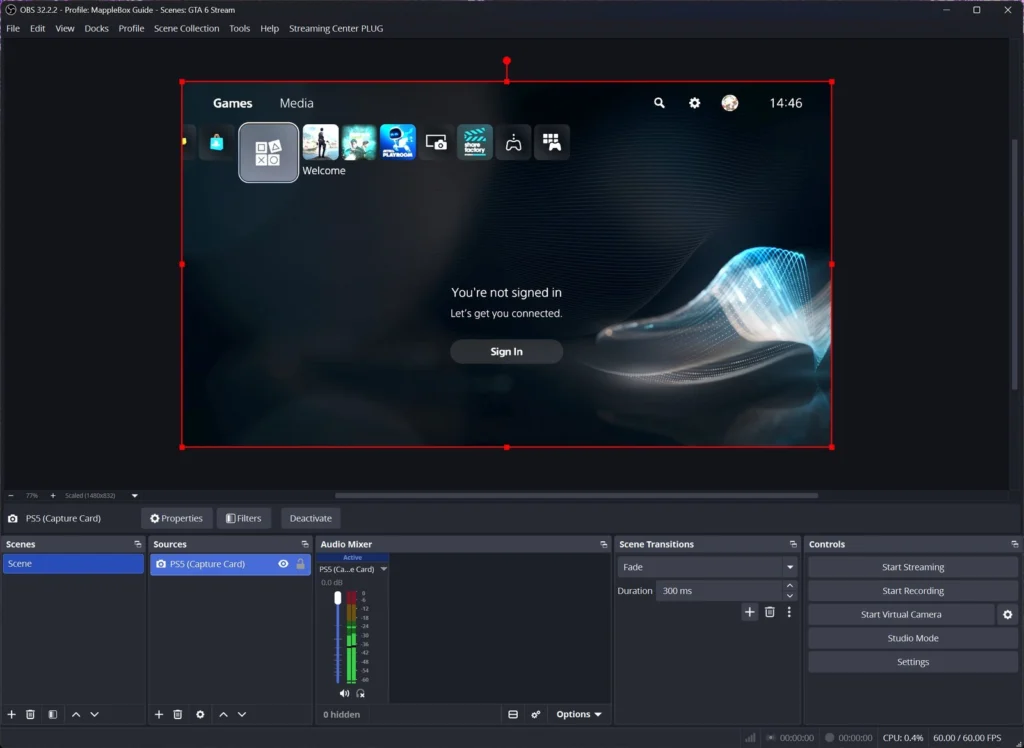
Leg dir zusätzlich eine Szene „Pause“ mit einem Standbild an. Die brauchst du, wenn du Menüs, Chats oder private Benachrichtigungen nicht im Stream zeigen willst.
Schritt 7: OBS für Twitch einstellen
Die OBS-Settings sind bei Konsole und PC-Game gleich. Alle Details mit Erklärung findest du im OBS-Guide. Hier die Kurzfassung für Twitch in 1080p60:
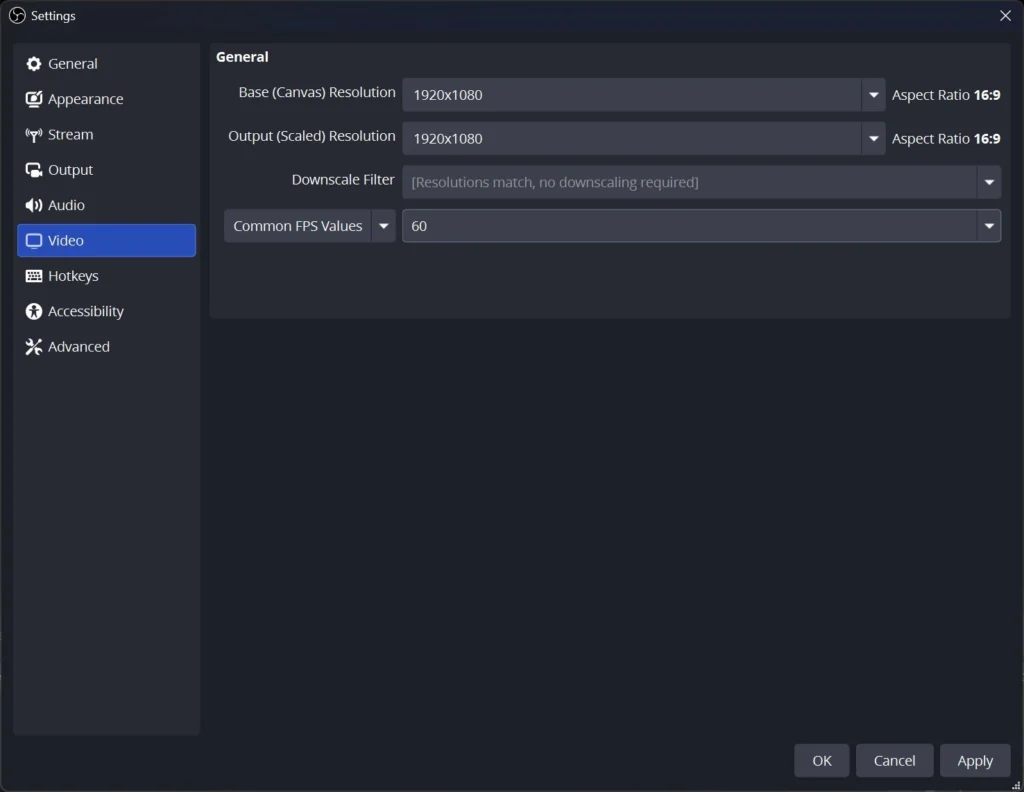
- Einstellungen > Video: Basis- und Ausgabeauflösung 1920×1080, 60 FPS. Ein neues Profil steht auf 1280×720 mit 30 FPS, das musst du ändern.
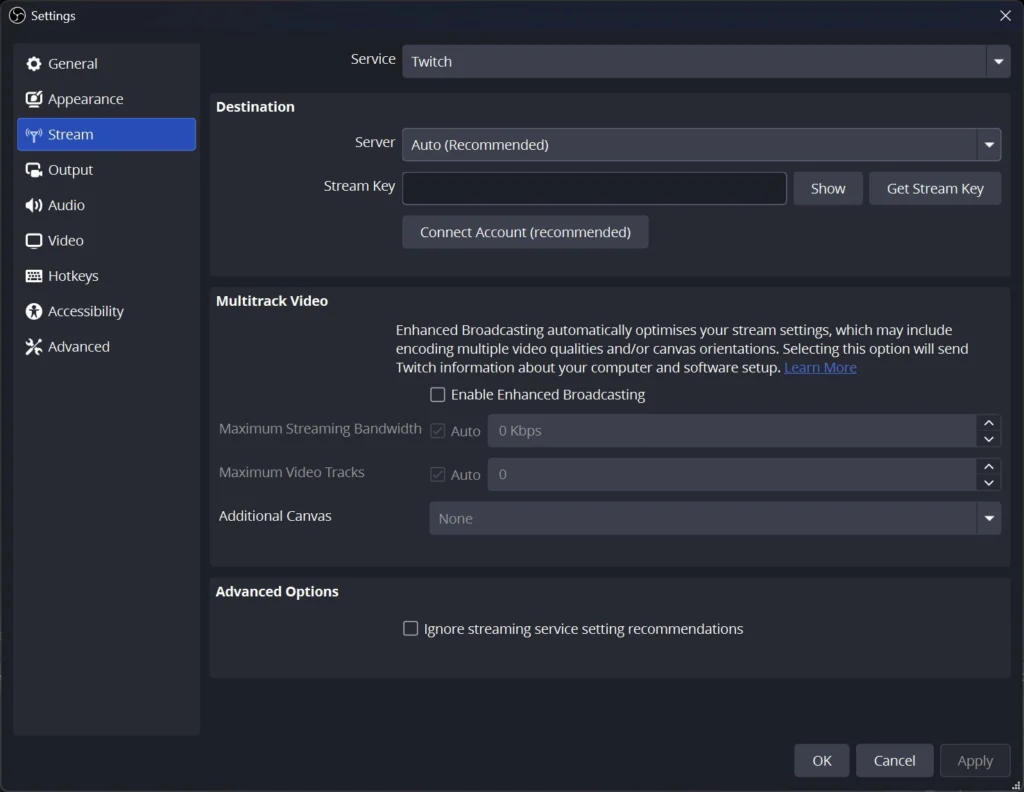
- Einstellungen > Stream: Twitch, „Konto verbinden (empfohlen)“. Optional „Enhanced Broadcasting aktivieren“, dann holt sich OBS die Settings von Twitch. Das geht auch mit Stream-Key. Laut Twitch sind darüber seit Juni 2026 bis zu 7,5 Mbit/s (7500 Kbps) bei 1080p drin, für Affiliates und Partner auch 1440p. Affiliate und Partner sind die beiden Stufen, ab denen du auf Twitch Geld verdienst.
- Einstellungen > Ausgabe, Modus Erweitert, Tab Stream: NVIDIA NVENC H.264, Konstante Bitrate (CBR), 6000 Kbps, Keyframeintervall 2 s, Voreinstellung „P5: Langsam (Gute Qualität)“, Tuning „Hohe Qualität“, Mehrere Durchgänge „Zwei Durchgänge (Geviertelte Auflösung)“, Profil high, Lookahead und Adaptive Quantisierung an, B-Frames 2. Audio AAC mit 160 Kbps.
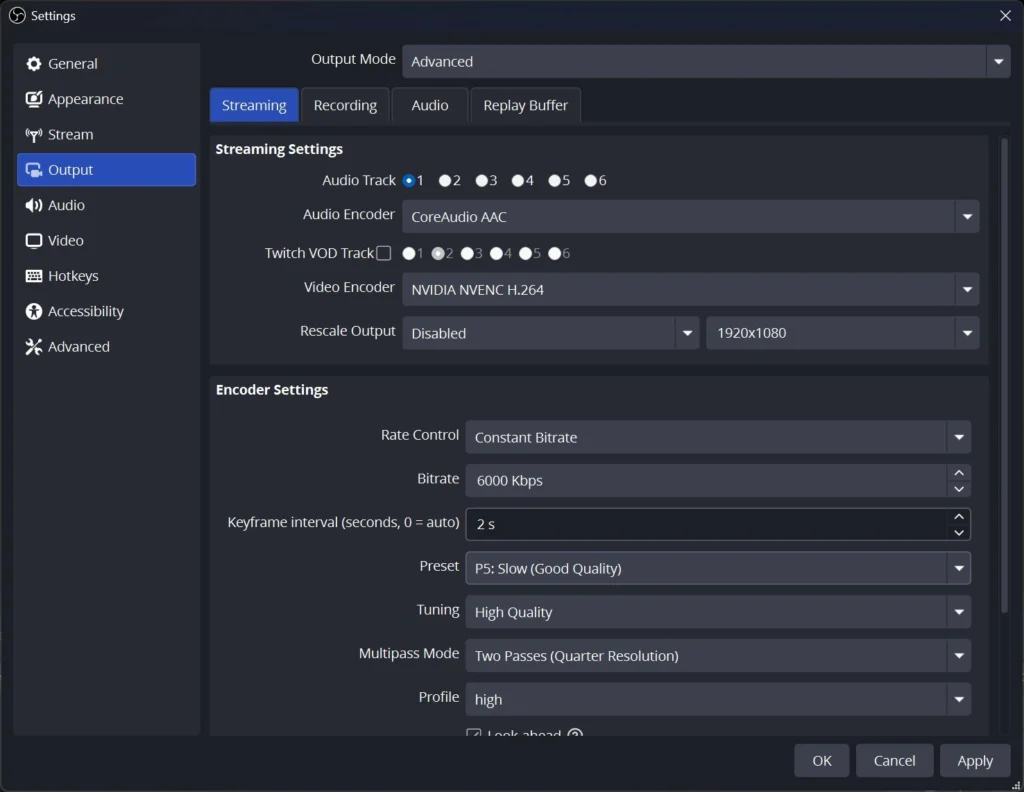
6000 Kbps, konstante Bitrate, 2 Sekunden Keyframe-Intervall und 2 B-Frames sind Twitchs eigene Empfehlung für 1080p60 mit NVENC. Das Keyframe-Intervall legt fest, wie oft ein komplettes Bild gesendet wird, B-Frames sind Zwischenbilder, die Bitrate sparen. OBS begrenzt Twitch ohne Enhanced Broadcasting auch auf 6000 Kbps. Hast du eine AMD- oder Intel-Grafikkarte, nimm deren H.264-Encoder mit denselben Grundwerten, die Startwerte dafür stehen im OBS-Guide in Schritt 5. Ruckelt der Stream oder verlierst du Frames, geh auf 720p60 mit 4500 Kbps runter.
Schritt 8: OBS für YouTube einstellen
YouTube in SDR (Weg A oder B)
YouTube nimmt mehr Bitrate und höhere Auflösungen an als Twitch. Mit einer aktuellen NVIDIA-Karte nimmst du am besten NVIDIA NVENC HEVC, das braucht für dieselbe Qualität weniger Bitrate als H.264. Diese Werte empfiehlt YouTube für HEVC und AV1:
| Auflösung | Empfohlene Bitrate HEVC/AV1 | Minimum |
|---|---|---|
| 2160p60 | 35 Mbit/s | 10 Mbit/s |
| 1440p60 | 24 Mbit/s | 6 Mbit/s |
| 1080p60 | 12 Mbit/s | 4 Mbit/s |
In OBS trägst du die Bitrate in Kbps ein, 12 Mbit/s sind also 12000 Kbps. Dazu kommen konstante Bitrate und 2 Sekunden Keyframeintervall, genau wie bei Twitch. Achte darauf, dass dein Upload deutlich über der Bitrate liegt. Stell die Leinwand in OBS auf die Auflösung, die du streamen willst. Leg dir für YouTube am besten ein eigenes OBS-Profil an.
YouTube in HDR (Weg C)
YouTube nimmt HDR-Livestreams an. So stellst du OBS dafür ein:
- PS5: HDR auf „Always On“ (Immer eingeschaltet), Auflösung 1440p (siehe Schritt 3).
- Quelle „PS5“: Videoformat P010, Farbraum Rec. 2100 (PQ), 2560×1440, 60 FPS.
- Einstellungen > Erweitert > Video: Farbformat P010 (10-Bit, 4:2:0, 2 Ebenen), Farbraum Rec. 2100 (HLG). YouTube empfiehlt HLG, Rec. 2100 (PQ) geht auch. Für SDR-Streams bleiben hier die Defaults NV12, Rec. 709 und Begrenzt stehen.
- Einstellungen > Video: Leinwand und Ausgabe 2560×1440, 60 FPS.
- Einstellungen > Stream: Dienst YouTube, Server mit RTMPS.
- Einstellungen > Ausgabe > Stream: Videokodierer NVIDIA NVENC HEVC, Profil main10, Konstante Bitrate (CBR), 24 Mbit/s (24000 Kbps), Keyframeintervall 2.
Gut zu wissen: H.264 kann kein HDR, YouTube nimmt HDR nur mit HEVC an, nicht mit AV1. Die Vorschau im YouTube Live Control Room zeigt keine HDR-Farben. Prüf das Ergebnis deshalb am HDR-TV oder Handy. Zuschauer ohne HDR-Display bekommen von YouTube automatisch eine SDR-Version. Den HDR-Weg habe ich noch nicht selbst getestet, die Werte stammen aus den Anleitungen von YouTube und OBS.
Schritt 9: Gleichzeitig aufnehmen
Eine lokale Aufnahme lohnt sich für Clips, Shorts und als Backup. Unter Einstellungen > Ausgabe > Aufnahme nimmst du als Aufnahmeformat Hybrides MP4 (Hybrid MP4). Das gibt es seit OBS 30.2, und die Datei bleibt laut OBS auch nach einem Absturz oder Stromausfall wiederherstellbar. Als Videokodierer reicht für den Anfang „(Streamkodierer verwenden)“, dann kostet die Aufnahme kaum extra Leistung. Pausieren kannst du die Aufnahme damit allerdings nicht.
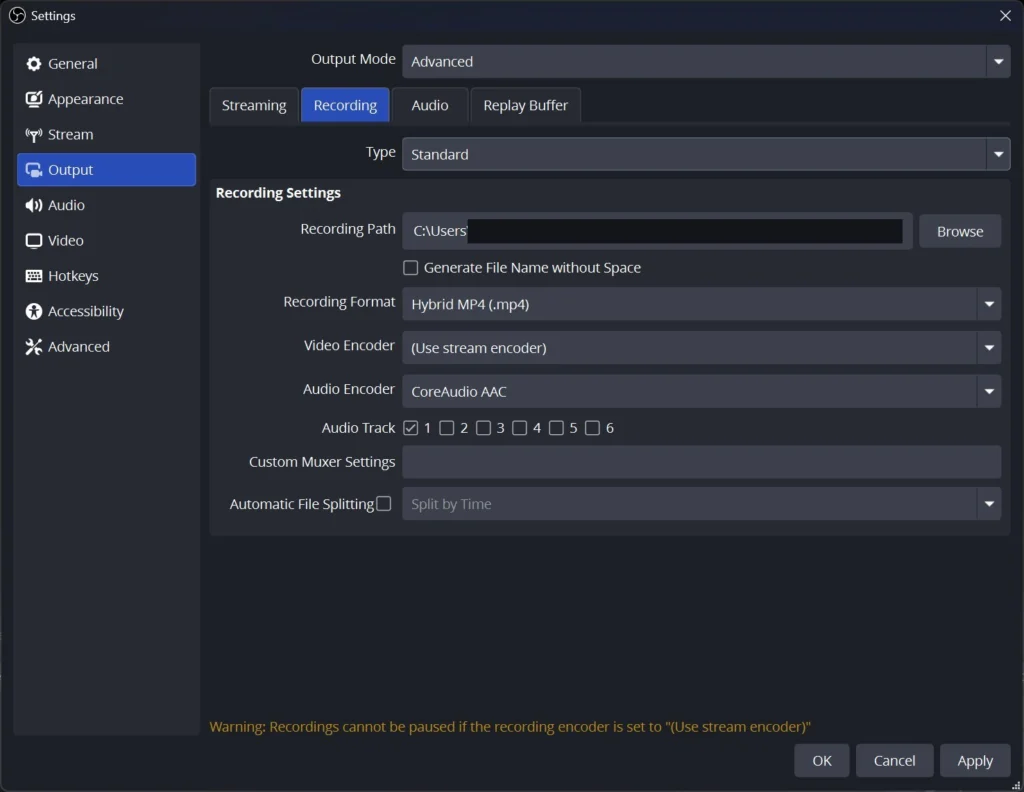
Willst du Mikro und Spielton im Schnitt getrennt haben, nimm das Spuren-Schema aus dem OBS-Guide: Spur 1 ist der komplette Mix, Spur 2 die Twitch-VOD-Spur, Spur 3 das Mikro, Spur 4 die PS5, Spur 5 PC-Ton oder Discord. Aufgenommen werden die Spuren 1, 3, 4 und 5.
Für bessere Aufnahmen als den Stream wählst du einen eigenen Encoder, zum Beispiel NVIDIA NVENC HEVC mit Konstantem QP und einem CQ-Level zwischen 16 und 23. Für HDR-Aufnahmen stellst du das Profil auf main10, H.264 kann kein HDR. Die Aufnahme bekommt die Auflösung deiner Leinwand, für Twitch also 1080p.
So prüfst du, ob alles läuft
- Starte ein Spiel und mach in OBS eine Testaufnahme von einer Minute. Schau sie dir an: Stimmen Farben, Ton und Lippensynchronität?
- Öffne in OBS Ansicht > Statistiken (View > Stats). „Ausgelassene Frames (Netzwerk)“ zeigt Probleme mit deinem Upload, „Übersprungene Frames durch Kodierungsverzögerung“ zeigt, dass der Encoder überlastet ist. Was du dagegen tust, steht im OBS-Guide.
- Starte einen Teststream mit Stream starten (Start Streaming). Wie du ihn prüfst, auch ohne Zuschauer, steht im OBS-Guide in Schritt 12. Bei Twitch überwachst du den Stream mit dem Twitch Inspector.
- Schau dir den Stream am Handy an, so wie ihn deine Zuschauer sehen. Danach Stream beenden (Stop Streaming).
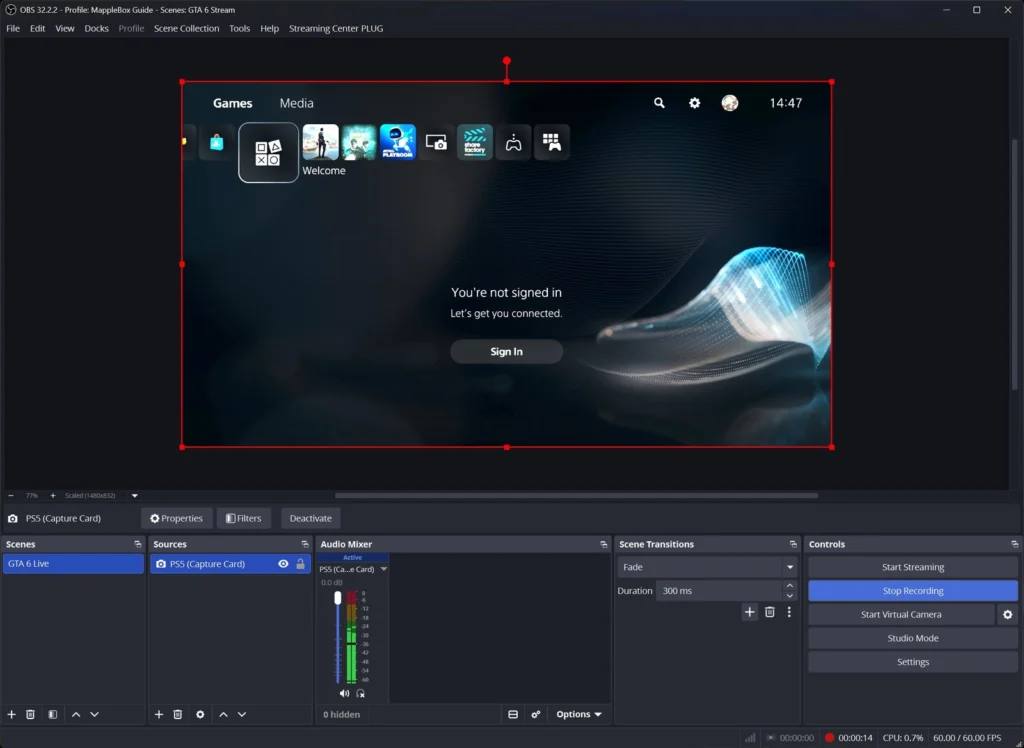
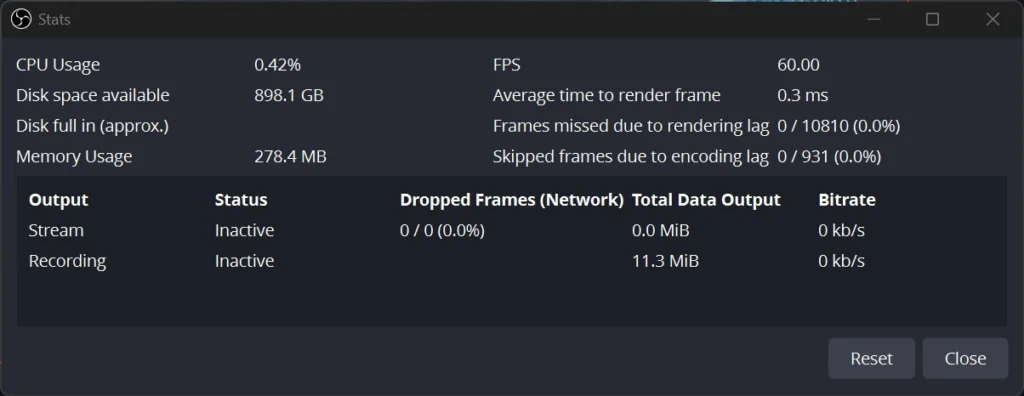
Bei meinem Test lief eine 15-Sekunden-Aufnahme in 1920×1080 mit 60 fps, H.264-Video und AAC-Ton in 48 kHz Stereo, mit PS5-Ton und ohne verlorene Frames.
Checkliste vor dem Stream
- Zwei Ultra High Speed HDMI-Kabel: PS5 zur Karte, Karte zum TV.
- HDCP an der PS5 aus, OBS zeigt das Spiel statt des HDCP-Hinweises.
- HDR-Weg klar: PS5-HDR und OBS-Quelle passen zusammen.
- Richtiges OBS-Profil aktiv, Video auf 1080p60.
- Testaufnahme von einer Minute: Bild, Spielton, Stimme, kein Echo.
- Globale Audiogeräte deaktiviert, Audiomonitoring aus, jede Tonquelle nur einmal.
- Statistiken offen, PC per LAN-Kabel am Router.
- Benachrichtigungen auf PS5 und PC aus, Pause-Szene bereit, Stream-Key nicht im Bild.
Troubleshooting
- OBS zeigt einen HDCP-Hinweis: HDCP ist an der PS5 noch an. Schalt unter Settings > System > HDMI (Einstellungen > System > HDMI) „Enable HDCP“ (HDCP aktivieren) aus. Laut AVerMedia hilft auch, Netflix oder Disney+ zu schließen und die PS5 neu zu starten.
- TV bleibt nach dem Ausschalten von HDCP schwarz: Mach das Firmware-Update mit Assist Central Pro und steck die Karte danach einmal ab und wieder an. Bei mir lief das Passthrough-Bild danach wieder.
- Kurz „No Signal“ beim Umschalten von HDR: Das ist normal. Die PS5 baut das Signal neu auf, nach ein paar Sekunden ist das Bild wieder da.
- OBS-Quelle bleibt schwarz: Prüf in der Quelle, ob Auflösung, FPS und Videoformat eine Kombination aus der Tabelle in Schritt 4 sind. Steht das Gerät auf „Live Gamer Ultra 2.1-Video“?
- Bild in OBS ausgewaschen, grau oder zu bunt: HDR-Signal und OBS-Settings passen nicht zusammen. Entweder HDR an der PS5 auf „Off“ (Aus) (Weg A) oder in der Quelle P010 mit Rec. 2100 (PQ) einstellen (Weg B).
- Schwarz sieht grau aus: Stell in der OBS-Quelle den Farbbereich auf Begrenzt oder Voll. An der PS5 lässt du „RGB Range“ (RGB-Bereich) auf „Automatic (Recommended)“ (Automatisch (empfohlen)), das rät die PS5 selbst.
- Kein Ton in OBS: Steckt ein Headset im Controller? Dann geht der Ton nicht über HDMI. Prüf außerdem, ob die PS5 „Linear PCM“ ausgibt und ob die Karte in den Windows-Soundeinstellungen aktiviert ist. AVerMedia rät dort, „Audioverbesserungen“ auszuschalten. Im OBS-Mixer darf die PS5-Quelle nicht stumm sein.
- Ton doppelt oder mit Echo: Audioausgabemodus der Quelle auf „Nur Audio aufnehmen“ stellen, Audiomonitoring für die Quelle ausschalten und die globalen Audiogeräte in OBS deaktivieren. Keine zweite Audioquelle auf dem Karten-Audio. Läuft eine Quelle für den PC-Ton mit, darf dort nicht derselbe Ton noch einmal ankommen.
- Bild in OBS hängt hinterher: Das ist normal. OBS zeigt das Bild immer etwas verzögert, deshalb spielst du auf dem TV über Passthrough. Stört dich die Verzögerung in der Vorschau, stell die Pufferung in der Quelle auf Deaktivieren. Laufen Ton und Bild im Stream auseinander, gleichst du das in den Erweiterten Audioeigenschaften mit dem Synchronisationsausgleich aus.
- LED blinkt orange oder nur niedrige Auflösungen wählbar: Die Karte hängt an einem zu langsamen USB-Port. Nimm einen USB-C-Port mit 10 Gbit/s direkt am Mainboard und das mitgelieferte Kabel.
- TV flackert: Prüf das Kabel von der Karte zum TV, es muss ein Ultra High Speed HDMI-Kabel sein. Laut Sony kann es bei 4K mit 120 Hz an manchen TVs noch Probleme geben. Schalt testweise die 120-Hz-Ausgabe aus oder setz „Video Transfer Rate“ (Videoübertragungsrate) auf -1 oder -2.
- Brummen im Party-Chat: Controller voll laden und nicht per Kabel laden. Hilft das nicht, empfiehlt AVerMedia einen Ground Loop Isolator zwischen Controller und Karte.
GTA 6: Das erledigst du vor dem Launch
- Pre-Load: Laut Rockstar läuft der Pre-Load seit dem 10. November. Lad das Spiel vorher, dann kannst du am 19.11. direkt live gehen.
- Teststream vor dem 19.11.: Prüf das komplette Setup mit einem anderen Spiel. Am Launch-Tag willst du nicht nach dem HDCP-Schalter suchen oder ein Firmware-Update machen.
- Content Classification Labels auf Twitch: Die Inhaltshinweise auf Rockstars GTA-6-Seite nennen unter anderem intensive Gewalt, Drogen und sexuelle Inhalte. Wählst du auf Twitch eine Kategorie mit ESRB-Rating Mature, setzt Twitch das Label „Mature-Rated Game“ automatisch. Ob das bei der Kategorie GTA 6 passiert, ergänzen wir nach dem Launch. Je nach Stream brauchst du weitere Labels, zum Beispiel für Gewalt. Die setzt du im Stream Manager unter „Streaminfo bearbeiten“.
- Benachrichtigungen: Schalt Pop-ups auf der PS5 aus oder nutz deine Pause-Szene, damit keine privaten Nachrichten im Stream auftauchen.
FAQ
Geht das Setup auch mit der Xbox Series X|S?
Ja, die Karte funktioniert laut AVerMedia auch mit der Xbox Series X|S. HDCP schaltest du dort nicht im Menü aus: Laut AVerMedia reicht es, Medien-Apps zu schließen, sonst hilft ein Neustart der Konsole.
Brauche ich die AVerMedia-Software?
Für OBS nicht. OBS erkennt die Karte als Videoaufnahmegerät „Live Gamer Ultra 2.1-Video“. Assist Central Pro brauchst du für Firmware-Updates, und das Update lohnt sich: Bei mir hat es das schwarze Passthrough-Bild behoben.
Geht das auch am Mac?
Ja, mit Grenzen: Laut AVerMedia nimmt die Karte am Mac höchstens 4K mit 60 fps auf, und HDR-Aufnahmen gehen unter macOS gar nicht. Weg A klappt also, Weg B und C nicht.
Kann ich in 4K auf Twitch streamen?
Nein. Twitch empfiehlt 1080p60, Affiliates und Partner können per Enhanced Broadcasting in 2K (1440p) streamen. 4K-Streams gehen auf YouTube.
Fazit
Einmal eingerichtet, startest du den Stream mit einem Klick in OBS und spielst ganz normal auf dem TV. Dafür brauchst du zwei passende HDMI-Kabel, aktuelle Firmware, HDCP aus, einen klaren HDR-Weg und den Ton aus nur einer Quelle. Mach den Teststream vor dem 19. November, damit am Launch-Tag alles läuft.
* Affiliate-Link: Als Amazon-Partner verdiene ich an qualifizierten Verkäufen. Für dich ändert sich am Preis nichts. Mehr dazu
Hat dir der Guide geholfen? Dann spendier mir gern einen Kaffee auf Ko-fi. Damit bleibt MappleBox werbefrei.