SteamOS-Linux auf dem AYN Thor: 7 Fixes nach der Armada-Installation
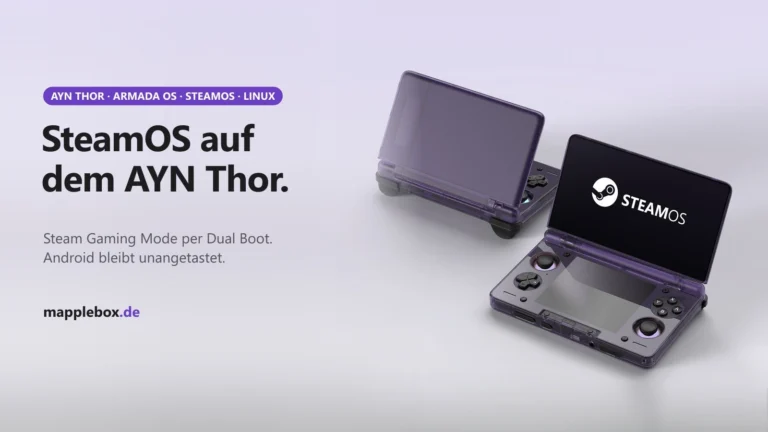
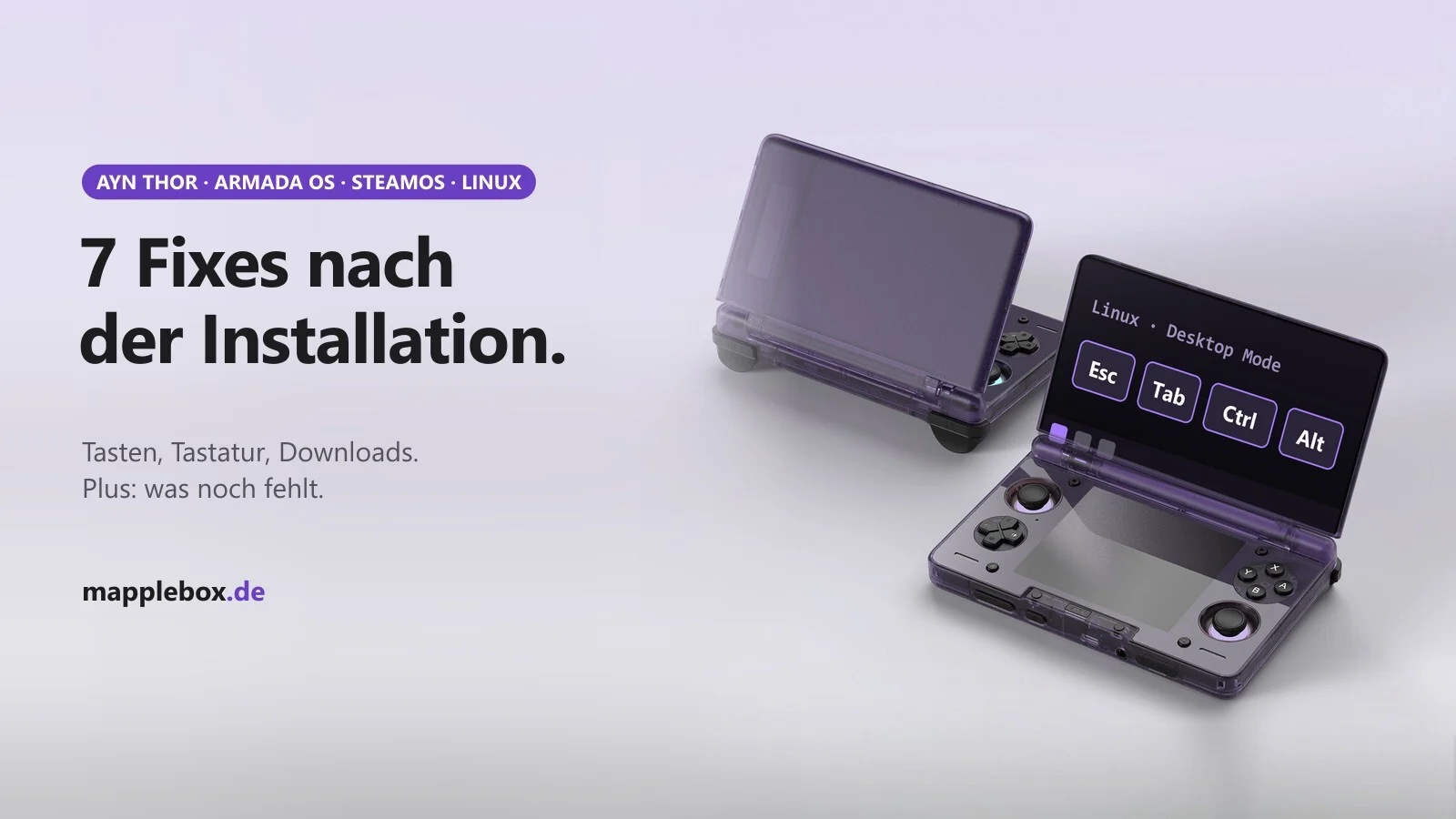
Auf meinem AYN Thor läuft Armada OS, ein Linux, das sich wie SteamOS auf dem Steam Deck anfühlt. Der Gaming Mode funktioniert ab dem ersten Start super. Sobald ich in den Desktop Mode gewechselt bin, sind mir aber Kleinigkeiten in die Quere gekommen: Die Tasten haben nichts gemacht, die Bildschirmtastatur war abgeschnitten und eine zweite Tastatur ist ständig aufgepoppt. In diesem Guide zeige ich dir, was bei meinem Thor geholfen hat, plus ein paar Extras wie Cover für deine eigenen Spiele. Am Ende steht, was Armada auf dem Thor noch nicht kann. Falls Armada bei dir noch nicht installiert ist, fang mit Armada OS auf dem AYN Thor an.
Kurz erklärt
- Gaming Mode: die Steam-Oberfläche im Vollbild, in die Armada startet, genau wie auf einem Steam Deck.
- Desktop Mode: der normale Linux-Desktop (KDE Plasma) hinter dem Gaming Mode, mit Fenstern, Dateimanager und Terminal. Dorthin kommst du über die Steam-Taste, dann Power > Switch to Desktop.
- Desktop Layout: eine Steam-Einstellung, die festlegt, was deine Controller-Tasten auf dem Desktop machen, zum Beispiel rechter Stick = Maus.
- Skalierung: wie groß der Desktop alles auf einem Bildschirm darstellt. 100 % ist die native Größe, höhere Werte machen alles größer.
- Konsole: die Terminal-App im Desktop Mode. Öffne das App-Menü unten links und tippe „Konsole“. Die Steam-Tastatur (Steam + X) funktioniert darin, solange Steam läuft.
- Non-Steam-Spiel: eine App oder ein Spiel, das du selbst zu deiner Steam-Bibliothek hinzugefügt hast, zum Beispiel ein Emulator oder ein Minecraft-Launcher.
Mein Thor läuft auf Englisch, deshalb stehen hier die englischen Menünamen. Wenn Steam oder der Desktop bei dir auf Deutsch eingestellt sind, heißen manche Punkte anders, sitzen aber an derselben Stelle.
1. Die Tasten machen auf dem Desktop nichts
Im Desktop Mode haben die Tasten und Sticks vom Thor bei mir gar nichts gemacht. Das liegt daran, dass Steam auf dem Desktop ein eigenes Controller-Layout nutzt, das Desktop Layout, und bei mir nicht das Standard-Layout eingestellt war. Am einfachsten behebst du das im Gaming Mode, weil die Tasten dort funktionieren:
- Drück die Steam-Taste, geh auf Settings > Controller und tippe auf Show Advanced Settings.
- Öffne unter „Non-Game Controller Layouts“ das Desktop Layout und wähle Edit. Tippe dann oben auf den Namen des Layouts, damit sich „Load new Layout“ öffnet.
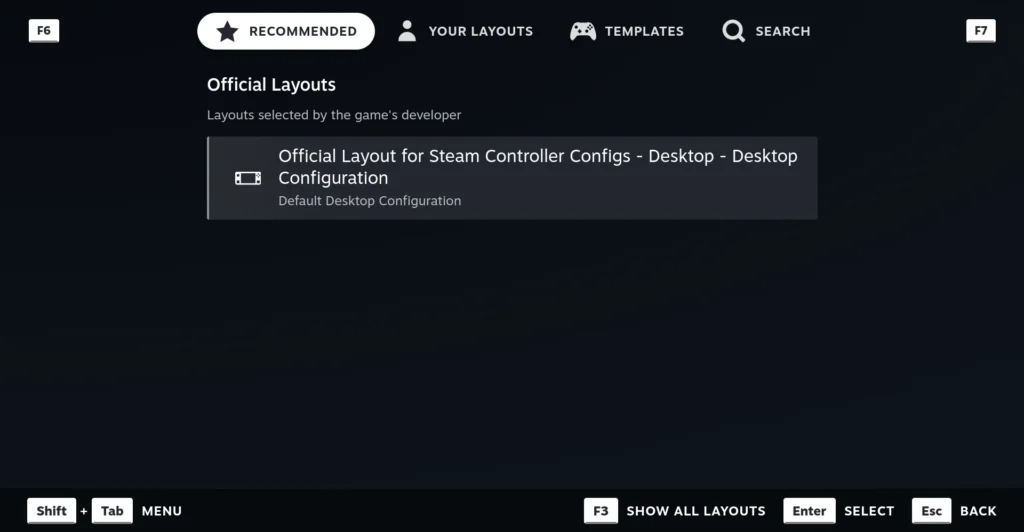
- Wähle im Tab Recommended unter Official Layouts das Layout Official Layout for Steam Controller Configs – Desktop – Desktop Configuration (Untertitel „Default Desktop Configuration“) und übernimm es. Der Tab Templates war auf meinem Thor leer, dort brauchst du also nicht zu suchen.
Steam speichert das Layout von selbst, und bei mir war es auch nach einem Neustart noch aktiv. Auf dem Desktop hast du jetzt:
- Rechter Stick: Maus
- R2 / L2: Linksklick / Rechtsklick
- A / B: Enter / Escape
- X / Y: Tastatur einblenden / Leertaste
- Steuerkreuz: Pfeiltasten
Wichtig: Das Desktop Layout greift nur, solange Steam läuft, und unter Armada startet Steam im Desktop Mode nicht von selbst. Tippe nach dem Wechsel auf den Desktop also zuerst unten links auf das App-Menü und öffne Steam. Der Touchscreen funktioniert auch ohne.
Steam benennt die vier Tasten rechts nach ihrer Position wie bei einem Xbox-Controller: A ist die untere, B die rechte, X die linke und Y die obere. Auf deinem Thor können andere Buchstaben aufgedruckt sein.
2. Die Steam-Tastatur ist auf dem unteren Bildschirm abgeschnitten
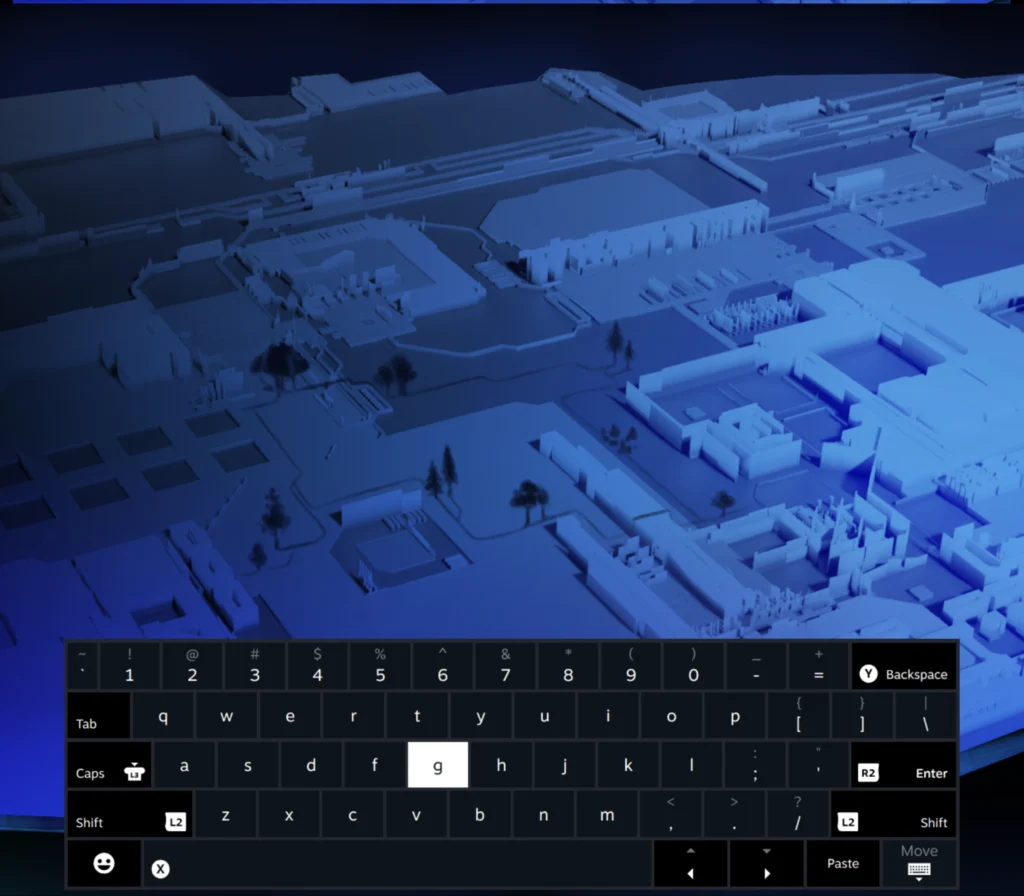
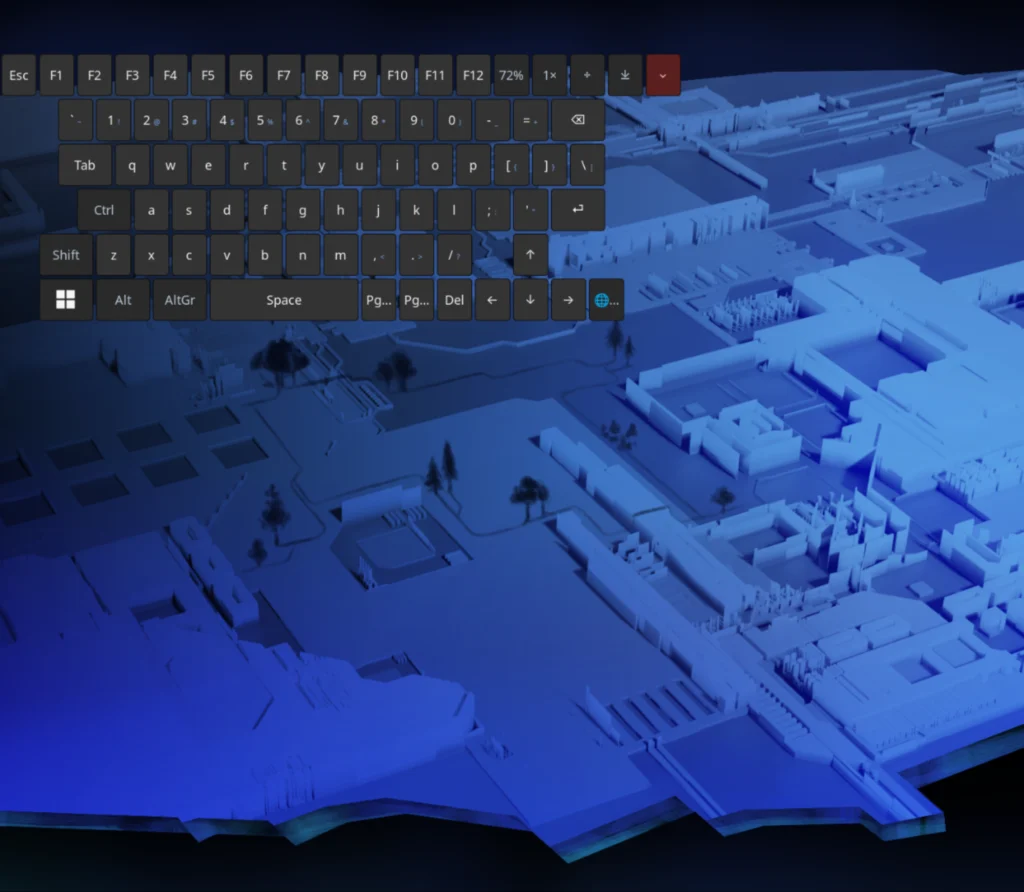
Steam bringt eine eigene Bildschirmtastatur mit, du öffnest sie bei laufendem Steam mit Steam + X. Auf dem Thor ging sie bei mir auf dem kleinen unteren Bildschirm auf und war an beiden Seiten abgeschnitten. Die Tastatur ist etwa 1.390 Pixel breit, und selbst bei 100 % hat der untere Bildschirm nur 1.240. Den Fix findest du in den Anzeige-Einstellungen von KDE:
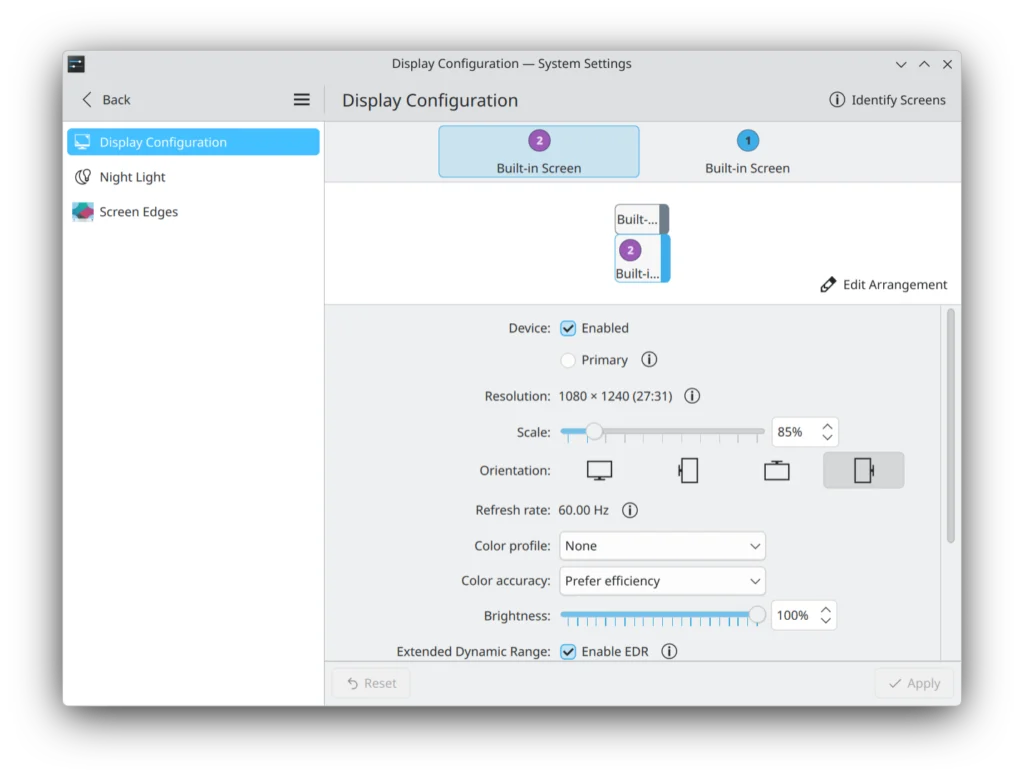
- Öffne System Settings > Display Configuration. Beide Bildschirme heißen dort „Built-in Screen“. Der untere ist der kleinere mit 1080 × 1240.
- Wähle den unteren Bildschirm aus und stell die Skalierung auf 85 %. Bei mir stand sie vorher auf 150 %.
- Zieh den unteren Bildschirm in der Anordnung oben unter den oberen und tippe auf Apply.
Jetzt passt die Steam-Tastatur komplett auf den unteren Bildschirm, und der obere bleibt frei. Bei mir haben beide Einstellungen einen Neustart überlebt. Beim Testen ist mir noch etwas aufgefallen: Wenn du den unteren Bildschirm über den oberen legst, öffnet sich die Tastatur stattdessen in voller Größe oben. Das geht auch, verdeckt aber das, was du gerade anschaust. Die Einstellung gilt nur im Desktop Mode. Im Gaming Mode steuert Armada den unteren Bildschirm separat, dort ändert sich also nichts.
3. Bei jedem Textfeld poppt eine zweite Tastatur auf
KDE Plasma hat eine eigene kleine Bildschirmtastatur. Bei mir ist sie jedes Mal aufgegangen, wenn ich in ein Textfeld getippt habe, zusätzlich zur Steam-Tastatur. Wenn du die Steam-Tastatur oder eine echte Tastatur nutzt, schalte sie aus:
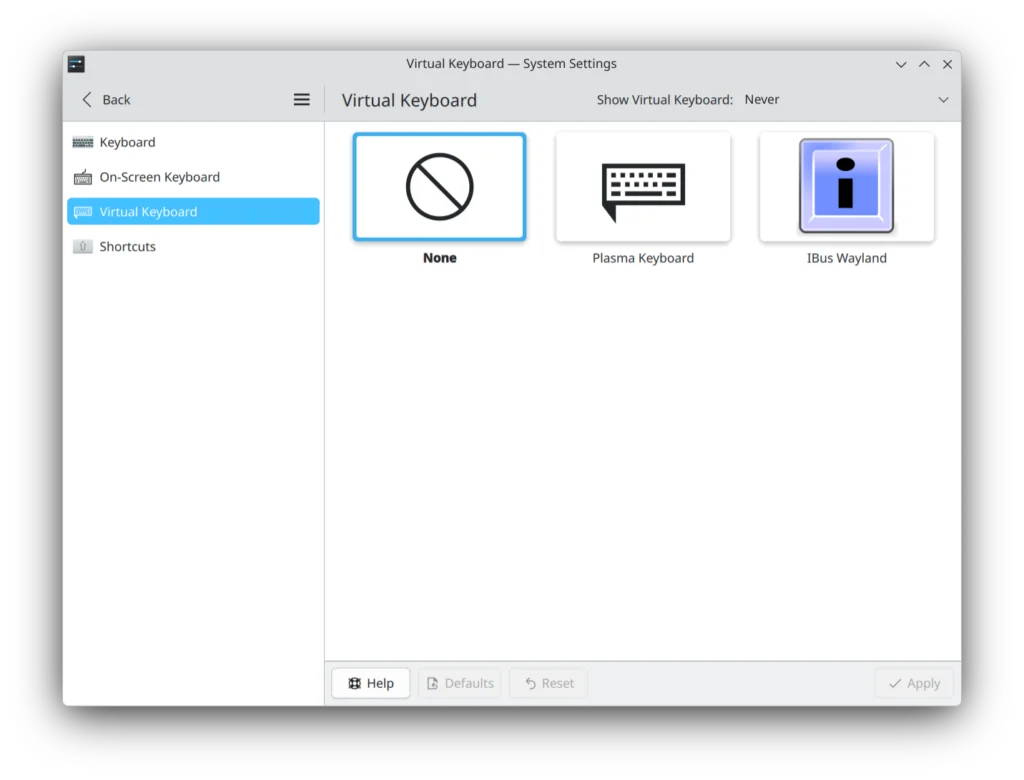
Öffne System Settings > Keyboard > Virtual Keyboard, wähle None und tippe auf Apply. In der Seitenleiste gibt es auch eine Seite „On-Screen Keyboard“, das ist aber eine andere.
Danach kam die zweite Tastatur bei mir nicht mehr, auch nicht nach einem Neustart.
4. Eine richtige Tastatur auf dem unteren Bildschirm
Für ein WLAN-Passwort reicht die Steam-Tastatur. Im Terminal willst du Strg, Tab, Esc und die Pfeiltasten immer griffbereit haben. Der Thor hat einen ganzen zweiten Bildschirm, da lohnt sich eine volle Tastatur. Ich nutze Better Handheld Keyboard, eine kostenlose Open-Source-Tastatur für KDE Plasma auf Handhelds.
Dafür brauchst du dein Passwort. Der Armada-Installer fragt nie danach, das Standard-Passwort ist armada. Das kann jeder nachlesen, also änder es zuerst: Öffne Konsole, tippe passwd und folge den Anweisungen.
- Öffne die GitHub-Releases-Seite des Projekts in Firefox (liegt in der Taskleiste) und lade beim neuesten Release Source code (zip) herunter. Entpacke es und öffne den Ordner. Doppelklicke auf Install Better Handheld Keyboard.desktop und gib dein Passwort ein, falls es gefragt wird.
- Der Installer warnt, dass ein Python-Paket namens
python3-evdevfehlt. Überspring das nicht: Ohne das Paket stürzt die Tastatur direkt nach dem Start ab. Installier es in Konsole:
sudo rpm-ostree install python3-evdev- Starte den Thor neu. Armada installiert Systempakete als neues System-Image und wechselt erst beim nächsten Start dorthin. Wechsle danach wieder in den Desktop Mode.
Ab jetzt startet die Tastatur im Desktop Mode von selbst und sitzt auf dem unteren Bildschirm, mit F-Tasten, Strg, Alt, Tab, Esc und Pfeiltasten. Falls du sie geschlossen hast, holst du sie mit handheld-kbd-toggle in Konsole zurück.
Better Handheld Keyboard läuft nur im Desktop Mode. Im Gaming Mode bleibt es bei der Steam-Tastatur.
5. Steam-Downloads sind langsam
In meinem WLAN zu Hause (ein Wi-Fi-5-Router) hat der Thor in Steam mit 90 bis 117 Mbit/s geladen. Mein MacBook kam im selben Netz auf 180 Mbit/s. Ein bisschen geholfen hat, den WLAN-Stromsparmodus auszuschalten. Damit stieg die WLAN-Verbindung vom Thor von 88 auf 117 Mbit/s.
Den Schalter findest du in den Steam-Einstellungen, aber erst, wenn du den Developer Mode einschaltest:
- Geh im Gaming Mode auf Settings > System und schalte Enable Developer Mode ein (weit unten, direkt über About). In der Seitenleiste erscheint ein neuer Eintrag Developer.
- Öffne Settings > Developer und schalte unter Wi-Fi Enable Wi-Fi Power Management aus.
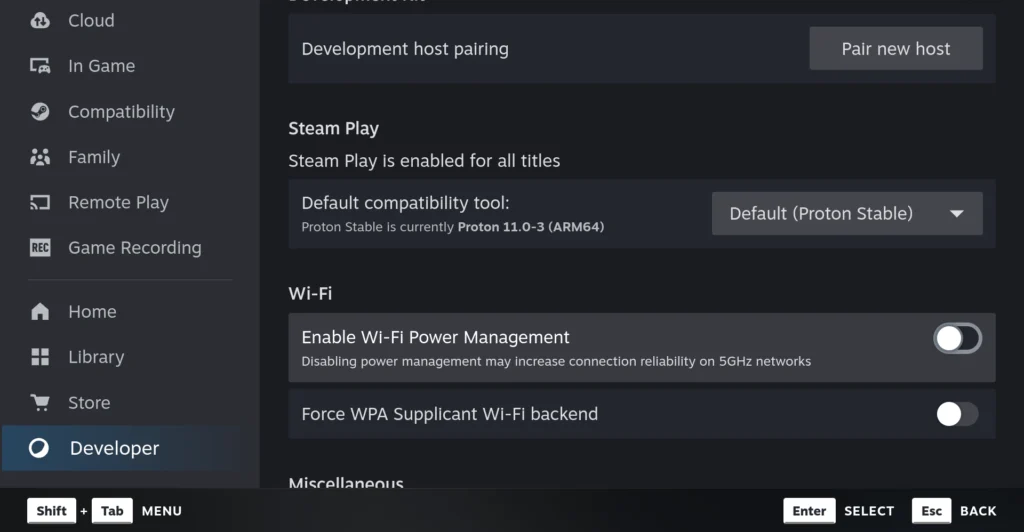
Bei mir blieb der Stromsparmodus aus, auch nach dem Wechsel in den Desktop Mode und nach einem Neustart. Den Developer Mode habe ich angelassen. Der Stromsparmodus ist zum Akkusparen da, rechne also damit, dass der Akku etwas schneller leer ist.
Der WLAN-Treiber selbst ist der richtige für den Chip im Thor. Warum der Thor trotzdem langsamer ist als das MacBook, habe ich noch nicht herausgefunden.
6. Cover für deine eigenen Spiele
Spiele, die du selbst zu Steam hinzufügst, erscheinen als graue Kacheln mit nur dem Namen. Du kannst ihnen ein richtiges Cover geben, nur nicht im Gaming Mode: Dort bietet Manage nur Hide und Remove, und in Properties gibt es nur einen eigenen Sortiernamen. Du brauchst dafür den Desktop Mode, und es gibt zwei Wege.
Der einfache Weg: Steam ROM Manager
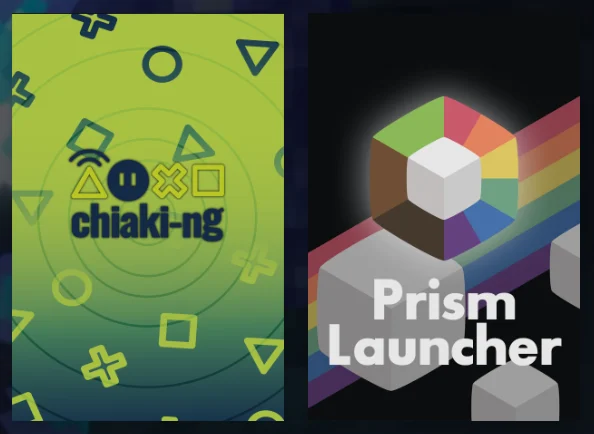
Steam ROM Manager ist eine kostenlose App im Armada Store, den du im Gaming Mode im Quick-Access-Menü unter Decky findest. Trotz des Namens holt sie auch Cover für Programme, die du selbst hinzugefügt hast. Die Bilder kommen von SteamGridDB, und du brauchst dafür weder einen Account noch einen API-Key.
Die App schreibt in die Verknüpfungsdatei von Steam, mach also zuerst ein Backup. In Konsole:
cp -r ~/.local/share/Steam/userdata ~/steam-userdata-backup- Installier Steam ROM Manager im Gaming Mode aus dem Armada Store. Wechsle dann in den Desktop Mode und achte darauf, dass Steam geschlossen ist.
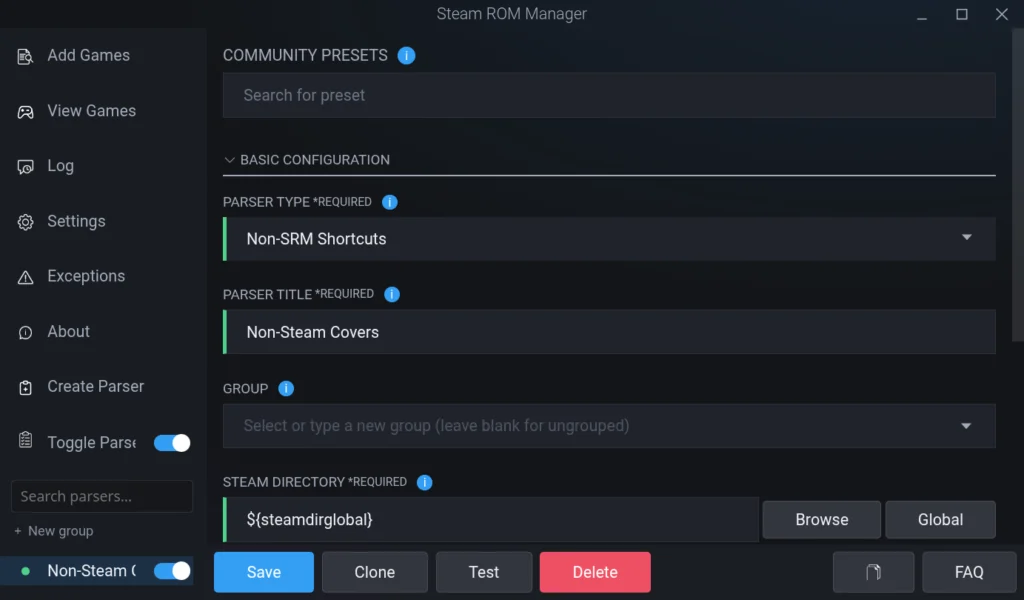
- Öffne im App-Menü Games > Steam ROM Manager und geh auf Create Parser. Stell Parser Type auf Non-SRM Shortcuts und gib einen beliebigen Titel ein, zum Beispiel „Non-Steam Covers“. Lass alles andere so, wie es ist, und tippe auf Save.
- Geh auf Add Games und tippe auf Parse. Jetzt siehst du für jedes deiner eigenen Spiele ein Cover. Mit den Pfeilen auf einem Cover blätterst du durch andere Motive.
- Tippe auf Save to Steam und warte auf „Done adding/removing entries“.
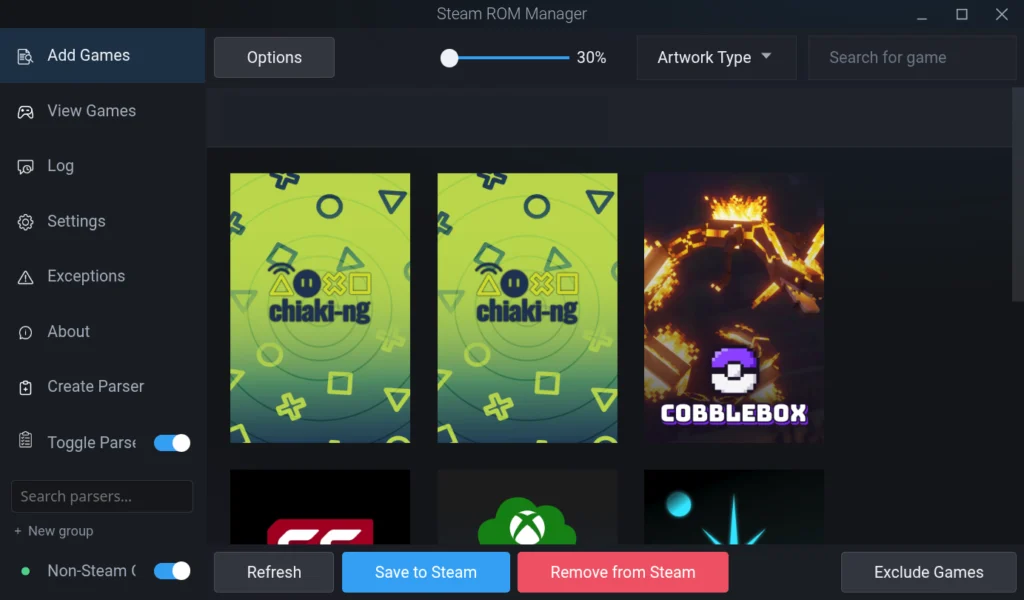
Bei mir haben alle sechs Programme ohne Bilder ein Cover, ein breites Banner, einen Hintergrund, ein Logo und ein Icon bekommen. Die zwei, die schon Cover hatten, haben ihre behalten, und keine Verknüpfung wurde hinzugefügt, gelöscht oder umbenannt. Zwei Dinge solltest du wissen: In Version 2.3.9 kannst du keine einzelnen Spiele auslassen, die App nimmt immer alle. Außerdem kann sie das kleine Icon einer Verknüpfung durch das neue ersetzen. Falls du ein eigenes Icon gesetzt hattest, setz es in den Eigenschaften der Verknüpfung neu.
Von Hand: der Artwork-Ordner von Steam
Wenn du eigene Bilder nutzen willst, leg sie hier ab. Im Dateimanager Dolphin blendest du mit Strg+H versteckte Ordner wie .local ein. In userdata gibt es pro Steam-Account einen Ordner mit einer Nummer, und falls grid noch nicht existiert, leg ihn an.
~/.local/share/Steam/userdata/<deine Nummer>/config/grid/Jedes Bild ist nach der ID des Spiels in Steam benannt: <ID>p.png ist das Hochformat-Cover, <ID>.png das breite, dazu kommen <ID>_hero.png (Hintergrund), <ID>_logo.png und <ID>_icon.png.
Steam zeigt diese ID nirgends an. Sie steht in einer Datei namens shortcuts.vdf. Dieser Befehl liest die Datei, ohne etwas zu ändern, und listet jedes deiner eigenen Spiele mit seiner ID auf. Füg ihn in Konsole als eine Zeile ein:
python3 -c 'import glob,os,struct;[print(b[b.lower().find(b"appname\0",j)+8:b.find(b"\0",b.lower().find(b"appname\0",j)+8)].decode(),struct.unpack("<I",b[j+7:j+11])[0]) for p in glob.glob(os.path.expanduser("~/.local/share/Steam/userdata/*/config/shortcuts.vdf")) for b in [open(p,"rb").read()] for j in [m for m in range(len(b)) if b.startswith(b"\x02appid\x00",m)]]'Das dauert ein paar Sekunden. Danach benennst du deine Bilder nach der Zahl neben dem Spiel.
7. Dein eigenes Startvideo
Wenn der Gaming Mode startet, spielt Steam eine kurze Startanimation ab. Die kannst du gegen deinen eigenen Clip tauschen. Leg das Video in diesen Ordner (falls es ihn nicht gibt, leg ihn an):
~/.local/share/Steam/config/uioverrides/movies/Das Video muss eine .webm-Datei sein. Geh danach im Gaming Mode auf Settings > Customization > Startup Movie. Dein Clip taucht dort als „Local File“ auf, und du wählst ihn aus wie jedes andere Startvideo. Falls er nicht auftaucht, starte Steam neu, zum Beispiel indem du in den Desktop Mode und zurück wechselst.
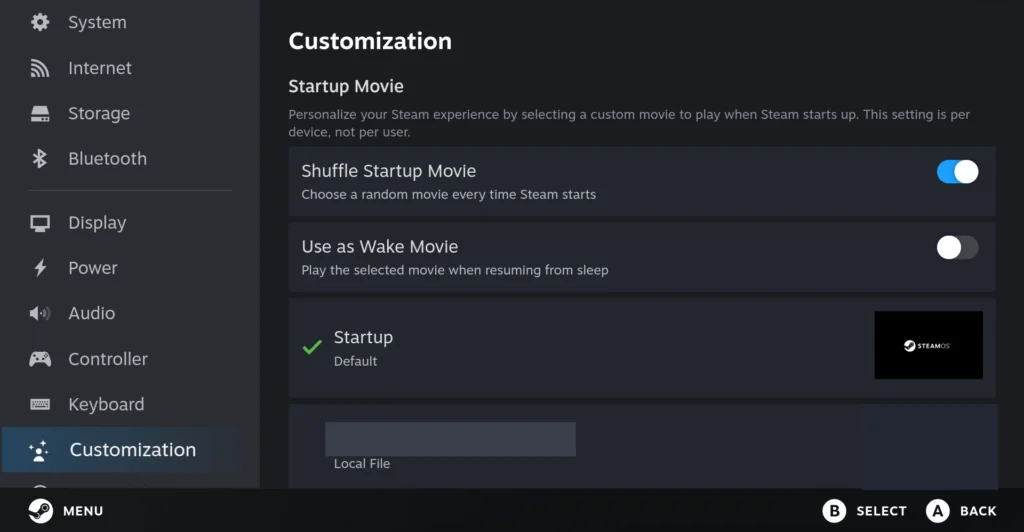
Ich habe mir dafür einen eigenen Clip gebaut, darin ist aber eine Figur, an der ich keine Rechte habe. Deshalb zeige ich ihn hier nicht. Nimm für dein Video am besten etwas, das du selbst gemacht hast.
Was Armada auf dem Thor noch nicht kann
Stand Version 20261109 sind diese Probleme auf dem GitHub von Armada noch offen. Selbst beheben kannst du sie nicht, dafür braucht es einen Fix in Armada:
- Langsames Laden: Unter Armada lädt der Thor nur mit etwa 4 Watt und im ausgeschalteten Zustand gar nicht (#89). Ein Ladelimit gibt es auch nicht (#811).
- Grünstich: Wenn du die Bildschirm-Kalibrierung geändert hast, kann der Bildschirm über 40 % Helligkeit grünlich wirken (#874).
- Helligkeit unten: Im Desktop Mode lässt sich die Helligkeit des unteren Bildschirms nicht ändern (#563), und der Night Mode von Steam erreicht den unteren Bildschirm nicht (#844).
- Geisterberührungen: Der untere Touchscreen hält manchmal eine Berührung fest, nachdem du den Finger schon weggenommen hast (#757).
- Linker Trigger: Der linke Trigger zittert ständig ein wenig (#912).
- Steam auf dem Desktop: startet im Desktop Mode nicht von selbst (#587). Öffne es über das App-Menü, wie bei Fix 1 beschrieben.
Wenn dich eins davon betrifft, gib dem Issue auf GitHub einen Daumen hoch, statt ein neues aufzumachen. Dann sehen die Entwickler, wie viele Leute es betrifft.
Hat dir der Guide geholfen? Dann spendier mir gern einen Kaffee auf Ko-fi. Damit bleibt MappleBox werbefrei.