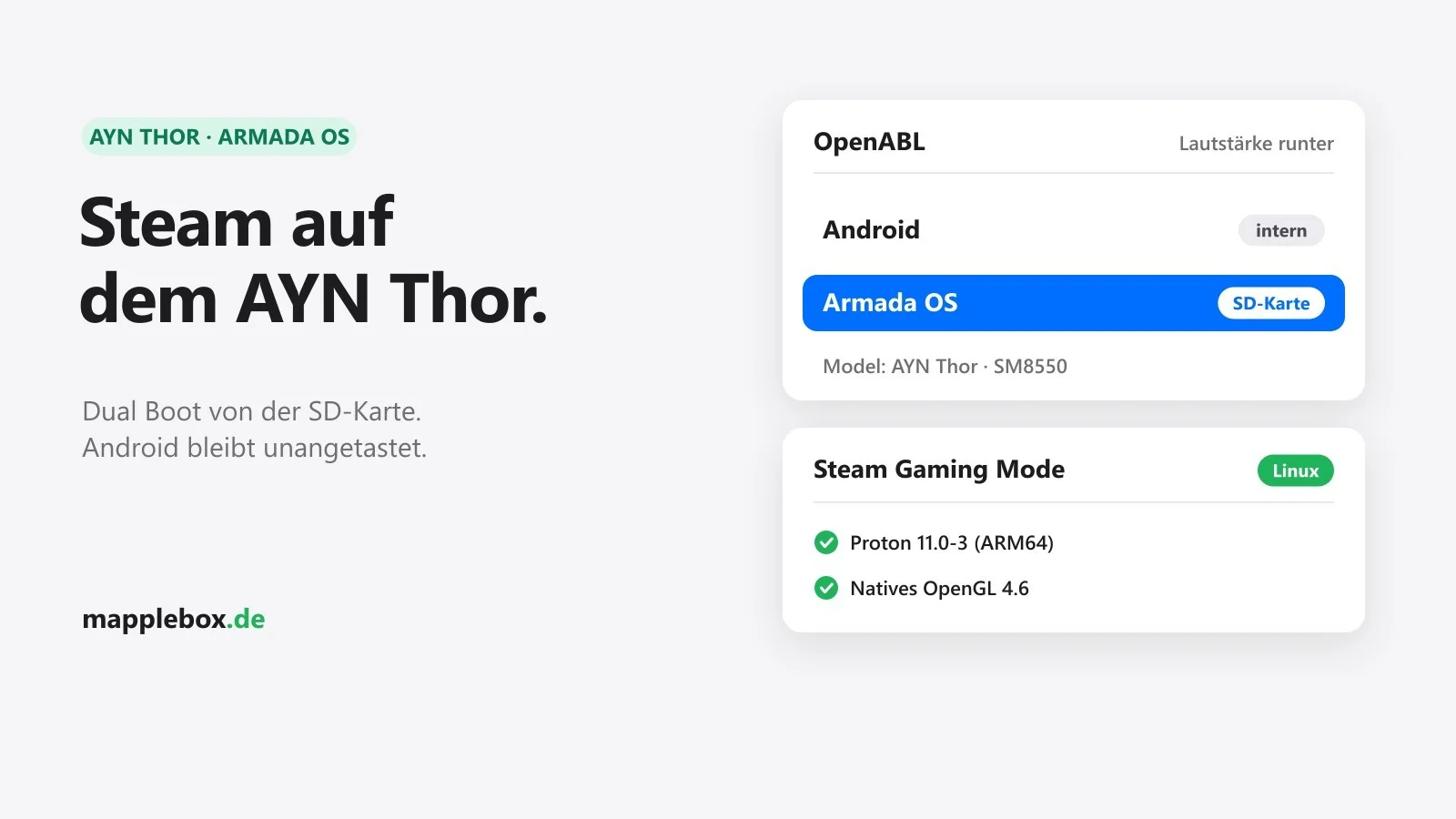
Armada OS auf dem AYN Thor: SteamOS-Feeling per Dual Boot von der SD-Karte
Mein AYN Thor startet jetzt zwei Systeme: Android wie gewohnt und Armada, ein Linux, das sich wie SteamOS auf dem Steam Deck anfühlt. Android bleibt dabei komplett unangetastet. Armada läuft nur von der microSD-Karte, und beim Einschalten suchst du dir aus, was startet. In diesem Guide zeige ich dir Schritt für Schritt, wie du das einrichtest, wo ich hängen geblieben bin und wie du alles wieder rückgängig machst.
Kurz erklärt
- Armada OS: ein kostenloses Open-Source-Linux für ARM-Handhelds wie den Thor, Odin 2 oder Retroid Pocket 5. Es startet direkt in Steam im Gaming Mode, so wie ein Steam Deck.
- Dual Boot: zwei Betriebssysteme auf einem Gerät. Beim Start entscheidest du, welches läuft.
- Bootloader (ABL): das kleine Programm, das beim Einschalten als Erstes läuft und das System startet. Ab Werk startet es nur Android.
- OpenABL: ein Ersatz-Bootloader, den Armada mitbringt. Er zeigt beim Start ein Menü, in dem du zwischen Android und Armada wählst.
- SoC: der Chip im Gerät. Der Thor hat einen Snapdragon 8 Gen 2, intern heißt der SM8550. Das ist wichtig, weil du später den passenden Ordner auswählen musst.
- Proton: die Übersetzungsschicht von Valve, mit der Windows-Spiele unter Linux laufen. Armada nutzt eine ARM64-Version davon.
Bevor du anfängst
Armada ist laut eigenem README noch Prototyp-Software. Das Flashen des Bootloaders ist der einzige Schritt, bei dem wirklich etwas kaputtgehen kann. Wenn du die Schritte unten genau so machst und vorher das Backup ziehst, kommst du aber jederzeit zurück zum Originalzustand. Das brauchst du:
- einen AYN Thor (bei mir: 16 GB RAM, Android 13). Für den Thor Lite funktioniert es auch, aber mit einem anderen Ordner, dazu unten mehr.
- eine microSD-Karte mit mindestens 64 GB, am besten A2. Ich nutze eine SanDisk Extreme PRO mit 512 GB*. Die Karte wird komplett gelöscht.
- einen Kartenleser am PC oder Mac. Ein stabiler USB-C-Kartenleser* spart dir Ärger, warum steht in Schritt 2.
- einen entsperrten Bootloader. Bei meinem Thor war er schon entsperrt. Die Armada-Doku sagt dazu nichts. Ich habe das per adb geprüft, dem Android-Tool, mit dem dein PC per USB mit dem Thor spricht (USB-Debugging muss dafür an sein):
adb shell getprop ro.boot.flash.lockedgibt0aus, wenn der Bootloader entsperrt ist. Falls deiner gesperrt ist: Entsperren löscht den kompletten internen Speicher, also vorher alles sichern. - etwa eine Stunde Zeit. Der Download allein ist 7 GB groß.
Schritt 1: Armada herunterladen
Auf armadaos.dev/downloads findest du ganz oben die aktuelle Version. Bei mir war das armada-20261109.img.gz, rund 7 GB groß und entpackt etwa 30 GB. Neben dem Download steht eine SHA-256-Prüfsumme. Damit prüfst du, ob die Datei vollständig angekommen ist. Für armada-20261109.img.gz lautet sie 5e27e294ba73bda74c09d4b1b7b3913c497f1640d63dd961e138ba98f6712d9f. Unter Windows öffnest du PowerShell, wechselst mit cd Downloads in deinen Download-Ordner und gibst ein:
Get-FileHash .\armada-20261109.img.gz -Algorithm SHA256Auf dem Mac öffnest du das Terminal, gehst mit cd Downloads in den Download-Ordner und nimmst shasum -a 256 armada-20261109.img.gz. Der Wert muss Zeichen für Zeichen mit dem auf der Download-Seite übereinstimmen. Groß- und Kleinschreibung spielt dabei keine Rolle, PowerShell zeigt die Buchstaben groß an. Wenn es inzwischen eine neuere Version gibt, nimm die und schau kurz in die Flashing-Anleitung von Armada, ob sich an den Schritten etwas geändert hat.
Schritt 2: Image auf die SD-Karte flashen
Zum Flashen nimmst du balenaEtcher oder den Raspberry Pi Imager. Du musst die Datei nicht vorher entpacken. Image auswählen, Karte auswählen, Flash. Achte beim Auswählen darauf, dass du wirklich die SD-Karte erwischst und nicht etwa einen USB-Stick oder eine externe Festplatte, denn alles auf dem gewählten Laufwerk wird überschrieben. Bei einer 512-GB-Karte warnt Etcher, dass das Laufwerk ungewöhnlich groß ist. Das ist bei so großen Karten normal, du kannst weitermachen.
Bei mir ist das Flashen unter Windows abgebrochen, mit der Meldung, dass der Writer-Prozess unerwartet beendet wurde. Schuld war nicht das Image, sondern der Kartenleser, der die Karte mitten im Schreiben verloren hat. Auf dem Mac lief es dann durch. Wenn du diesen Fehler siehst, wechsle zuerst den Kartenleser.
Wichtig: Nach dem Flashen meldet Windows oder macOS, dass die Karte nicht lesbar ist, und bietet an, sie zu formatieren. Klick auf Abbrechen oder Ignorieren. Formatierst du sie, ist Armada wieder weg.
Schritt 3: openabl-Ordner auf den Thor kopieren
Steck die Karte in den Thor und starte Android ganz normal. Android erkennt eine kleine Partition auf der Karte und zeigt dort einen Ordner namens openabl. Kopier diesen Ordner mit dem Dateimanager in das Hauptverzeichnis des internen Speichers, also dorthin, wo auch Ordner wie Download und Pictures liegen. Die Skripte darin erwarten genau diesen Pfad: /sdcard/openabl. Falls Android anbietet, die SD-Karte zu formatieren oder einzurichten, lehn ab, sonst ist Armada wieder weg.
Viele ältere Anleitungen sprechen noch von einem Ordner namens ROCKNIX ABL. Seit Version 20261109 bringt Armada OpenABL 1.2 mit, der Ordner heißt deshalb openabl.
Schritt 4: Original-Bootloader sichern
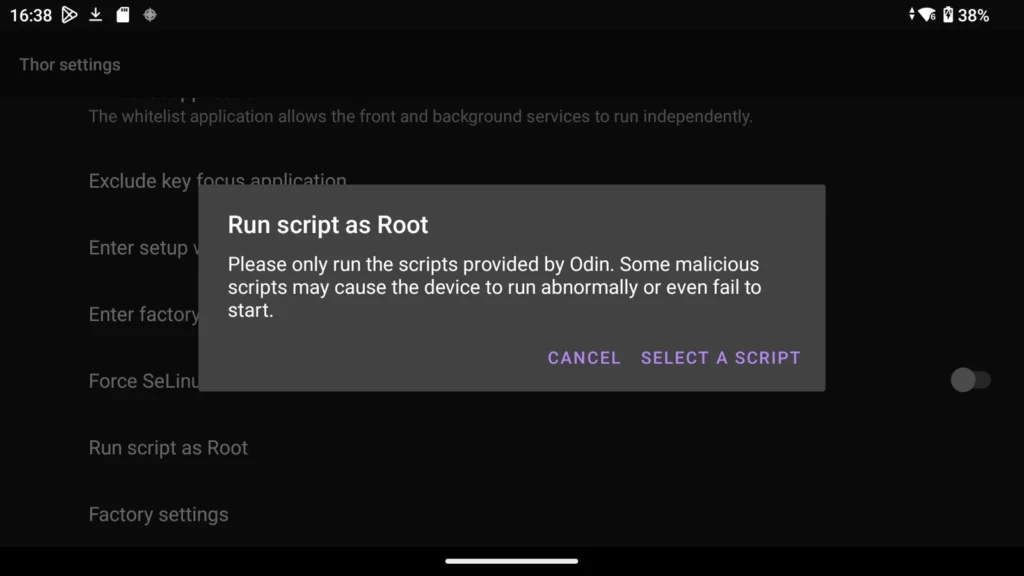
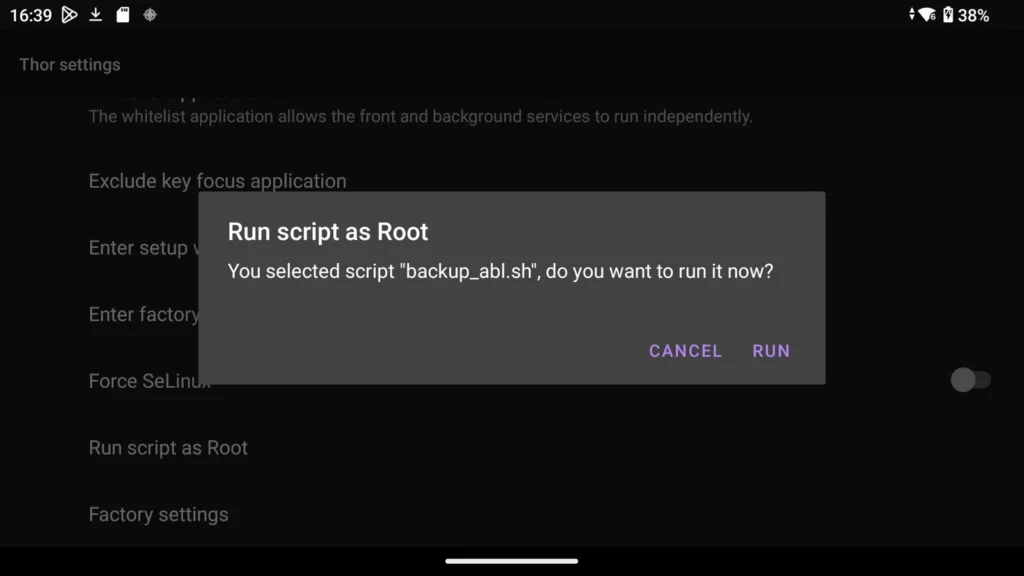
Diesen Schritt bitte nicht überspringen. Das Backup ist dein Weg zurück. Öffne auf dem Thor Einstellungen > Thor settings, scroll ganz nach unten und tippe auf Run script as Root. Im Hinweisfenster tippst du auf Select a script. Mein Thor läuft auf Englisch, deshalb stehen hier die englischen Menünamen. Auf Deutsch können sie anders heißen.
Im Dateiauswahl-Fenster öffnest du oben links das Menü (☰), wählst AYN Thor (das ist der interne Speicher, in den du den Ordner kopiert hast) und gehst in openabl. Dort liegt für jeden Chip ein eigener Ordner.
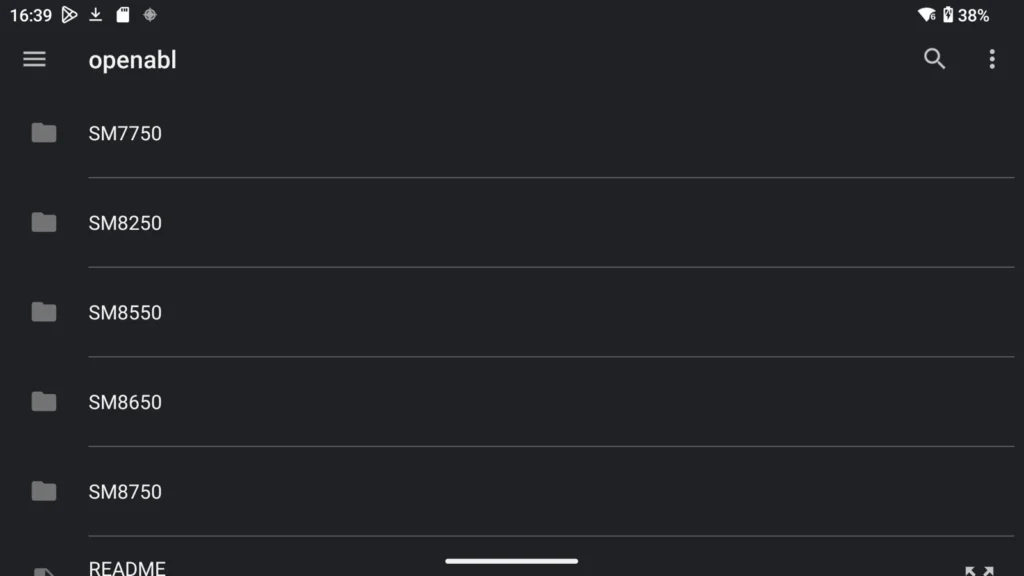
Für den Thor ist das SM8550. Für den Thor Lite ist es SM8250. Der falsche Ordner kann das Gerät unbrauchbar machen, das schreibt auch die Armada-Doku ausdrücklich. Wenn du einen anderen Handheld hast, schau auf der Geräteliste von Armada nach, welcher Chip drin ist.
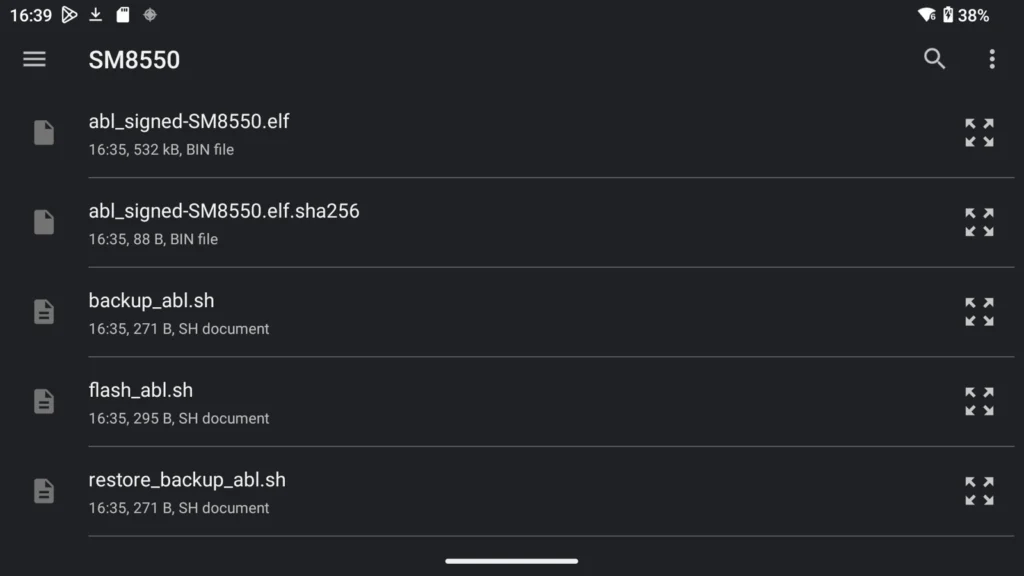
Im Ordner SM8550 wählst du backup_abl.sh und bestätigst mit Run. Danach liegen dort zwei neue Dateien, abl_a.img und abl_b.img, je 1 MB groß. Kopier beide auf deinen PC oder in die Cloud. Liegen sie nur auf dem Thor, nützen sie dir im Notfall nichts.
Schritt 5: OpenABL flashen
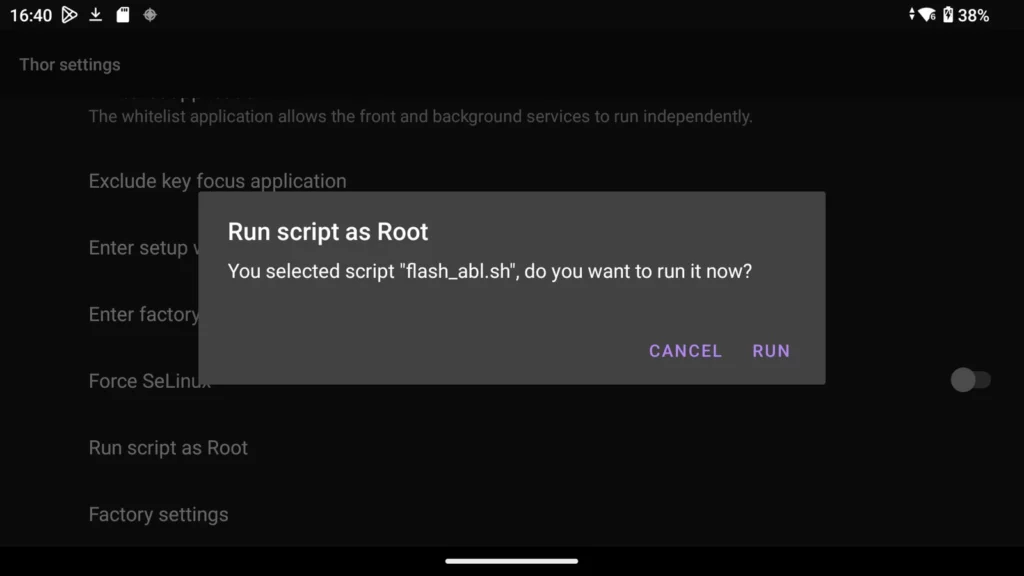
Gleicher Weg wie eben: Run script as Root, Ordner openabl/SM8550, diesmal flash_abl.sh, dann Run. Es kommt keine Erfolgsmeldung. Ob es geklappt hat, siehst du erst im nächsten Schritt.
Schritt 6: Armada zum ersten Mal starten
Schalte den Thor komplett aus. Dann halte Lautstärke runter gedrückt und drück dabei den Power-Knopf. Statt Android erscheint jetzt das OpenABL-Menü. Mit den Lautstärketasten bewegst du dich, mit Power wählst du aus.
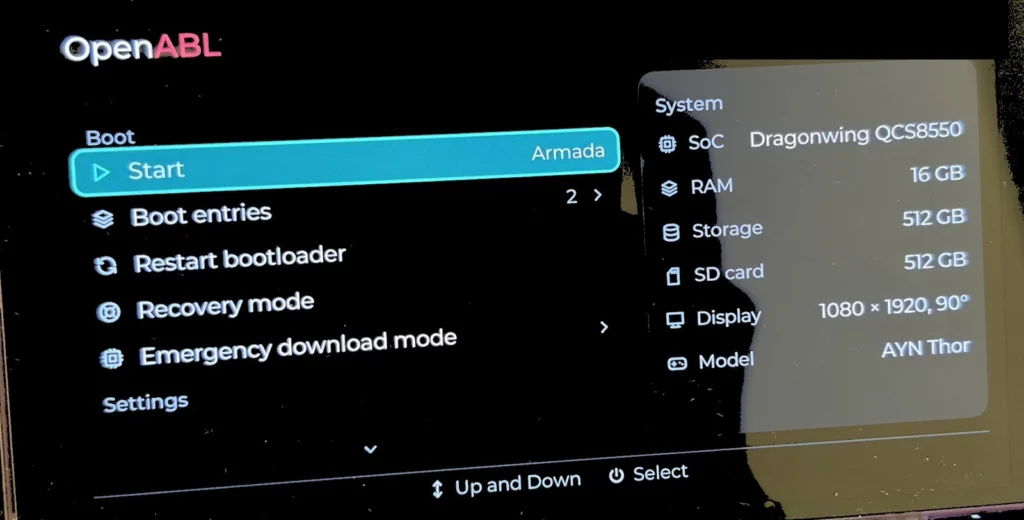
Prüf rechts unter System, ob bei Model AYN Thor steht. Steht dort ein anderes Gerät, stell es unter Settings weiter unten im selben Menü um, sonst bleibt der Bildschirm später schwarz. Neben Start steht, welches System startet. Steht dort nicht Armada, wählst du es unter Boot entries aus. Dann Start.
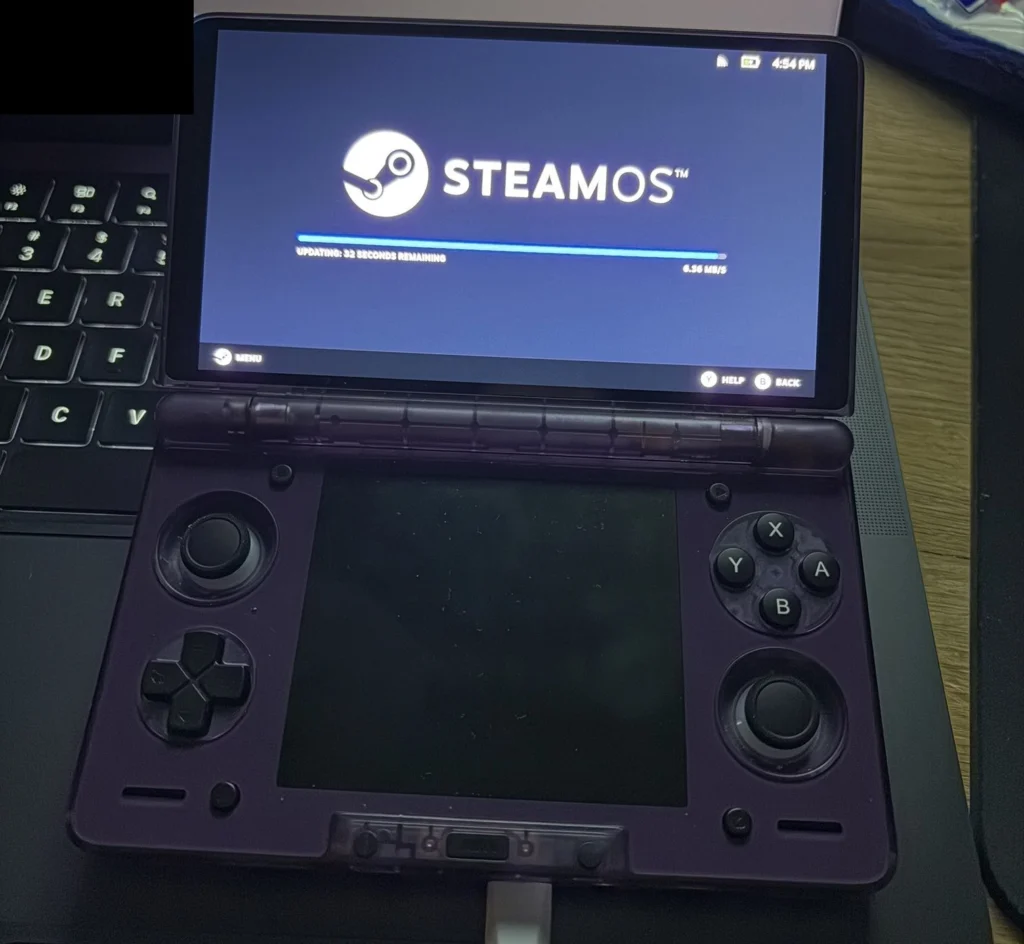
Beim ersten Start siehst du nacheinander „Preparing Armada“, „Starting Steam“ und das SteamOS-Logo. Dazwischen kann der Bildschirm bis zu 60 Sekunden schwarz bleiben. Nicht ausschalten, einfach warten. Danach kommt die normale Steam-Einrichtung: Sprache, Zeitzone, WLAN. Laut Armada-Doku startet Steam dann einmal neu, und vor dem Login kann der Bildschirm noch mal bis zu 60 Sekunden schwarz bleiben.
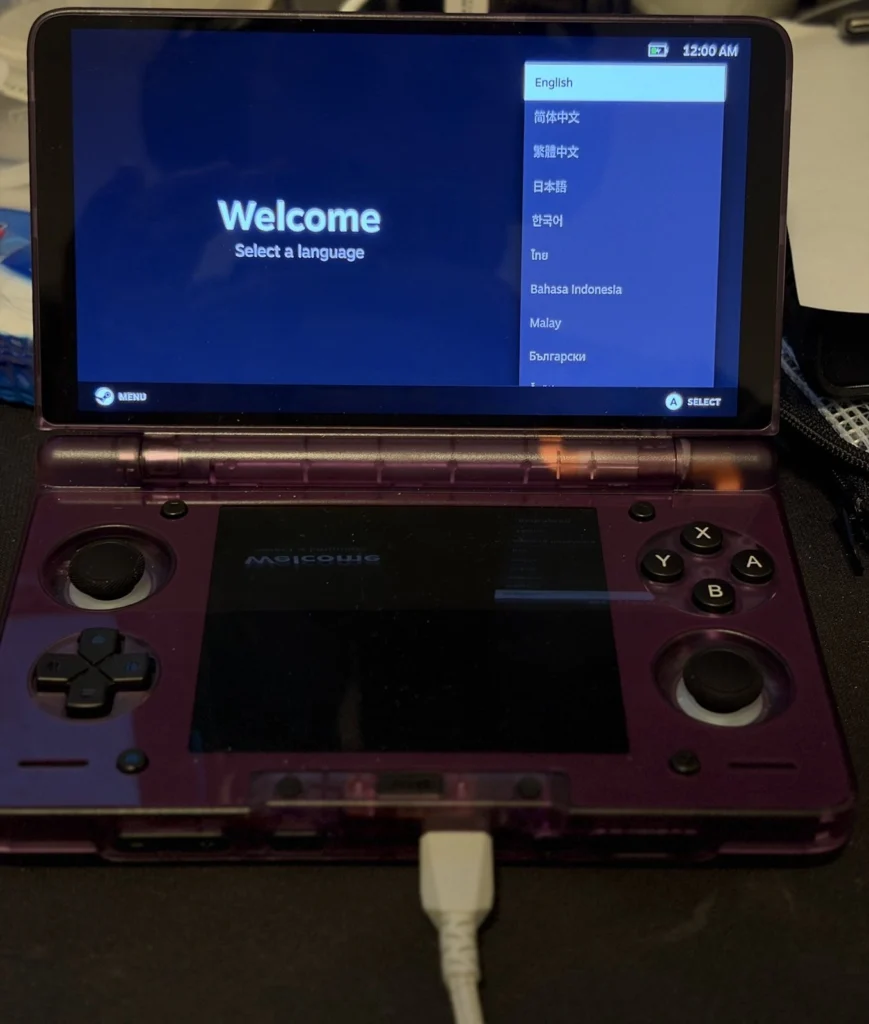
Direkt danach lädt Steam ein Update. Das dauert ein paar Minuten.
Was danach läuft
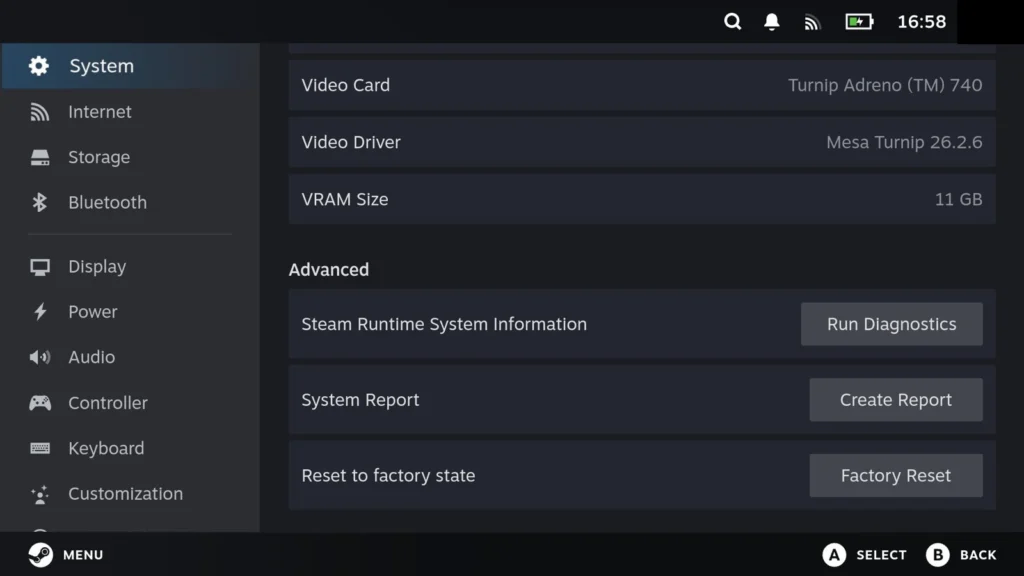
Nach dem Update bist du im Gaming Mode, genau wie auf dem Steam Deck. In den Steam-Einstellungen unter System siehst du, was unter der Haube steckt: Die Grafik läuft über den offenen Turnip-Treiber (Mesa 26.2.6) auf der Adreno 740, mit nativem OpenGL 4.6.
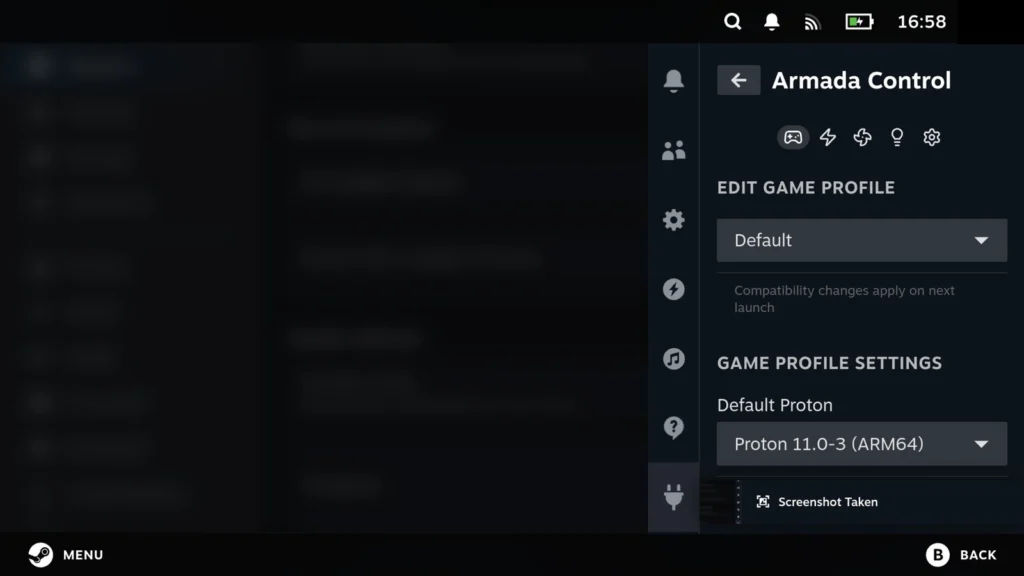
Als Standard-Proton ist bei mir „Proton 11.0-3 (ARM64)“ eingestellt. Das findest du im Quick-Access-Menü (laut Steam-Tour: Steam-Taste + A) unter Decky (Stecker-Symbol) > Armada Control, im ersten Tab mit dem Controller-Symbol. Armada selbst belegt nach der Einrichtung ungefähr 16 GB auf der Karte, bei mir sind von 512 GB noch 459 GB frei.
Der untere Bildschirm bleibt in Armada erst mal dunkel. Das ist kein Fehler. Armada behandelt ihn als eigenes Display, Apps musst du dort gezielt starten. Einen Menüpunkt dafür gibt es bisher nicht, nur einen Terminal-Befehl (armada-run-bottom), den ich selbst noch nicht ausprobiert habe. Die Unterstützung für zwei Bildschirme ist laut Armada noch experimentell.
Zurück zu Android
Ausschalten, beim Einschalten wieder Lautstärke runter halten, im OpenABL-Menü Android als Boot-Eintrag wählen und Start. Android ist genau so, wie du es verlassen hast. Deine Spiele, Emulatoren und Spielstände dort fasst Armada nicht an.
SSH und Dateien übertragen
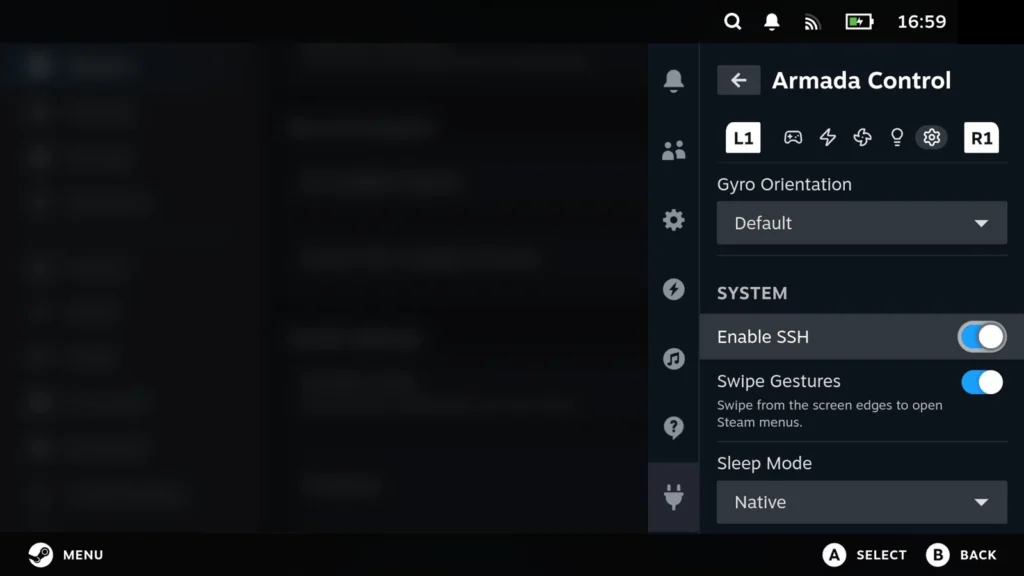
Unter Decky > Armada Control im Settings-Tab (Zahnrad) findest du zwei praktische Schalter. USB File Transfer macht den Thor am PC zu einem Laufwerk, so kopierst du Dateien rüber. Der Schalter bleibt bis zum nächsten Ausschalten aktiv.
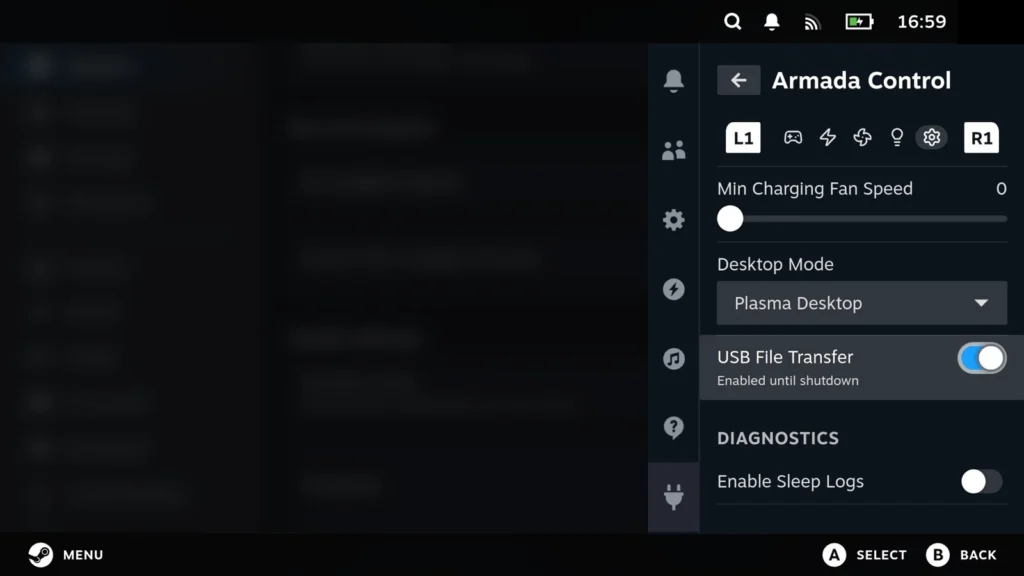
Enable SSH erlaubt dir, dich vom PC aus per Terminal einzuloggen, mit ssh armada@IP-Adresse. Die IP-Adresse des Thor findest du zum Beispiel in der Geräteliste deines Routers. Hier musst du aufpassen: Der Standard-Login ist Benutzer armada mit Passwort armada. Das steht öffentlich im Quellcode von Armada, jeder in deinem WLAN kann es also ausprobieren. Ändere das Passwort deshalb direkt nach dem ersten Login:
passwdNoch sicherer ist ein Login nur mit SSH-Key. So habe ich es gemacht: Key hinterlegt, danach Passwort-Login für SSH abgeschaltet. Wenn du SSH nicht brauchst, lass den Schalter einfach aus.
Alles rückgängig machen
Im Ordner openabl/SM8550 liegt neben den anderen Skripten restore_backup_abl.sh. Das Skript schreibt den Original-Bootloader aus deinem Backup von Schritt 4 zurück. Die Dateien abl_a.img und abl_b.img müssen dafür im selben Ordner liegen. Hast du sie dort gelöscht, kopier sie vorher von deinem PC zurück. Starte Android, dann das Skript über Run script as Root, genau wie die anderen. Danach sollte der Thor wieder direkt in Android starten, ohne Menü. Ehrlich gesagt: Diesen Rückweg habe ich selbst noch nicht gebraucht. Armada beschreibt auf der Seite Uninstalling and restoring Android außerdem einen Weg direkt über das OpenABL-Menü. Die SD-Karte kannst du anschließend am PC neu formatieren und wieder normal nutzen.
Wenn es hakt
- Schwarzer Bildschirm nach Start: bis zu 60 Sekunden warten. Bleibt er schwarz, im OpenABL-Menü prüfen, ob als Model AYN Thor eingestellt ist.
- Flashen bricht ab: anderen Kartenleser oder anderen Rechner nehmen.
- Kein openabl-Ordner zu sehen: Karte im Thor neu einstecken oder Android einmal neu starten. Der Ordner liegt auf der kleinen Boot-Partition der Karte.
- Kein OpenABL-Menü beim Start: Halt Lautstärke runter schon gedrückt, bevor du Power drückst. Kommt das Menü trotzdem nicht, hat das Flashen nicht geklappt. Prüf, ob du
flash_abl.shaus dem richtigen SoC-Ordner gestartet hast, und versuch es noch einmal.
Als Nächstes teste ich, wie gut Minecraft Java auf Armada läuft, im Vergleich zu Android. Dazu kommt ein eigener Guide. Wie du deine Android-Spielstände automatisch sicherst, zeige ich dir in Spielstände vom Handheld aufs NAS sichern.
* Affiliate-Link: Als Amazon-Partner verdiene ich an qualifizierten Verkäufen. Für dich ändert sich am Preis nichts. Mehr dazu
Hat dir der Guide geholfen? Dann spendier mir gern einen Kaffee auf Ko-fi. Damit bleibt MappleBox werbefrei.